Сброс до заводских настроек (factory reset) возвращает смартфон к исходному состоянию — как будто вы только что достали его из коробки. При этом безвозвратно удаляются все данные: приложения, фото, контакты, SMS, аккаунты, пароли и т. д.
Когда это нужно?
- перед продажей или передачей устройства;
- при серьёзных сбоях в работе (зависания, ошибки);
- если забыли пароль разблокировки.
Важно! Перед сбросом:
1. Создайте резервную копию важных данных (в облаке или на внешнем носителе).
2. Убедитесь, что телефон заряжен (минимум 50 %).
3. Извлеките SIM‑карту и SD‑карту (если есть).
Для Android
Способ 1. Через меню настроек
1. Откройте «Настройки» → «Система» (или «Система и обновления»).
2. Выберите «Сброс» → «Восстановление заводских настроек».
3. Нажмите «Сбросить настройки телефона» (или «Стереть все данные»).
4. Введите PIN/пароль, если требуется.
5. Дождитесь перезагрузки — устройство запустится с чистыми настройками.
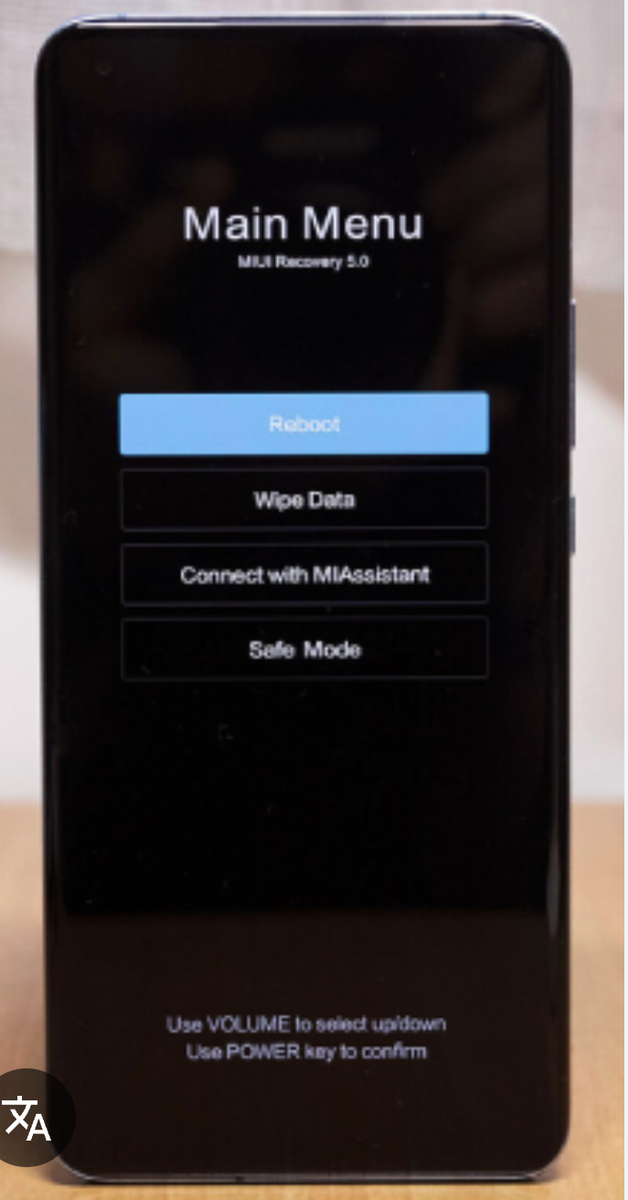
Способ 2. Через режим Recovery (если телефон не включается)
1. Выключите устройство.
2. Зажмите кнопку питания + кнопку увеличения громкости (комбинация может отличаться в зависимости от модели — уточните в инструкции).
3. В меню Recovery выберите «Wipe data/factory reset» (навигация кнопками громкости, подтверждение — кнопкой питания).
4. Подтвердите действие («Yes»).
5. После сброса выберите «Reboot system now».
Дополнительно для продажи:
Перед сбросом включите шифрование данных («Настройки» → «Безопасность» → «Шифрование»).
После первого сброса запишите длинное видео, чтобы перезаписать свободные блоки памяти, затем повторите сброс.
Для iOS (iPhone/iPad)
Способ 1. Через настройки устройства
1. Откройте «Настройки» → «Основные».
2. Выберите «Перенос или сброс iPhone» → «Стереть контент и настройки».
3. Введите пароль от экрана блокировки и подтвердите действие.
4. Дождитесь завершения процесса и перезагрузки.
Способ 2. Через компьютер (если устройство не включается)
1. Подключите iPhone к компьютеру с установленным iTunes или Finder (macOS Catalina и новее).
2. Переведите устройство в режим восстановления:
Для моделей с Face ID: зажмите кнопку питания + кнопку громкости вниз.
* Для моделей с кнопкой «Домой»: зажмите кнопку питания + кнопку «Домой».
3. В iTunes/Finder выберите «Восстановить» и следуйте инструкциям.
Обязательно перед сбросом:
Отключите «Найти iPhone»: «Настройки» → ваше имя → «Локатор» → «Найти iPhone» → выйдите, введя пароль Apple ID.
Выйдите из iCloud: «Настройки» → ваше имя → «Выйти» (подтвердите паролем).
После сброса
Устройство запустится с приветственным экраном (выбор языка, настройка Wi‑Fi и т. д.).
Если вы правильно отключили «Найти iPhone» и вышли из iCloud, новый владелец сможет активировать телефон без ваших данных.
Помните: сброс необратимый. Убедитесь, что все важные файлы сохранены!