
Сменные графики работы — распространенная практика на производствах с непрерывным циклом. В статье рассмотрим пошаговую настройку графика «2 рабочих дня по 12 часов через 2 дня отдыха» для двух сотрудников-сменщиков в конфигурации «1С:Зарплата и управление персоналом 8» «1С:ЗУП 8» редакции 3.1.
Подготовка и создание первого графика
1. Перейдите в раздел «Настройка» → «Графики работы сотрудников»:
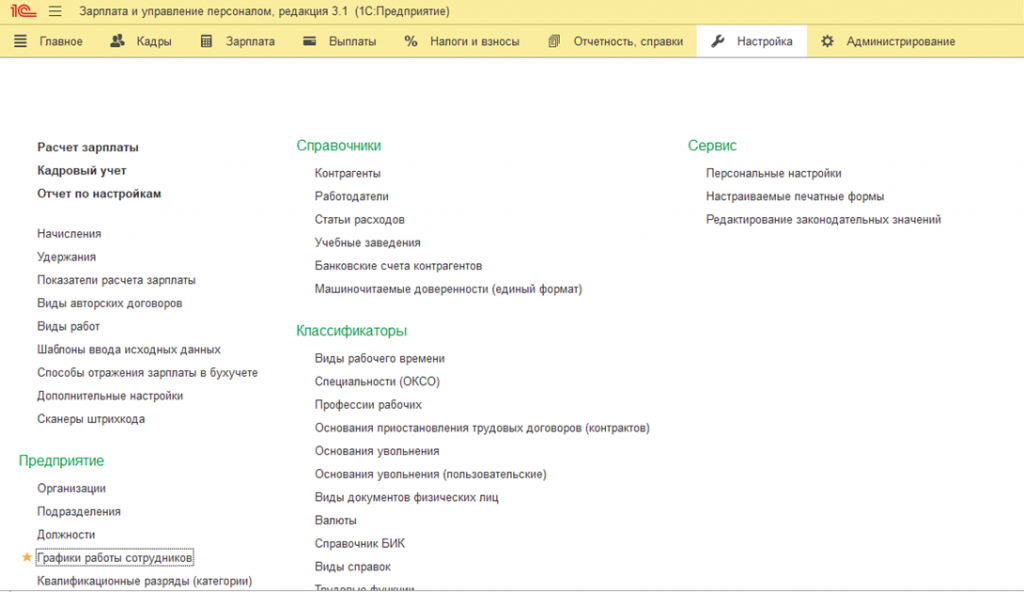
2. Нажмите кнопку «Создать» и укажите название, например: График «2 по 12» для первого сотрудника:
3. Далее Изменить свойства графика и выбрать настройки нашего будущего сменного графика:
- Способ заполнения — выберите «По циклу произвольной длины».
- Дата отсчета — укажите дату, с которой начинается первый рабочий день (например, 01.01.2026).
- Предположим, что в нашем примере предусмотрено, что в праздник сотрудники должны работать, поэтому не ставим флажок «При заполнении учитывать праздничные дни».
- Активируйте опцию «Суммированный учет рабочего времени». Это важно для правильного учета переработок за учетный период (месяц, квартал или год).
Определение ночных часов
Согласно ст. 96 ТК РФ, ночное время — с 22:00 до 06:00. Если в вашем графике часть смены попадает на этот интервал, необходимо настроить доплату.
Для возможности начисления доплаты за работу в ночное время в настройке расчета зарплаты (раздел Настройка – Расчет зарплаты – ссылка Настройка состава начислений и удержаний) на закладке Почасовая оплата установите флажки Применение почасовой оплаты и Ночные часы».
В нашем примере (смена с 12:00 до 00:00) ночными будут 2 часа (с 22:00 до 00:00). Их нужно отдельно указать в расписании.
Заполнение расписания работы
Во вкладке «Расписание работы» создайте четыре строки (цикл из 4 дней):
Примечание: Часы явки (10) + ночные часы (2) = продолжительность смены (12 часов).
Создание графика для второго сотрудника
Для второго сменщика можно создать отдельный график:
- Скопируйте первый график или создайте новый с названием «График «2 по 12» для второго сотрудника)».
- Измените дату отсчета так, чтобы рабочие дни первого графика совпадали с выходными второго, и наоборот. Например, если в первом графике дата отсчета — 01.01.2026 (рабочий день), то для второго укажите 03.01.2026.
- Альтернативный способ — в том же цикле поменять дни местами: дни 1 и 2 сделать выходными, а дни 3 и 4 — рабочими.
Группировка графиков
Для удобства управления создайте группу:
- В списке графиков нажмите «Создать группу».
- Назовите ее, например, «Графики 2 по 12».
- Переместите в нее оба созданных графика.
Откройте «Печатную форму графика», чтобы визуально проверить чередование смен, выходные и отклонения от нормы по производственному календарю.
Назначение графика сотрудникам
- Перейдите в карточку сотрудника в разделе «Кадры» → «Приемы, переводы, увольнения».
- В документе приема или кадрового перевода укажите созданный график работы:
Особенности учета
- Суммированный учет: Следите за нормой часов за учетный период. Переработка будет оплачиваться как сверхурочная работа.
- Ночные часы: Автоматически рассчитываются доплаты, если соответствующие настройки включены.
- Праздничные дни: Если смена попадает на праздник, оплата производится в повышенном размере согласно ст. 153 ТК РФ.
Возможные проблемы и решения
- Неправильное чередование: Проверьте дату отсчета и порядок дней в цикле.
- Не учитываются ночные часы: Убедитесь, что в настройках расчета зарплаты включена доплата за ночную работу.
- Расхождения с нормой часов: Сверьтесь с производственным календарем и настройками суммированного учета.
Настройка сменного графика в 1С:ЗУП 3.1 требует внимательности, но после правильной конфигурации система автоматически рассчитывает отработанное время, ночные и праздничные часы, что значительно упрощает работу кадровиков и бухгалтеров.
Если вам требуется помощь в настройке программы «1С:Зарплата и управление персоналом 8» вы можете обратиться к специалистам компании RG-Soft по телефону +7(495)989-22-16 или направить запрос на почту sales@rg-spc.ru.