Привет! Знакомая ситуация? Уже поздно, семья спит, а вам смертельно хочется досмотреть сериал или поболеть за любимую команду с полным погружением. Включать звук на всю громкость — нельзя. Смотреть титры — не вариант. Выход один — беспроводные наушники! Это настоящее спасение для киноманов, геймеров и всех, кто ценит личное пространство звука.
Но вот вопрос: как заставить телевизор дружить с вашими наушниками? Неужели для этого нужен суперсовременный Smart TV? Спойлер: нет! Я 10 лет помогаю людям выбирать аудиотехнику и знаю все лайфхаки. Сейчас разложу всё по полочкам так, что разберётся даже ваша бабушка (ну, почти 😉).
«А мой телевизор вообще потянет?» — проверяем совместимость
Давайте честно: не каждый телевизор умеет напрямую подключаться к Bluetooth-наушникам. Как правило, эта опция есть у современных Smart TV (начиная примерно с 2018-2020 годов). У стареньких или простых моделей встроенного модуля Bluetooth может и не быть.
Но это не приговор! Это просто означает, что нам нужен посредник — небольшой и недорогой гаджет, который называется Bluetooth-адаптер (или трансмиттер). Он втыкается в телевизор и создаёт вокруг него «пузырь» Bluetooth, к которому можно подключить любые наушники. Так что вариант есть всегда!
Что нам понадобится? Минимум телодвижений, максимум результата
- Ваши любимые беспроводные наушники (или те, которые вы только присмотрели).
- Сам телевизор. Смотрим на его заднюю или боковую панель. Нам нужно найти одно из двух:
Надпись «Bluetooth» в меню настроек звука (идеальный вариант).
Любое аудиовыходное отверстие: «AUDIO OUT» (RCA-тюльпаны), оптический выход (TOSLINK) или обычный разъём для наушников (3.5 mm jack). Туда мы и подключим наш адаптер, если Bluetooth «из коробки» нет.
Личный совет: Если планируете смотреть динамичные фильмы или играть, ищите наушники с поддержкой кодека aptX Low Latency. Он минимизирует задержку звука, и вы не будете замечать, что герои на экране говорят не совсем синхронно с движением губ. Разница в 100-200 мс, которую даёт обычный Bluetooth, может реально раздражать!
Способ 1️⃣: У вас современный Smart TV (Samsung, LG, Sony, Android TV)
Поздравляю, у вас самый простой путь! Всё как со смартфоном: включили, нашли, подключили.
Общая схема (работает для большинства брендов):
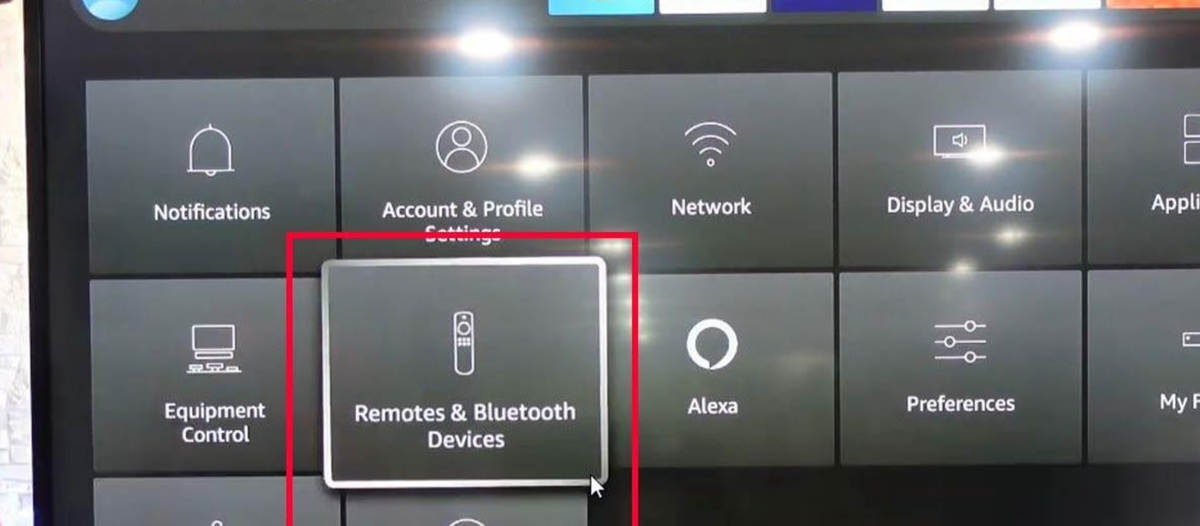
- Включите наушники и переведите их в режим сопряжения (обычно нужно зажать кнопку Bluetooth на 5-7 секунд, пока индикатор не начнёт мигать).
- На пульте ТВ зайдите в «Настройки» (иконка шестерёнки).
- Найдите раздел «Звук» → «Выход звука» или «Подключённые устройства» → «Bluetooth».
- Активируйте поиск. Через пару секунд в списке «Доступные устройства» появятся ваши наушники.
- Выбирайте их и нажимайте «Подключить». Готово! Звук мгновенно переключится.
Важный лайфхак для Samsung/LG: В настройках доступности («Универсальные настройки» → «Специальные возможности») часто есть опция «Вывод звука на два устройства». Включите её, и звук будет идти одновременно на телевизор и на наушники! Идеально, когда один смотрит футбол с полным эффектом присутствия, а другой в это же время читает книгу в тишине.
Способ 2️⃣: У вас телевизор без встроенного Bluetooth
Не беда! Наш спаситель — Bluetooth-адаптер. Купить его можно в любом магазине электроники. Цена — от 800 до 3000 рублей.
Как это работает:
- Смотрите на заднюю панель ТВ. Видите круглое отверстие с иконкой наушников (3.5 mm)? Отлично, это оно. Покупаете адаптер с таким же штекером.
- Видите странные красный и белый «тюльпаны» (RCA)? Тоже подходит, просто ищите адаптер с таким выходом.
- Вставляете адаптер в нужный разъём телевизора. Часто ему ещё нужно питание через USB — подключаете в любой свободный порт на ТВ или в розетку.
- Включаете наушники в режим сопряжения. Они сами найдут адаптер и подключатся. Вуаля — ваш «немой» телевизор заговорил по Bluetooth!
Способ 3️⃣: Максимальная стабильность без проводов — наушники с радиопередатчиком (RF)
Это особый класс наушников, которые идут в комплекте с собственной док-станцией. Она подключается к телевизору и передаёт звук по радиоканалу на расстояние до 50-100 метров, даже через стены!
Плюсы: Нулевая задержка звука (идеально для кино), огромный радиус действия (можно спокойно ходить на кухню, не прерывая просмотр), стабильность.
Для кого идеально: Для дачи, большого дома или если вы ненавидите любые задержки звука.
«Почему не подключается?!» — разбираем частые косяки
Я как продавец слышу эти вопросы каждый день. Давайте по пунктам:
- «Телевизор не видит наушники!» — Самая частая причина: Bluetooth в вашем TV может быть только для пульта и мыши, но не для передачи звука. Открываем инструкцию и проверяем спецификации. Если не уверены — гуглим модель телевизора + «Bluetooth audio out».
- «Слышно echo или звук прерывается!» — Убедитесь, что наушники не подключены ещё к вашему телефону или ноутбуку. Они могут «прыгать» между устройствами. Отключите Bluetooth на всех гаджетах, кроме ТВ.
- «Всё подключилось, но звука нет!» — Зайдите в настройки звука ТВ и вручную выберите источник вывода: «Bluetooth» или «Внешние динамики».
- «Звук отстаёт от картинки!» — Это проблема задержки (латентности). Решение: искать в настройках ТВ режим «Игра» или «ПК», или, как я уже говорил, использовать наушники/адаптер с aptX LL.
На что смотреть при выборе наушников именно для ТВ?
- Тип подключения: Определитесь по схеме выше — прямой Bluetooth, адаптер или RF-система.
- Комфорт: Для долгих сериалов лучше полноразмерные (накладные) наушники с мягкими амбушюрами. Забудьте про «закладывание» ушей.
- Автономность: Смотрите на время работы от батареи. 20+ часов — отличный показатель, чтобы не заряжать их каждый день.
- Звук: Для фильмов важен объём и детализация, а не просто громкий бас. Обратите внимание на модели с поддержкой Dolby Atmos или виртуальным surround-звуком.
- Дополнительно: Функция прозрачного режима (Ambient Sound) позволит слышать звонок в дверь или вопрос домочадца, не снимая наушников.
Итог: Подружить любые наушники с любым телевизором — реально. Нужно лишь понять, по какому сценарию играет ваша техника. Не бойтесь адаптеров — они стоят копейки, а свобода, которую они дают, бесценна.
Надеюсь, эта инструкция была для вас не просто полезной, но и нескучной! Если хотите и дальше получать такие же простые и живые гайды по выбору телевизоров, саундбаров, наушников и другой техники для дома — подписывайтесь на мой Дзен-канал! Там нет воды, только конкретика и личный опыт. Увидимся!