Статья создана при поддержке магазина Usoftware.
Вы только установили Adobe Illustrator и открыли его в первый раз. И вот перед вами экран, заполненный кнопками, панелями, меню и другими элементами. Может быть страшновато. Давайте разберёмся, что здесь находится, и вы поймёте, что всё гораздо проще, чем кажется.
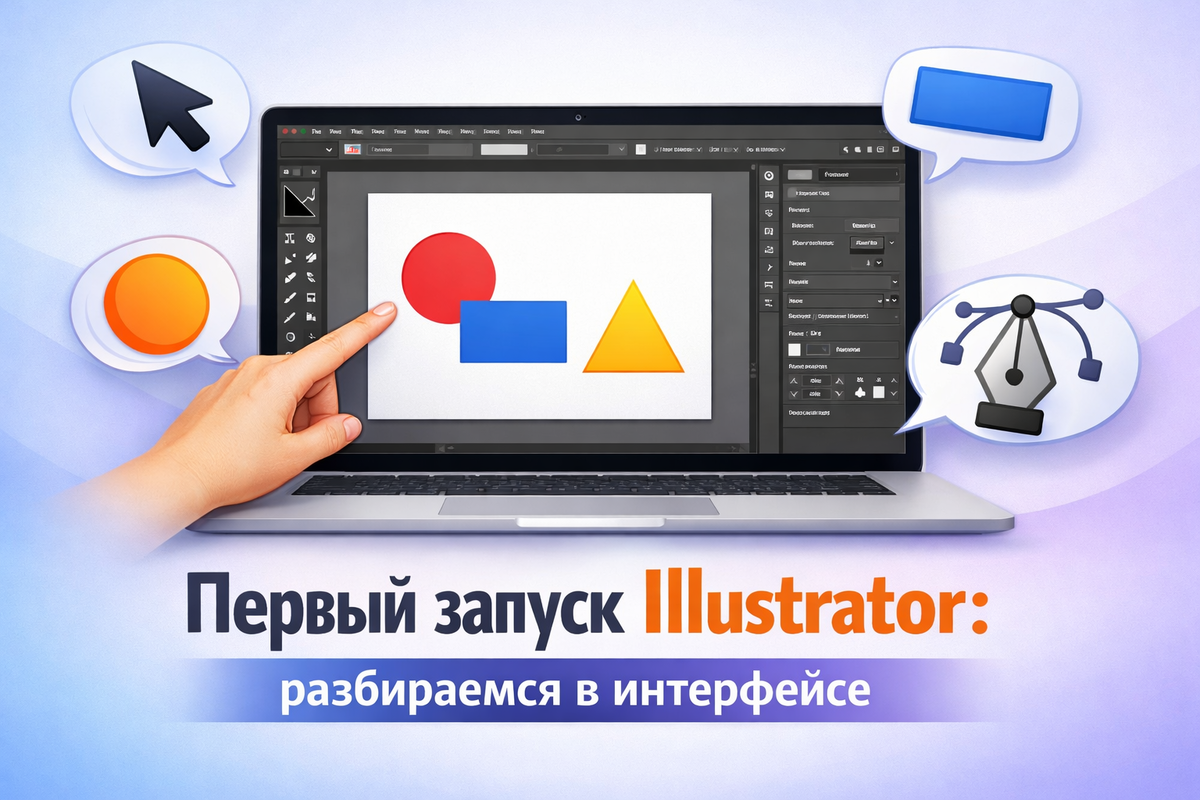
Что вы видите при первом запуске
Когда вы откроете Illustrator, программа предложит вам создать новый документ. Выберите размер (по умолчанию подойдёт A4 для обучения) и нажмите «Создать». Вот теперь вы видите основной рабочий экран.
Экран условно разделён на несколько зон:
- Слева — вертикальная панель с инструментами (Toolbox)
- Справа — набор панелей (Properties, Layers, Swatches и другие)
- В центре — белый лист, где вы будете рисовать
- Сверху — меню и панель управления (Options Bar)
Это выглядит сложно, но каждая часть имеет свой смысл.
Левая панель: инструменты (Toolbox)
Слева вы видите вертикальный столбец с различными инструментами. Это ваши рисующие инструменты. Главное правило: для разных задач нужны разные инструменты.
Самые важные инструменты для новичка:
Selection Tool (стрелка сверху) — это основной инструмент. Он позволяет выделять объекты, двигать их, менять размер. Если вы не знаете, какой инструмент использовать, используйте стрелку. Горячая клавиша: V.
Rectangle Tool (прямоугольник) — рисует прямоугольники и квадраты. Зажмите Shift, чтобы рисовать ровный квадрат. Горячая клавиша: M.
Circle/Ellipse Tool (круг) — рисует круги и овалы. Тоже зажимайте Shift для ровного круга. Горячая клавиша: L.
Pen Tool (перо) — самый мощный, но и самый сложный инструмент. Он позволяет рисовать линии и контуры вручную. Не спешите с ним разбираться, начните с простых фигур. Горячая клавиша: P.
Type Tool (текст) — добавляет текст. Горячая клавиша: T.
Zoom Tool (лупа) — увеличивает изображение для удобства. Горячая клавиша: Z.
Остальные инструменты в этой панели мы будем осваивать постепенно. На самом деле, для большинства работ вам нужны только пять-семь основных инструментов.
Верхняя панель: контроль объектов
Когда вы выбираете инструмент или объект, в верхней части окна появляется контрольная панель (Options Bar). Здесь вы можете менять свойства того, что вы выбрали.
Например, вы нарисовали прямоугольник и выбрали инструмент Selection (стрелка). В верхней панели вы видите координаты прямоугольника (X, Y), его ширину и высоту, цвет заливки и обводки. Вы можете менять эти параметры прямо отсюда.
Не беспокойтесь, если сейчас это выглядит сложно. Постепенно вы будете использовать эту панель на автомате.
Правая сторона: главные панели
Справа расположены панели, где вы можете менять свойства объектов. Их может быть много, но вот самые главные:
Properties Panel (Свойства) — это главная панель в новых версиях Illustrator. Здесь вы видите всё о выбранном объекте: цвет, размер, позицию, эффекты. Если вы ничего не выбрали, панель предлагает быстро начать (создать новый документ, открыть файл).
Layers Panel (Слои) — показывает все слои вашей работы. Думайте о слоях как о листах бумаги, сложенных друг на друга. Нижние слои находятся позади, верхние — впереди. Если элементов много, слои помогают не запутаться и удобнее ими управлять.
Swatches Panel (Образцы цветов) — здесь хранятся все цвета, которые вы используете. Вы можете выбрать цвет отсюда и применить его к объекту. Здесь же вы можете создавать свои цветовые палитры.
Stroke Panel (Обводка) — здесь вы меняете параметры обводки (границы объекта): толщину, тип линии (сплошная, пунктирная), стрелки и так далее.
Остальные панели (Color, Align, Transform и другие) полезны, но не обязательны для начала. Вы с ними познакомитесь потом.
Если панели не видны или вы их случайно закрыли
Иногда панели могут исчезнуть. Не паникуйте. Просто зайдите в меню Window (в верхнем меню). Там вы видите список всех панелей. Если рядом с названием панели нет галочки, она скрыта. Нажмите на название панели, и она появится обратно.
Как работать с документом
Когда вы создали новый документ, вы видите белый лист в центре. Это ваш артборд (рабочая область).
Слева от артборда вы видите серую область. Это пространство за пределами документа. Если вы нарисуете там что-то, оно не будет печататься.
Прямо под названием документа вверху вы видите % — это масштаб (приближение). По умолчанию стоит 100%. Вы можете изменить масштаб, чтобы видеть всю работу целиком или детали близко. Используйте колесо мыши (прокрутка с зажатым Ctrl или Cmd) или инструмент Zoom.
Простые настройки для новичка
Единицы измерения
По умолчанию Illustrator может использовать пиксели, сантиметры, дюймы или другие единицы. Если вам удобнее работать с пикселями, зайдите в Edit (Правка) > Preferences (Настройки) > Units (Единицы). Выберите Units for Rulers: Pixels. Нажмите OK. Теперь линейки по краям будут показывать пиксели.
Линейки и направляющие
Иногда полезно включить линейки (шкалу размеров). Зайдите View (Вид) > Rulers (Линейки) > Show Rulers (Показать линейки). По краям рабочей области появятся числовые шкалы.
Если вам нужна линейка для выравнивания, вы можете перетащить направляющую из линейки на артборд. Направляющая поможет вам выстраивать объекты ровно.
Цвет фона и отображение
Если белый фон кажется вам скучным, вы можете его изменить. Зайдите View (Вид) > Canvas Color (Цвет артборда) и выберите тёмный фон, если вам удобнее так работать. Это не влияет на финальный результат, только на вашу работу в программе.
Автосохранение
Чтобы не потерять работу, включите автосохранение. Зайдите Edit (Правка) > Preferences (Настройки) > File Handling (Обработка файлов). Отметьте галочку «Auto-save every... minutes» и выберите интервал (например, 5 минут). Теперь программа будет автоматически сохранять вашу работу.
Главное правило для начинающего
Когда вы откроете Illustrator, вы увидите очень много кнопок и панелей. Не старайтесь понять всё сразу. Вот что вам нужно запомнить на первый день:
- Слева — инструменты для рисования (используйте Selection Tool и простые фигуры)
- Справа — панели для управления (Properties — самая главная)
- В центре — ваше рабочее место (белый лист)
- Сверху — быстрые настройки для выбранного инструмента
Всё остальное вы будете осваивать по мере надобности.
Первый практический шаг
- Выберите инструмент Rectangle Tool (клавиша M).
- Нарисуйте на белом листе прямоугольник, потащив мышку.
- Выберите инструмент Selection Tool (клавиша V).
- Щелкните на прямоугольник, чтобы его выделить.
- Посмотрите на правую панель Properties — там вы видите цвет, размер, положение вашего прямоугольника.
- Попробуйте изменить цвет. В панели Properties нажмите на цветной квадрат и выберите новый цвет.
Вот и всё. Вы уже работаете в Illustrator.
Горячие клавиши для быстроты
Запомните эти несколько клавиш, и работа будет быстрее:
- V — Selection Tool (стрелка, выделение)
- M — Rectangle Tool (прямоугольник)
- L — Ellipse Tool (круг)
- T — Type Tool (текст)
- P — Pen Tool (перо)
- Z — Zoom Tool (лупа)
- Ctrl+Z (или Cmd+Z на Mac) — Undo (отмена последнего действия)
- Ctrl+S (или Cmd+S) — Save (сохранить)
Вывод
Первый запуск Illustrator может выглядеть пугающе, но это нормально. Помните: программа разработана так, чтобы вы начали с простого и постепенно учились сложному.
Интерфейс логичен: инструменты слева, свойства справа, рабочее место в центре. Не нужно запомнить все кнопки сразу. Начните с простых фигур, привыкните к интерфейсу, и потом всё остальное будет даваться легко.
Главное — не бойтесь экспериментировать. Нажимайте на кнопки, смотрите, что происходит, отмените (Ctrl+Z), если что-то не так. Так вы научитесь гораздо быстрее, чем если будете только читать инструкции.