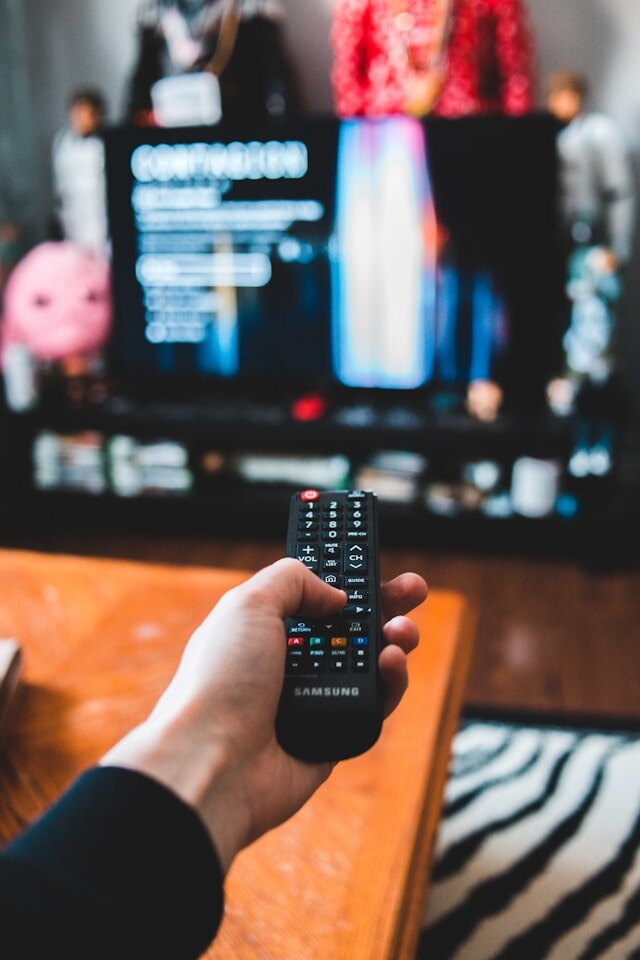
👍 Поставьте лайк и подпишитесь на канал — это мотивирует делать больше полезных гайдов без воды.Многие покупают PS5, но играют с настройками телевизора «из коробки».
В итоге — мыльная картинка, задержка ввода и ощущение, что консоль «не раскрывается».Исправляем это за 10–15 минут.1️⃣ Включите игровой режим (самое важное)
🔧 Зачем:
Игровой режим сильно снижает input lag (задержку отклика).Как называется:
LG — Game Optimizer
Samsung — Game Mode
Sony — Game
TCL / Xiaomi — Game / Low Latency📌 Путь обычно такой:
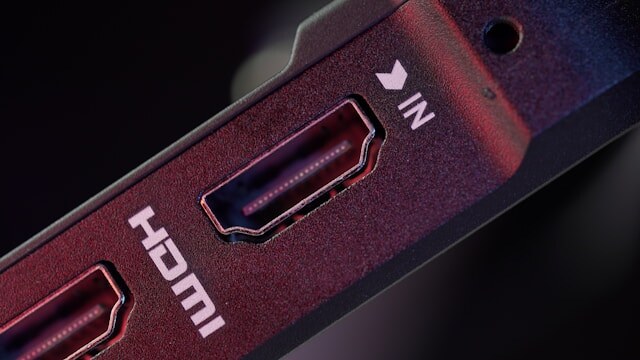
Настройки изображения → Режим изображения → Игра Без этого режима даже 120 Гц не спасут.2️⃣ Включите HDMI 2.1 / расширенный режим порта
❗ Очень частая ошибка — порт работает не на полной мощности.Зайдите в настройки HDMI и включите:
HDMI Enhanced / Расширенный
HDMI 2.1
4K 120Hz📌 Делается отдельно для каждого HDMI-порта.👉 PS5 должна быть подключена именно к HDMI 2.1, если он есть.3️⃣ Включите VRR (переменная частота обновления)
🎮 VRR делает игру плавнее, особенно при просадках FPS.Где включать:
В телевизоре — в настройках изображения или HDMI
В PS5 —
Настройки → Экран и видео → Видео → VRR → Вкл📌 Если ТВ поддерживает VRR — разница ощущается сразу.4️⃣ Проверьте настройки HDR
HDR может как улучшить картинку, так и всё испортить.Рекомендуемые настройки:
HDR → Вкл (Авто)
Tone Mapping → HGIG (если есть)
Dynamic Contrast → Выкл
Dynamic HDR → Выкл📌 После этого:
PS5 → Настройки → Экран → HDR → Калибровка HDR
(обязательно пройти вручную)5️⃣ Отключите «улучшайзеры» изображения
❌ Эти функции вредят играм:
Motion Plus / TruMotion
Шумоподавление
Улучшение резкости
Сглаживание движения
Super ResolutionПочему:
увеличивают задержку
ломают FPS
добавляют артефакты👉 В играх нужна чистая картинка, не киноэффекты.6️⃣ Настройте частоту обновления
Если телевизор 120 Гц:
В ТВ: 120 Гц / Game Mode
В PS5:
Настройки → Экран → Частота → 120 Гц (Авто)📌 В поддерживаемых играх (COD, Fortnite, Spider-Man) будет реальный прирост плавности.7️⃣ Проверьте цветовой диапазон
Рекомендуется:
RGB → Авто
Диапазон → Полный / Авто
Цветовое пространство → Авто❗ Не ставьте вручную «Полный», если не уверены — могут быть серые чёрные цвета.8️⃣ Убедитесь, что PS5 всё распознала правильно
Зайдите:
PS5 → Настройки → Экран и видео → Информация о видеовыходеТам должно быть:
✔ 4K
✔ HDR
✔ VRR (если поддерживается)
✔ 120 Гц (если ТВ позволяет)Если чего-то нет — проблема в кабеле или настройках ТВ.Частые ошибки
⚠️ PS5 подключена не к тому HDMI
⚠️ Игровой режим выключен
⚠️ Включены «улучшалки» изображения
⚠️ HDR не откалиброван
⚠️ Используется старый HDMI-кабельИтог
После правильной настройки телевизора PS5:✔ быстрее отклик
✔ плавнее FPS
✔ чище HDR
✔ лучше цвет и контраст
✔ ощущение «новой консоли»👍 Поставьте лайк, если было полезно
⭐ Подпишитесь на канал, дальше — ещё больше гайдoв по PS5, Xbox и технике💬 Напишите в комментариях:
модель вашего телевизора
играете ли с VRR
заметили ли разницу после настройки