Потребуется всего лишь одно бесплатное приложение "Send Files To TV" (можно скачать его из Google Play TV всего за пару минут) и его версия для компьютера, работающего на ОС Windows. Программа для ПК доступна по следующему адресу (SourceForge):
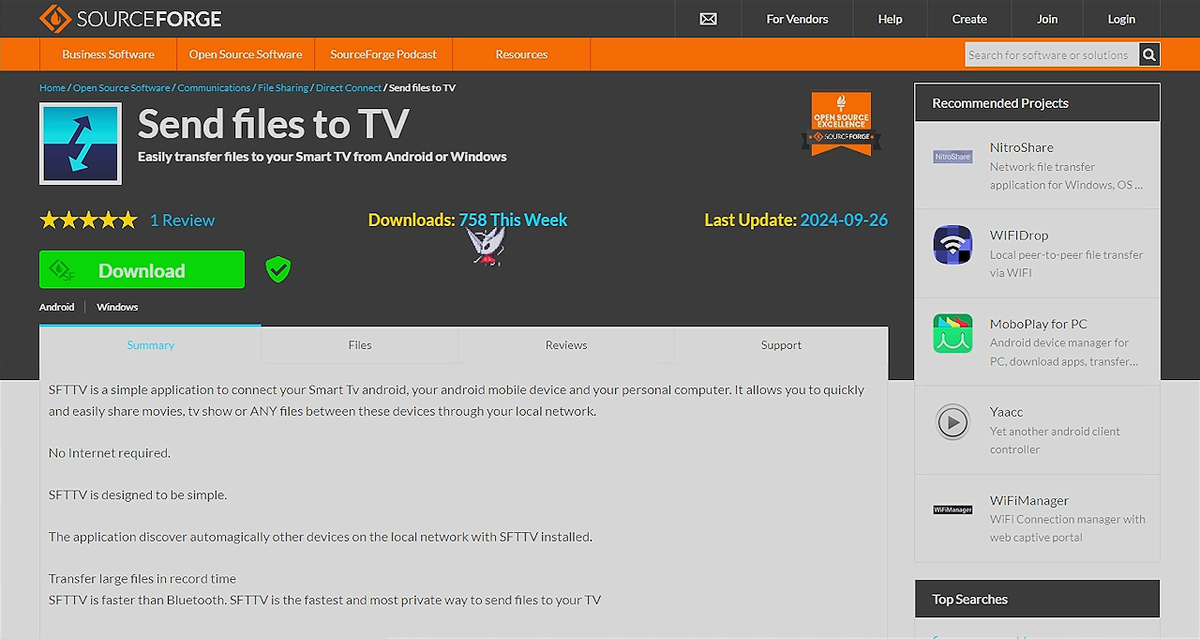
https://sourceforge.net/projects/send-files-to-tv/files/Windows/sendfilestotv-0.5-windows-x86_64.exe/download (все ссылки я повторно продублирую в конце публикации*)
💎 Мой Telegram-канал: https://t.me/+T73gXJIKxZdk9RNG (новости, софт и видео)
Программу для Android TV можно загрузить из магазина приложений — нужно только в поиске набрать следующий текст без кавычек: "Send Files" и первое приложение в результатах поисках и будет нужная нам программа. Если же вы хотите установить ее на мобильный телефон или у вас не полноценная ТВ приставка на базе ОС Android TV, а просто Android, установленный в ТВ-бокс, то вот ссылка (Google Play): https://play.google.com/store/apps/details?id=com.yablio.sendfilestotv&hl=ru
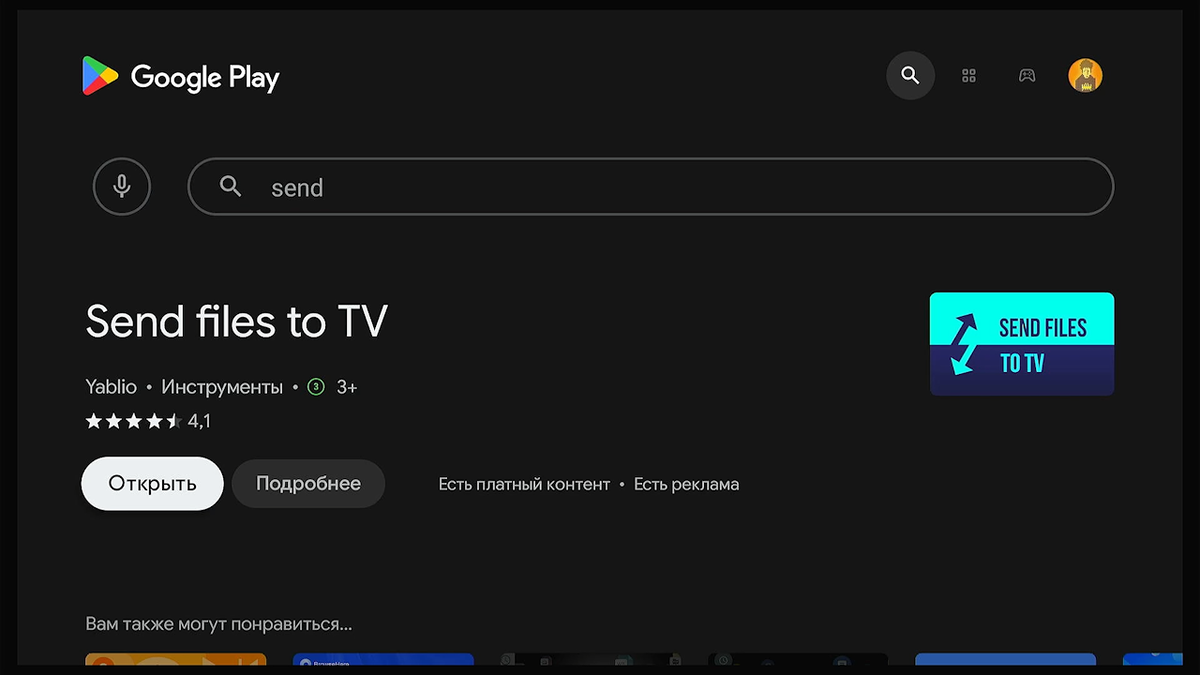
После установки программы на ПК и приложения на Android — запускаем их.
На телевизоре минимум настроек и все, что вы можете сделать — это переключить его в режим приема (большая кнопка "Receive" на пол стартового экрана) или в режим передачи (кнопка "Send"). Я еще ни разу не отправлял файлы с телевизора, а вот закидывать в него фильмы и сериалы — это кнопка Receive.
Теперь запускаем программу на ПК и она сразу прячется в трее Windows (иконки программ, которые расположены рядом с системными часами в правом нижнем углу). У нее уже имеются некоторые настройки и она также не переведена на русский, но ⚠️ для передачи файлов вообще ничего не нужно настраивать. Кликаем правой клавишей мыши по иконке программы в трее и видим меню быстрых действий (я зачеркну те позиции, которые 99% из вас будут не нужны):
- Send Files… — если выбрать этот пункт меню, то у вас откроется проводник Windows, где вы сможете выбрать файлы, которые захотите переслать на приставку
- Send Folder… — тоже самое, что и "Send Files", но теперь вы выбираете папку и программа отправляет на Android все файлы, которые там находятся.
View Transfers…— отображает окошко с прогрессом передачи файлов на телевизор, либо на ПК (можно посмотреть на список устройств, с которыми в данный момент взаимодействует программа Send Files To TV).Settings…— настройки программы (добавить программу в меню Windows "Поделиться", стартовать вместе с Windows, активировать режим приема файлов, включить или отключить запрос на подтверждение входящих подключений, разрешить перезаписывать файлы с одинаковыми именами).
About… | About QT… | Exit…— информация о программе и ее разработчике | информация о фреймворке QT на базе которого был построен интерфейс программы | выход.
С пунктами меню "Send Fiels…" и "Send Folder…" — вы выбираете нужные файлы и после в списке доступных для передачи устройств, должен будет появиться ваш телевизор, где вы ранее запустили приложение Send Files To TV в режиме "Receive". Кликаете левой клавиши мы по своему устройству и на этом все! Файлы будут передаваться на Android TV последовательно, пока все все сериалы и фильмы не окажутся на устройстве. По умолчанию они будут загружаться в папку "Downloads".
Больше программа ничего не умеет — она была создана с одной единственной целью: "Упростить процесс передачи файлов с компьютера на Android TV". Кстати, если вы установили Send Files To TV и на свой телефон, то вы сможете передавать файлы напрямую с телефона на свой телевизор/ТВ-приставку.
💎 Напоминаю о своем Telegram-канале: https://t.me/+T73gXJIKxZdk9RNG (новости, софт и видео) + *ранее обещанные ссылки на загрузку программ из статьи:
Поддержать мой канал можно по этой ссылке 🤗 https://dzen.ru/vladiblog?donate=true | Boosty (доступ в чат + ранний доступ к видеороликам): https://clck.ru/3EAx2C Эта статья из цикла #маленькиеполезныепрограммы Теги для поискового алгоритма: #android tv android андроид #полезные приложения программы #смарт тв умный телевизор #быстрая передача файлов сериалов фильмов на телевизор без проводов по Wi-Fi вайфай