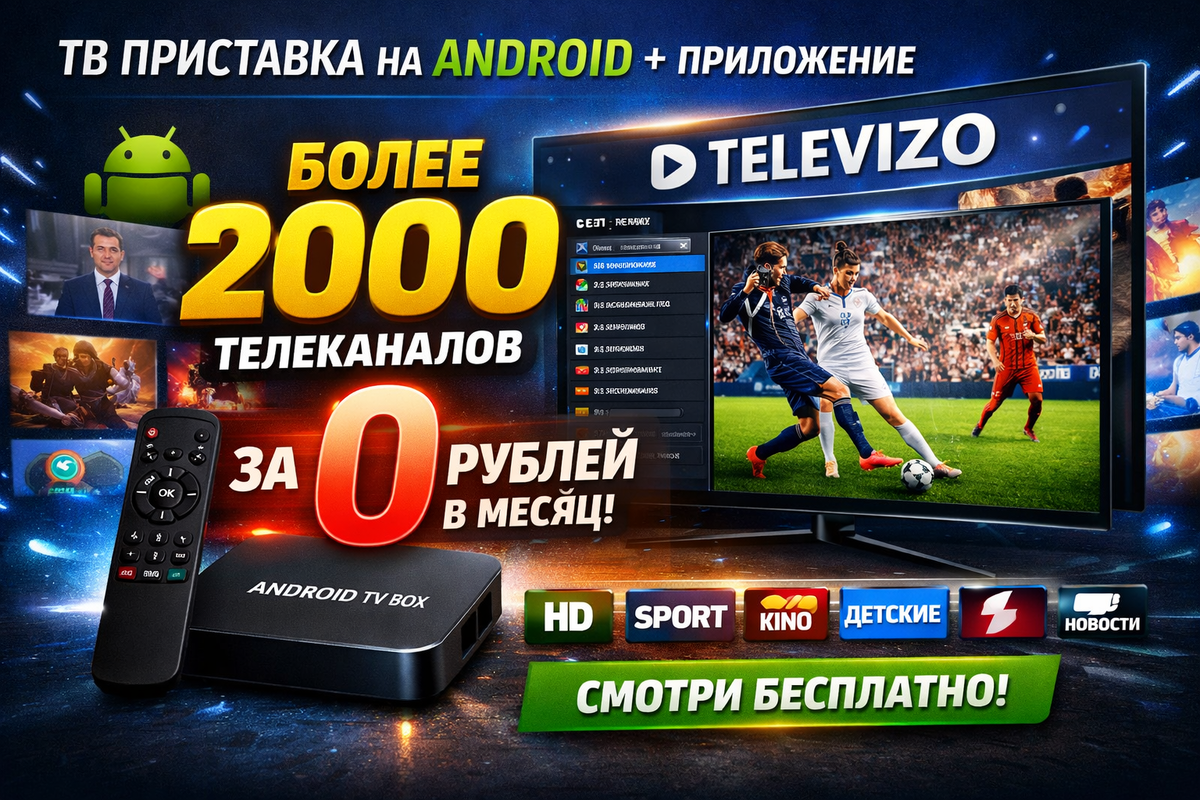
В 2026 году старый телевизор уже не повод грустить о пропущенных премьерах и спортивных трансляциях. Достаточно одной маленькой, но очень мощной Android TV-приставки, чтобы получить полноценный Smart TV с доступом к тысячам приложений, 4K-контенту и безграничному миру развлечений.
Эта компактная приставка на Android легко справляется с тяжелыми играми, стриминговыми сервисами и, конечно же, IPTV. Представьте: фильмы, спорт, новинки сериалов, детские мультфильмы — всё в одном устройстве, без абонентской платы за кабельное ТВ. Многие уже оценили удобство и выбрали именно эту мощную модель за оптимальное соотношение цены и качества.
Подключение Android TV Box к телевизору занимает буквально 5 минут даже у новичка. Вот простая инструкция:
- Возьмите HDMI-кабель (обычно идёт в комплекте).
- Подключите один конец к приставке, второй — к свободному HDMI-разъёму на телевизоре.
- Вставьте блок питания в приставку и включите в розетку.
- На пульте телевизора выберите нужный HDMI-вход (HDMI 1, HDMI 2 и т.д.).
- На экране появится приветствие Android — настройте язык, подключитесь к интернету и войдите в Google-аккаунт.
Готово! Теперь ваш телевизор — это полноценный мультимедийный центр.
Как подключить приставку к интернету?
Вариант 1 (рекомендуется для стабильности): вставьте сетевой кабель (LAN/Ethernet) от роутера в разъём на приставке — интернет появится мгновенно.
Вариант 2: по Wi-Fi — в настройках устройства выберите свою сеть, введите пароль — и вуаля!
После подключения к сети открывайте Google Play и устанавливайте любимые приложения. Одно из самых популярных для IPTV — это Televizo. Оно простое, красивое, поддерживает EPG (программу передач), архив и стабильно работает даже на недорогих устройствах.
После установки Televizo остаётся только добавить плейлист — и можно смотреть более 2000 каналов в SD/HD/4K без ежемесячных платежей! Самый выгодный и надёжный пожизненный IPTV-плейлист (одна покупка — вечный доступ) уже ждёт вас здесь.
Не хотите тратить время на поиски? Закажите проверенный плейлист навсегда прямо сейчас и наслаждайтесь огромным количеством каналов: спорт, кино, сериалы, детское, новинки мира.
Вот как быстро добавить плейлист в Televizo:
- Откройте приложение → Создать плейлист → M3U-плейлист по URL
- Вставьте полученную ссылку из письма после покупки
- Сохраните и наслаждайтесь!
Хотите получить пожизненный доступ к 2000+ каналам без подписок? Переходите и оформляйте!
Многие уже смотрят тысячи каналов благодаря этому выгодному предложению. Не отставайте — лучший IPTV-плейлист навсегда ждёт именно вас!
Купите сейчас супер-приставку и вечный плейлист — и забудьте, что такое скучные вечера у телевизора!
Перейти и купить приставку → здесь
Перейти и купить плейлист навсегда → здесь
Приятного просмотра! 🎬📺