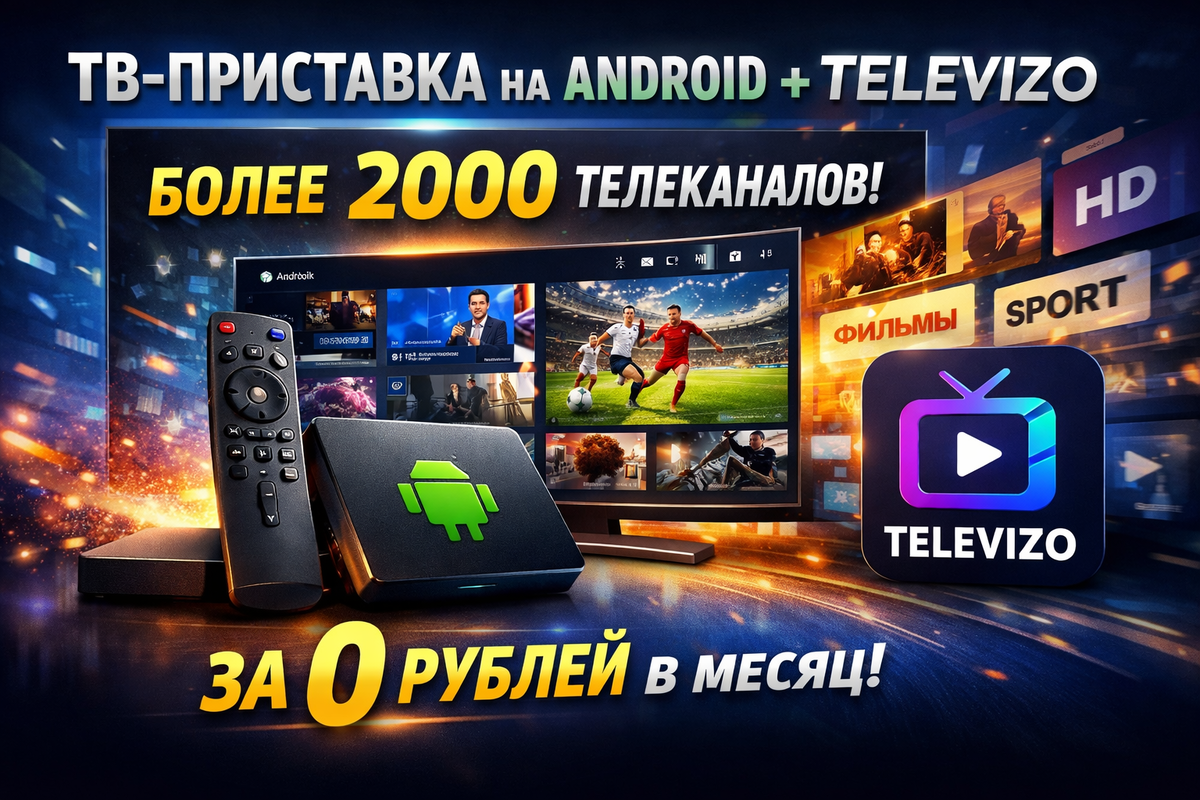
В эпоху цифровых технологий обычный телевизор может легко превратиться в мощный мультимедийный хаб. Если вы ищете способ обновить свой старый ТВ без покупки новой модели, то отличным решением станет Android TV приставка. Эта компактная телевизионная приставка на базе операционной системы Android открывает двери в мир бесконечного контента: от стриминговых сервисов до игр и приложений. Давайте разберемся, почему стоит приобрести такую приставку, как ее подключить и настроить для просмотра IPTV через удобное приложение.
Что такое Android TV приставка и почему она популярна?
Смарт-приставка на Android — это мини-компьютер, который подключается к любому телевизору с HDMI-входом. Она работает на знакомой всем ОС Android, что позволяет устанавливать тысячи приложений из Google Play. Представьте: вы можете смотреть фильмы, сериалы, YouTube, играть в игры или даже работать с браузером на большом экране. Эта компактная TV Box оснащена мощным процессором, достаточным объемом памяти и поддержкой 4K-разрешения, делая просмотр контента по-настоящему immersive. Если вы фанат гаджетов, то заказать Android приставку — это шаг к современному домашнему кинотеатру без лишних трат.
Одним из ключевых преимуществ является простота использования. Купить TV приставку можно быстро, и она совместима с большинством телевизоров. Пользователи отмечают удобный интерфейс, быструю работу и возможность расширения функционала через приложения. Например, для просмотра IPTV каналов идеально подойдет приложение Televizo, куда можно вставить специальный плейлист. Но обо всем по порядку.
Инструкция по подключению приставки к телевизору
Подключить Android медиаприставку к телевизору проще простого и займет всего несколько минут. Вот пошаговое руководство:
- Распакуйте устройство: В комплекте вы найдете саму приставку на Android, HDMI-кабель, пульт ДУ и адаптер питания.
- Подключите HDMI: Вставьте один конец HDMI-кабеля в разъем на задней панели TV бокса, а другой — в HDMI-вход вашего телевизора. Если у телевизора несколько HDMI-портов, запомните номер выбранного.
- Подключите питание: Вставьте адаптер в розетку и подключите к смарт-приставке. Устройство должно загореться индикатором.
- Включите телевизор: Перейдите в меню источника сигнала (обычно кнопка "Input" или "Source" на пульте) и выберите соответствующий HDMI-порт. На экране появится интерфейс Android — поздравляем, ваша новая приставка готова к настройке!
Если возникнут вопросы, инструкция в комплекте поможет, но процесс интуитивен даже для новичков.
Как подключить приставку к интернету: Проводной или WiFi вариант
Без интернета Android TV устройство теряет половину магии, так что подключение к сети — следующий шаг. Приобрести приставку стоит именно для онлайн-контента.
- WiFi-подключение: В меню настроек (обычно значок шестеренки) найдите раздел "Сеть и интернет". Выберите "WiFi", найдите свою сеть, введите пароль и подключитесь. Это идеально для беспроводного использования, если роутер недалеко от TV приставки на Android.
- Проводное подключение: Если предпочитаете стабильность, используйте Ethernet-кабель. Подключите один конец к LAN-порту на медиаприставке, а другой — к роутеру. В настройках сеть определится автоматически. Это вариант для тех, кто смотрит 4K-видео без буферизации.
После подключения обновите систему, если предложит, и войдите в аккаунт Google для доступа к Play Store.
Установка приложения Televizo и вставка IPTV-плейлиста
Теперь перейдем к просмотру каналов. Заказать смарт-бокс — это полдела; нужно установить приложение.
- Откройте Google Play: На главной экране Android приставки найдите иконку Play Store. Войдите в аккаунт Google, если не сделали раньше.
- Поиск и установка: Введите "Televizo" в поисковую строку. Выберите приложение (бесплатное IPTV-плеер) и нажмите "Установить". Оно загрузится за секунды благодаря мощности вашей TV Box.
- Запуск и настройка: Откройте Televizo. Приложение попросит добавить IPTV плейлист. Здесь на помощь придет купленный плейлист, который обеспечивает доступ к сотням каналов.
Чтобы вставить плейлист для IPTV:
- В меню Televizo выберите "Добавить плейлист".
- Укажите тип "M3U" (стандарт для IPTV).
- Вставьте URL или содержимое приобретенного плейлиста, который вы можете заказать по специальной ссылке.
- Сохраните и обновите — каналы появятся в списке.
Купить IPTV плейлист стоит для стабильного просмотра: он включает новости, спорт, фильмы и многое другое. Если плейлист устарел, просто обновите его в приложении.
Заключение: Почему стоит попробовать?
Android телевизионная приставка — это бюджетный апгрейд для любого дома. С ней вы забудете о скучном эфирном ТВ и окунетесь в мир персонализированного контента. Добавьте пакет каналов через плейлист, и развлечения станут бесконечными. Не откладывайте — приобрести TV устройство и заказать плейлист для Televizo можно прямо сейчас. Наслаждайтесь просмотром!