Шаг 1. ПОДГОТОВКА ЖЕЛЕЗА
Для установки macOS на ПК или на ноутбук нам понадобится подобрать железо:
Процессоры
Есть так сказать два пути - амд и Интел.
АМД ryzen/потоконарезатели(threadripper) использовать я крайне не советую, macOS может работать плохо или не работать вообще.
Intel советую использовать: Nehalem and Westmere (1st Gen) → Arrow Lake (15th Gen/Core Ultra Series 2). Использовать процессоры старше - на ваш страх и риск)
Видеокарты
AMD: RX 4xx-5xx(например RX580), RX 5xxx-6xxx(например RX5700), естественно любые Веги: VEGA 56/64 - поддерживают все современные версии macOS.
С NVIDIA ситуация куда хуже: максимальная версия macOS которую они поддерживают - macOS sequoia(macOS 15) - это предпоследняя версия macOS. Подходящие видеокарты NVIDIA: GT210(ДА-ДА, ТА САМАЯ КОТОРАЯ СЕЙЧАС ПРОДАЕТСЯ В МАГАЗИНЕ НА ТРИ БУКВЫ), GT610, видеокарты KEPLER - GTX6xx-7xх, а также GTX9xx и GTX10xx. Список архитектур: Kepler, Pascal, Maxwell, Fermi, Tesla generations. НИКАКИХ RTX, GTX16xx!!!
Встроенные видеокарты(iGPU):
Intel iGPU: Iron Lake (1st Gen) → Ice Lake (10th Gen)
AMD Ryzen 1xxx → 5xxx iGPU(ну опять же не советую использовать ryzen, но попробовать можете)
Оперативная память
Для старых macOS - 4гб, для версий macOS 13 и выше - 8 минимум, для комфортной работы 32гб.
Материнская плата:
По сути можно не заморачиваться, но желательно чтобы это был Z чипсет, для AMD информации ‘что лучше’ - нет.
Накопители
Любой SSD диск объемом более 100гб для современных macOS, HDD объемом более 80гб для macOS 10.13 и старше.
Шаг 2. ПРОВЕРКА ЖЕЛЕЗА
Необходимо скачать OpCore Simplify по этой ссылке.
Разархивируем, запускаем OpCore-Simplify.bat.
Могут запросить установить питон, соглашаемся(пишем y)
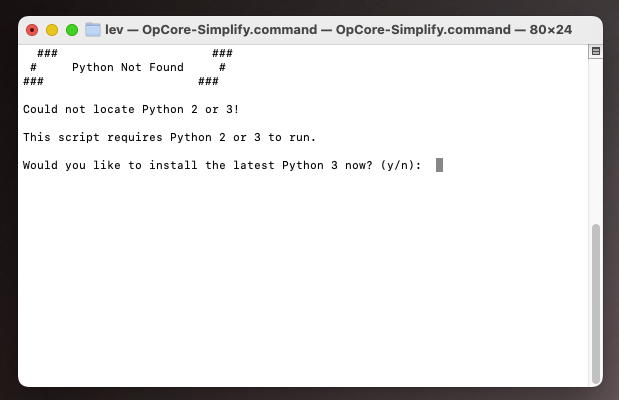
Подождали установки питона, попали в меню.
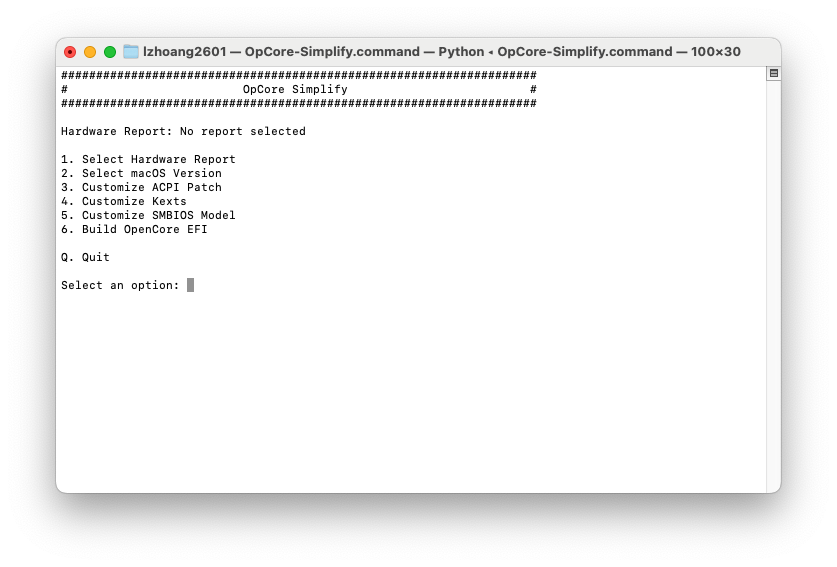
Нажимаем на клавиатуре 1, потом E, устанавливаем все что запросят(пишем y или yes),
потом увидим список наших комплектующих и надписи совместимы они с macOS или нет.
Главная информация в этом списке это поддерживается ли CPU, GPU, хотя бы какие то пункты из вкладки Sound, хотя бы что то из вкладки Network(WIFI может не работать, модули нужно подбирать), и Bluetooth если он вам нужен,
Жмем Enter столько раз сколько нужно чтобы попасть в главное меню.
В главном меню
Нажимаем 6, везде нажимаем Enter НО! КОГДА БУДЕТ ВКЛАДКА ПО ВЫБОРУ ВЕРСИИ macOS КОТОРУЮ ВЫ ХОТИТЕ ПОСТАВИТЬ МЫ ВЫБИРАЕМ ИМЕННО ТУ ВЕРСИЮ КОТОРУЮ МЫ ХОТИМ ПОСТАВИТЬ(это важно)!
На последней вкладке нам нужно будет написать AGREE, откроется проводник и мы увидим заветную папку EFI, которую непременно нужно сохранить в какое то место где вы не потеряете эту папку.
ТУТ НАШ ПУТЬ РАЗДВАИВАЕТСЯ(ШАГ 3. СОЗДАНИЕ ФЛЕШКИ)
МИНИМАЛЬНЫЙ ОБЪЕМ ФЛЕШКИ - 16ГБ - ПОДХОДИТ ДЛЯ УСТАНОВКИ macOS Sonoma и старее.
1 ПУТЬ(ДО macOS 14 Sonoma):
Скачиваем Balena Etcher, устанавливаем.
Скачиваем подходящую версию macOS(ту что выбрали в OpCore Simplify) на этом сайте спускаемся вниз и ищем. Когда сказали - разархивируем.
Открываем Balena Etcher, нажимаем Flash from file, Select Target, выбираем свою Алешку и нажимаем Flash! (Снизу пример с убунту)
Ждем когда фиолетовая полоска дойдет до конца, потом пойдет полоска другого цвета, ее можно пропустить(skip).
Открываем проводник, находим раздел размером 200мб, заходим в него и удаляем все файлы которые в нем находятся, а дальше копируем наш EFI который мы создали сами в этот раздел.
Самая интересная и страшная часть - установка.
Выключаем пк, заходим в BIOS и запускаемся с флешки.
Выходим из BIOS с сохранением настроек, после загрузки видим красивое окно, выбираем Install macOS (и версия которую вы скачали). Ждем пару минут, загрузка занимает не более 10 минут.
Попадаем в окно установки macOS, заходим в дисковую утилиту, выбираем тот диск на который мы хотим установить нашу систему, нажимаем очистить диск, выбираем APFS, или если недоступен APFS выбираем HFS+ И НАЗЫВАЕМ ЕГО КАК НИБУДЬ НА ЛАТИННИЦЕ.
Выходим из дисковой утилиты, нажимаем установить или восстановить macOS, принимаем лицензионное соглашение и жмем установить. Потом ждем перезагрузки, выбираем наш очищенный диск - загружаемся-ждем-перезагружаемся и так пару раз а после чего попадаем в меню настройки. Не входим в appleID, не настраиваем никакие синхронизации, попадаем на рабочий стол(НАКОНЕЦ-ТО). Устанавливаем OCLP(https://t.me/TrashBasePC/35), запускаем OCLP и нажимаем Post Install Root Patch. Ждем, попутно соглашаясь со всем что он высвечивает(если что-то будет высвечивать), потом запросит перегрузку, перезагружаемся(ВСЕ ЭТО ДЕЛАЕМ НЕ ВЫТАСКИВАЯ ФЛЕШКУ), запускаем наш диск, ждем загрузки, вводим пароль и собственно все. Рабочая система уже у вас, можете спокойно начинать пользоваться
КАК ЗАПУСКАТЬСЯ БЕЗ ФЛЕШКИ И КАК УСТАНОВИТЬ СИСТЕМУ СВЕЖЕЕ macOS 14 НАПИШУ ВО ВТОРОЙ ЧАСТИ