Есть у меня пара старых компьютеров, и возникла идея как-то вернуть их к жизни для использования во вспомогательных целях. Стал изучать вопрос, какую операционную систему лучше использовать. Вариант с облегчённой сборкой десятой "Винды" отпал сразу (под "Винду" надо антивирус ставить и, следовательно, нужно минимум 4Гб оперативки). Старые версии "Винды" ставить бесполезно, под них нет нормальных актуальных браузеров, а значит, в сети работать не получится. Остаются варианты на базе "Линукса". Уже знакомый мне «Минт» всё-таки тоже довольно требователен к ресурсам. Совсем урезанные версии вроде «щенячьего» или «ядрёного» Линукса не функциональны. Остаётся два приемлемых варианта – WattOS и Q4OS.
Изначально я хотел поставить WattOS, поскольку, по описанию, мне система понравилась больше. Но увы, при попытке установить её на оба старых компа вылетала ошибка записи загрузочного сектора. Так что пришлось поставить Q4OS. Далее поделюсь впечатлениями от установки и работы системы на разных конфигурациях старого «железа». При этом рассматривать мы будем только вариант с интерфейсом «Тринити», поскольку именно он может работать на слабом железе (вариант «Плазма» требует уже куда больше ресурсов).
Установка простая и интуитивно понятная, хотя и не особо привычная для "Линукса" (больше напоминает установку старых версий "Винды"). Дело в том, что тут не обязательно ставить сначала систему на флэшку, запускать и оттуда уже устанавливать на ПК. Можно сразу скачать установщик, записать на флэшку и ставить с неё сразу на комп, как "Винду".
Интерфейс установки псевдографический, в стиле старых DOS-оболочек, но он понятен и прост – с установкой справится даже пользователь среднего уровня. На первом же этапе есть возможность выбрать язык работы установщика, русский присутствует, так что проблем тут не возникает. Сама установка занимает довольно мало времени, даже на старом слабом компьютере.
После установки система, первым делом, предлагает скачать русификацию. Если интернет подключён, то это можно сделать сразу. Если соединения нет, то на рабочем столе создаётся ярлык, нажав на который, можно будет запустить русификацию позже.
Сама по себе русификация системы выполнена далеко не идеально. Во-первых, она не полная (в некоторых местах остаются английские надписи), во-вторых, размер окон не подогнан под русские слова, и кое-где надписи вылезают за границы. Работать не мешает, всё доступно и понятно, но общее впечатление это несколько портит. Жаль, могли бы разработчики ну хоть проверить, как там каждый язык в системе смотрится.
После русификации, нужно провести первичную настройку и установку софта. К сожалению, сам образ системы идёт без большинства повседневных программ, и это не очень удобно.
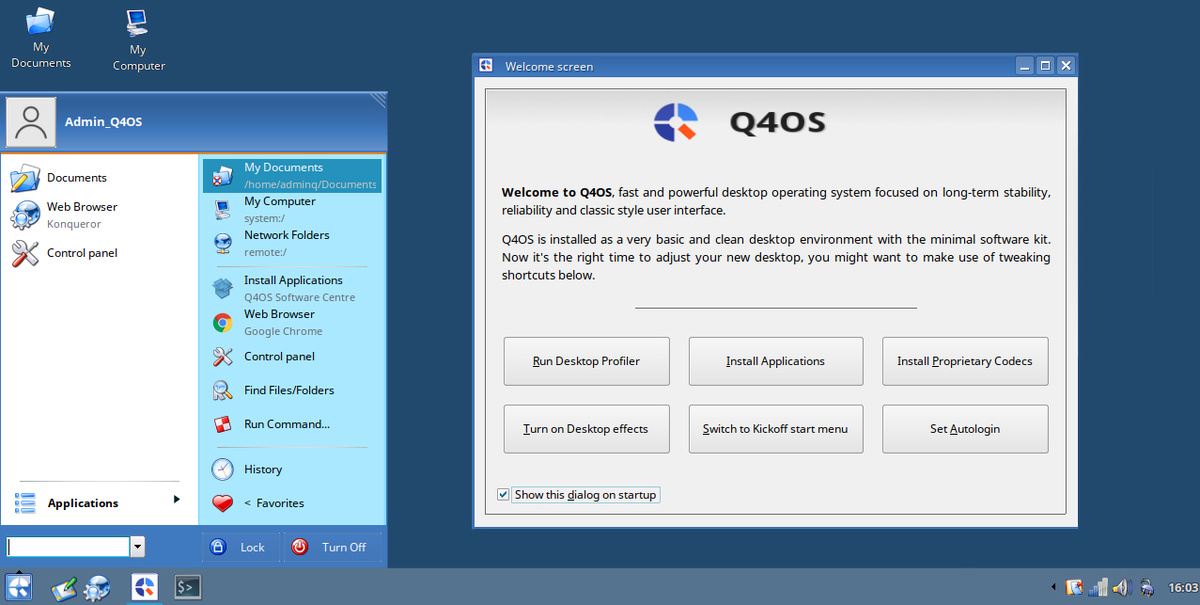
В любом случае, после установки самой ОС, всплывает окно «профайла», где есть вкладки для основной настройки системы. Разработчики настоятельно рекомендуют первым делом запустить настройку рабочего стола (она же включает в себя установку софта, драйверов и обновлений). При этом есть три вариант – установить полный пакет, минимальный или вообще ничего не устанавливать. Рекомендую выбрать полный пакет, так будет проще, а большинство устанавливаемого софта реально нужно. Правда, загрузка и установка на слабом ПК может занять час, так что имейте это ввиду. Вообще странно, почему нельзя было по крайней мере весь софт сразу включить в инсталлятор, но ничего не поделать – приходится его отдельно скачивать.
После этого можно и нужно зайти во вкладку установки приложений и доставить нужное. Увы, там не отмечено, установлено ли уже каждое приложение, так что сверяться придётся вручную. Но это не сложно. Лично я установил дополнительно «лисий» браузер (привык к нему, но если предпочитаете «Хром», то он устанавливается в полном пакете автоматически), редактор фотографий (замена «Фотошопу»), торрент-клиент и программу для работы с разделами жёстких дисков. Кроме этого, офисный пакет, плеер и ещё какая-то мелочь, устанавливаются автоматически в полном пакете настройки.
Всего, на выбор пользователя, в основном источнике приложений чуть больше полусотни программ, вроде немного, но все повседневные задачи большинства пользователей ими перекрываются. Я не стал больше ничего ставить из других источников, но возможность такая есть. Ну и да, сам процесс установки напоминает таковой в «Винде» и не требует работы с терминалом, что оценят не знакомые с «Линуксом» пользователи.
Более того, для полной настройки системы вообще нет необходимости использовать терминал – всё легко делается через графический интерфейс, а управление будет интуитивно понято привыкшим к «Винде» пользователям. Да и сама система сильно напоминает старые версии «Виндовс», более того, по желанию можно ещё и специальную тему выбрать, которая сделает систему почти не отличимой от «Вин ХР» или «Вин 2000» (на выбор).
Ну, собственно, после установки софта, можно настроить внешний вид и вход в систему, после чего можно снять галочку в «показывать при запуске» в меню «профайла». Всё – система готова к работе.
А что ещё очень сильно порадовало – мобильный интернет, подключённый через USB с телефона, сразу же был автоматически опознан, никаких «танцев с бубном» не понадобилось. Очень удобно.
Теперь что касается быстродействия. Специально смотрел, в процессе простоя система потребляет порядка 450мб оперативки, при открытом текстовом редакторе и трёх вкладках в браузере, потребление возрастает до 700мб, но к запредельным значениям не стремится.
При конфигурации Atlon 64 x2 4600+ (это один из первых двухъядерных процессоров 2005 года выпуска), 2Гб оперативной памяти, SSD и какая-то старая простенькая видеокарта, система заработала без тормозов. Загрузка проходит быстро, пользоваться комфортно, в интернете просмотр сайтов без тормозов, в том числе, спокойно можно смотреть видео. Так что на такой конфигурации, благодаря Q4OS, вполне ещё можно работать. Лично я этот компьютер настроил и отправил на дачу, чтоб туда-сюда ноут не таскать.
А вот при конфигурации P4, память 1,5Гб оперативки, HDD и вполне бодрая Gt9800, ситуация уже не столь радужная. Загрузка происходит довольно долго, но самое плохое, что приложения открываются с ощутимой задержкой, даже простой офисный пакет. Работать в таком случае не комфортно, так что лично я этот компьютер использовать не стал и оставил его стоять на балконе.
Итог – как я понял, для комфортной работы на старом компе, Q4OS требует минимум двухъядерного процессора (пусть и старого), SSD (любой, ибо система занимает мало места), и оперативки не менее 1,5Гб. Подчёркиваю – это для комфортной работы, чтобы всё открывалось быстро и не тормозило. Просто запустить, чтобы кое как работало, можно на куда более скромном железе.
Ну и возможностей данной операционки хватит для базовых повседневных задач, вроде работы с документами, просмотра интернета (включая видео) и редактировании фотографий.
Таким образом, однозначно могу рекомендовать Q4OS для установки на устаревшие ПК – понято, что совсем динозавров она не воскресит, но 20и летний компьютер вполне может заставить работать не хуже современно в повседневных задачах.