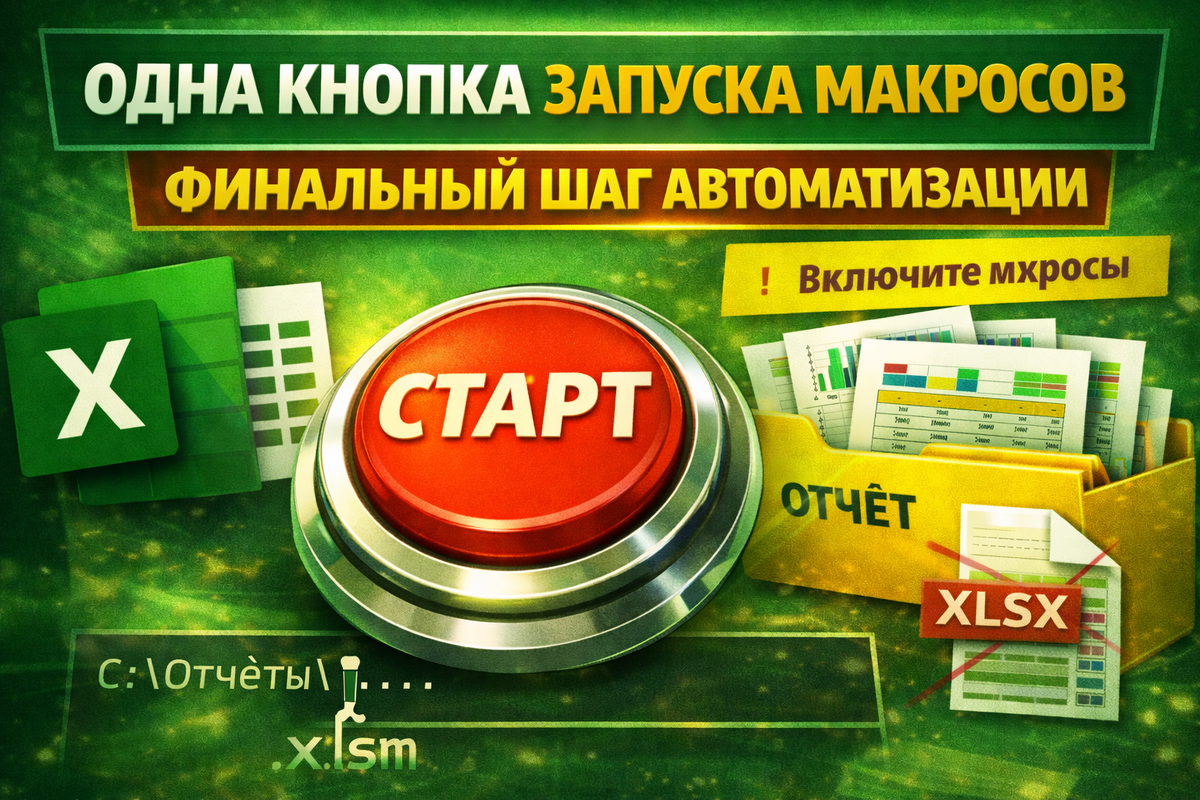
Одна кнопка — и Excel всё сделал: как превратить макрос в рабочий инструмент на годы. Финальный шаг автоматизации Excel: создаём кнопку запуска макроса, сохраняем файл правильно, избегаем ошибок безопасности и превращаем VBA в удобный рабочий инструмент.
Почему автоматизация без кнопки — не закончена
На предыдущих этапах Excel уже умеет:
— фильтровать данные
— обрабатывать массивы
— создавать листы
— сохранять отдельные файлы
— работать стабильно и предсказуемо
Но есть один момент, который решает всё. Если макрос запускается через:
— Alt + F8
— Visual Basic Editor
— поиск нужной процедуры
…то это всё ещё инструмент для вас, а не для работы.
Настоящая автоматизация — это:
открыл файл → нажал кнопку → получил результат
Без объяснений, инструкций и ошибок.
Почему кнопка важнее самого кода
Хороший макрос без кнопки:
— используют только авторы
— боятся коллеги
— забывается со временем
Макрос с кнопкой:
— понятен с первого взгляда
— не требует знаний VBA
— работает даже через год
Кнопка — это мост между кодом и человеком.
Где в Excel создаются кнопки
Самый простой и надёжный способ:
— вкладка Разработчик
— Вставка
— Фигуры
Почему фигуры, а не элементы ActiveX:
— работают стабильнее
— не ломаются при обновлениях
— проще в распространении
Для рабочих файлов — только фигуры.
Создаём кнопку шаг за шагом
- Открываем вкладку Вставка
- Выбираем Фигуры
- Рисуем круг или прямоугольник
- Кликаем по фигуре правой кнопкой
- Выбираем Назначить макрос
- Указываем нужный макрос
- Нажимаем OK
Готово. С этого момента один клик = весь процесс.
Как назвать кнопку, чтобы было понятно всем
Плохие варианты:
— «Macro1»
— «Запуск»
— «Кнопка»
Хорошие варианты:
— «Сформировать отчёты»
— «Разбить по регионам»
— «Создать файлы для филиалов»
Кнопка должна объяснять результат, а не действие.
Последний обязательный шаг — правильное сохранение файла
Это критично. Файл с макросами НЕЛЬЗЯ сохранять как обычный .xlsx. Excel просто удалит весь код. Без предупреждений. Навсегда.
Единственный правильный формат
Используем:
.xlsm — книга Excel с поддержкой макросов
При сохранении:
— Файл → Сохранить как
— Тип файла → Книга Excel с поддержкой макросов
Это правило номер один в VBA.
Что увидит пользователь при открытии файла
Excel почти всегда покажет жёлтую панель:
«В файле содержатся макросы»
Это нормально. Важно:
— нажать «Включить содержимое»
— иначе кнопка работать не будет
Объясните это коллегам один раз — и всё.
Типичные ошибки на финальном этапе
Вот список проблем, из-за которых макросы «вдруг не работают»:
❌ файл сохранён как .xlsx
❌ папка для сохранения файлов не существует
❌ макрос привязан не к той кнопке
❌ удалён нужный лист
❌ пользователь не включил макросы
Все они решаются до запуска, а не после.
Как выглядит завершённая система автоматизации
В итоге у вас есть:
— один файл .xlsm
— понятная кнопка
— стабильный код
— автоматическое создание отчётов
— минимум ручной работы
Это уже не «макрос». Это инструмент.
Что вы теперь умеете (и это важно осознать)
После этой серии вы:
— понимаете логику VBA
— умеете читать код
— автоматизируете повторяющиеся задачи
— не боитесь макросов
— экономите часы своей жизни
И это только начало.
👉 Подписывайтесь на наш канал на Дзен и Телеграм и пишите в комментариях, какие процессы вы хотите автоматизировать дальше — отчёты, загрузки, кнопочные панели, формы, почту.
Именно из этого рождаются следующие разборы. Следующие шаги:
— обработка ошибок (On Error)
— динамические диапазоны
— работа с файлами в папках
— автоматическая отправка почты
— панели управления в Excel
Excel умеет гораздо больше, чем принято думать.