Процессор – это сердце вашего компьютера, и его правильная настройка может существенно повлиять на производительность, стабильность и даже энергопотребление системы. В этой статье мы проведем вас через весь процесс, начиная с базовых настроек в BIOS/UEFI и заканчивая оптимизацией в операционной системе Windows.
Важное примечание: Перед внесением каких-либо изменений в BIOS/UEFI, убедитесь, что вы понимаете, что делаете. Неправильные настройки могут привести к нестабильной работе системы или даже к ее неработоспособности. Если вы не уверены, лучше пропустить определенный шаг или обратиться за помощью к более опытному пользователю.
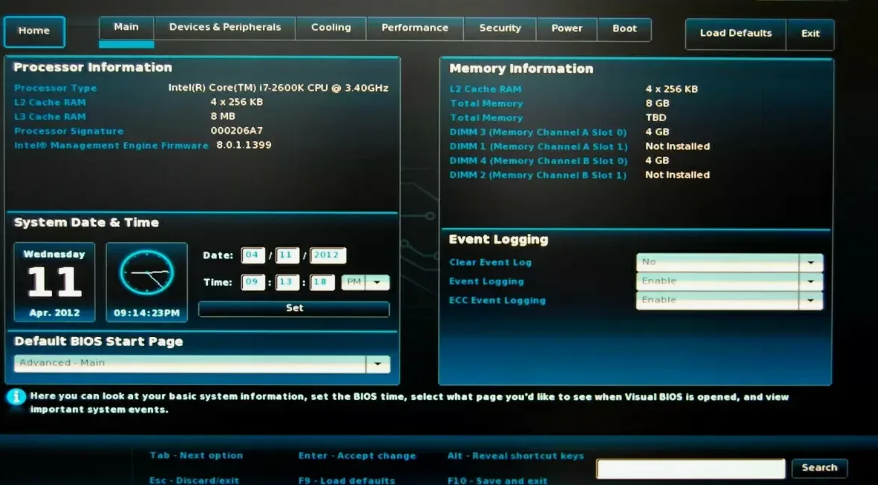
Часть 1: Настройка процессора в BIOS/UEFI
BIOS (Basic Input/Output System) или его современный преемник UEFI (Unified Extensible Firmware Interface) – это прошивка, которая запускается при включении компьютера и отвечает за инициализацию аппаратного обеспечения перед загрузкой операционной системы.
1. Вход в BIOS/UEFI:
- При включении компьютера внимательно следите за экраном. Обычно там отображается подсказка, какую клавишу нужно нажать для входа в BIOS/UEFI. Чаще всего это клавиши Del, F2, F10, F12 или Esc.
- Нажмите нужную клавишу несколько раз, пока не увидите интерфейс BIOS/UEFI.
2. Основные настройки процессора:
Интерфейс BIOS/UEFI может сильно различаться в зависимости от производителя материнской платы. Однако, большинство настроек, касающихся процессора, находятся в разделах, которые могут называться:
- Advanced CPU Configuration
- CPU Settings
- Overclocking (если вы планируете разгон)
- Performance
- System Configuration
Вот некоторые ключевые настройки, на которые стоит обратить внимание:
- CPU Ratio / Core Ratio / Multiplier: Это основной множитель, который определяет тактовую частоту процессора (тактовая частота = базовая частота * множитель). В большинстве случаев рекомендуется оставить его на Auto для автоматической настройки системой. Если вы планируете разгон, здесь можно будет его увеличить.
- CPU Core Voltage / Vcore: Напряжение, подаваемое на ядра процессора. Крайне важно не повышать его бездумно! Повышение напряжения может привести к перегреву и повреждению процессора. В режиме Auto система сама подбирает оптимальное напряжение. Если вы занимаетесь разгоном, небольшое увеличение может потребоваться для стабильности, но делайте это с осторожностью и следите за температурой.
- CPU Frequency / Base Clock (BCLK): Базовая тактовая частота, от которой рассчитывается частота процессора. Обычно она составляет 100 МГц. Изменение BCLK влияет на частоту всех компонентов системы (памяти, PCIe), поэтому его изменение требует глубокого понимания и может привести к нестабильности.
- Intel SpeedStep (EIST): Технология, позволяющая процессору динамически изменять свою частоту и напряжение в зависимости от нагрузки. Рекомендуется оставить включенной (Enabled) для экономии энергии и снижения температуры в простое.
- Intel Turbo Boost Technology: Технология, позволяющая процессору автоматически повышать свою тактовую частоту выше базовой при наличии достаточного запаса по мощности и температуре. Рекомендуется оставить включенной (Enabled) для максимальной производительности в требовательных задачах.
- C-States (CPU Power Saving States): Различные режимы энергосбережения процессора. Включение C-States помогает снизить энергопотребление в простое. Обычно их можно оставить включенными.
- Hyper-Threading: Технология Intel, позволяющая каждому физическому ядру процессора выполнять два потока одновременно. Для большинства задач рекомендуется оставить включенной (Enabled), так как это может повысить производительность в многозадачных сценариях. Однако, в некоторых специфических приложениях (например, в некоторых играх или программах для рендеринга) отключение Hyper-Threading может дать незначительный прирост производительности.
- Virtualization Technology (VT-x/AMD-V): Технология, необходимая для работы виртуальных машин. Если вы планируете использовать виртуализацию (например, VirtualBox, VMware), убедитесь что она включена (Enabled). Если вы не используете виртуализацию, ее можно отключить, но это не окажет существенного влияния на производительность.
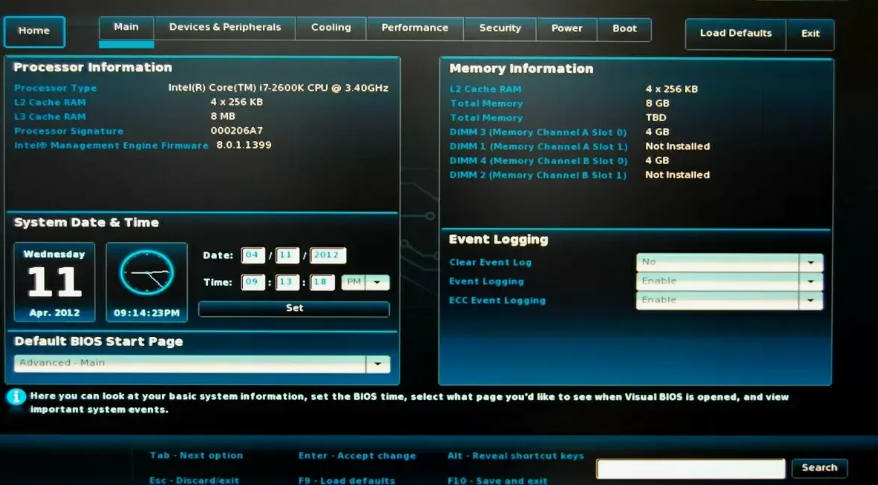
3. Настройки памяти (RAM):
Хотя это напрямую не настройки процессора, оперативная память тесно связана с его производительностью.
- XMP (Extreme Memory Profile) / DOCP (Direct Overclock Profile): Если ваша оперативная память поддерживает профили XMP/DOCP, включение одного из них позволит ей работать на заявленных производителем частотах и таймингах, которые могут быть выше стандартных. Это может дать заметный прирост производительности.
- Частота памяти (Memory Frequency): Убедитесь, что частота памяти соответствует спецификациям вашей ОЗУ и материнской платы.
- Тайминги памяти (Memory Timings): Обычно устанавливаются автоматически при включении XMP/DOCP. Если вы настраиваете вручную, будьте осторожны.
4. Сохранение настроек и выход:
- После внесения всех желаемых изменений найдите опцию "Save & Exit" или "Exit Saving Changes". Обычно она находится в главном меню BIOS/UEFI или в разделе "Exit".
- Подтвердите сохранение настроек. Компьютер перезагрузится.
Часть 2: Настройка процессора в Windows
После успешной загрузки Windows, вы можете провести дополнительные настройки и мониторинг.
1. Установка драйверов чипсета:
- Важность: Драйверы чипсета материнской платы содержат важные инструкции для взаимодействия операционной системы с процессором и другими компонентами.
- Как установить:Зайдите на официальный сайт производителя вашей материнской платы.
Найдите раздел поддержки для вашей конкретной модели.
Скачайте последние версии драйверов чипсета (обычно они называются "Chipset Driver" или "Intel Chipset Software").
Запустите установщик и следуйте инструкциям на экране. Перезагрузите компьютер после установки.
2. Управление питанием в Windows:
Windows имеет собственные настройки управления питанием, которые могут влиять на работу процессора.
- Схемы управления питанием:Откройте Панель управления (можно найти через поиск Windows).
Перейдите в раздел "Электропитание".
Для максимальной производительности выберите схему "Высокая производительность". Это позволит процессору работать на более высоких частотах и не снижать их без необходимости.
Для баланса между производительностью и энергосбережением подойдет схема "Сбалансированная". - Дополнительные настройки схемы: В расширенных настройках схемы питания вы можете более тонко настроить поведение процессора, например, минимальное и максимальное состояние процессора. Для максимальной производительности установите максимальное состояние на 100%.
3. Мониторинг температуры и частоты процессора:
Регулярный мониторинг поможет вам убедиться, что процессор работает в пределах допустимых температур и частот, особенно если вы вносили изменения в BIOS/UEFI.
- Программы для мониторинга:HWiNFO: Очень подробная программа, предоставляющая исчерпывающую информацию о всех компонентах системы, включая температуры, напряжения, частоты и загрузку процессора.
CPU-Z: Простая и легкая программа, показывающая основную информацию о процессоре, материнской плате и памяти.
Core Temp: Специализированная программа для мониторинга температуры каждого ядра процессора.
MSI Afterburner (с RivaTuner Statistics Server): Позволяет выводить информацию о температуре, частоте и загрузке процессора прямо поверх игр или других приложений. - Что отслеживать:Температура процессора: В простое температура должна быть низкой (обычно 30-50°C). Под нагрузкой (игры, рендеринг) она может подниматься до 70-85°C, но не должна постоянно превышать 90°C (для большинства современных процессоров). Если температура слишком высокая, это может указывать на проблемы с охлаждением или неправильные настройки напряжения в BIOS.
Частота процессора: Убедитесь, что частота соответствует заявленной в спецификациях процессора и увеличивается под нагрузкой (если включен Turbo Boost).
Часть 3: Оптимизация и разгон (для опытных пользователей)
Если вы хотите выжать максимум из вашего процессора, можно рассмотреть опции оптимизации и разгона. Помните, что разгон несет в себе риски и может привести к сокращению срока службы процессора или его повреждению, если выполнен неправильно.
1. Разгон процессора (Overclocking):
Разгон заключается в увеличении тактовой частоты процессора выше заводских настроек. Это достигается путем изменения множителя (CPU Ratio) и, при необходимости, напряжения (Vcore) в BIOS/UEFI.
- Шаги для разгона (общий принцип):Исследование: Изучите возможности разгона вашего конкретного процессора и материнской платы. Поищите информацию на форумах и специализированных сайтах.
Увеличение множителя: Постепенно увеличивайте значение CPU Ratio в BIOS/UEFI на небольшие шаги (например, на 1 или 0.5).
Тестирование стабильности: После каждого изменения множителя загружайтесь в Windows и запускайте стресс-тесты (например, Prime95, AIDA64, Cinebench). Если система работает стабильно, без сбоев и зависаний, можно пробовать увеличить множитель дальше.
Мониторинг температуры: Во время стресс-тестов внимательно следите за температурой процессора. Если она достигает критических значений (выше 90°C), немедленно прекратите тест и вернитесь к предыдущим настройкам.
Настройка напряжения (при необходимости): Если при увеличении множителя система становится нестабильной, может потребоваться небольшое увеличение напряжения Vcore. Делайте это с крайней осторожностью! Даже небольшое повышение может значительно увеличить тепловыделение.
Повторение: Повторяйте шаги 2-5 до тех пор, пока не достигнете желаемой частоты или не упретесь в пределы стабильности/температуры.
Финальное тестирование: После достижения максимальной стабильной частоты проведите длительное тестирование стабильности (несколько часов). - Важные моменты при разгоне:Охлаждение: Для разгона требуется эффективное охлаждение процессора. Штатный кулер может быть недостаточным. Рассмотрите покупку более мощного воздушного кулера или системы жидкостного охлаждения.
Материнская плата: Не все материнские платы одинаково хорошо подходят для разгона. Платы с более мощной системой питания процессора (VRM) и лучшим охлаждением VRM будут более стабильны.
Блок питания: Убедитесь, что ваш блок питания имеет достаточную мощность для питания разогнанного процессора и других компонентов.
Терпение: Разгон – это процесс, требующий времени и терпения. Не спешите и будьте методичны.
2. Настройка профилей производительности в Windows:
Помимо стандартных схем управления питанием, некоторые производители процессоров и материнских плат предлагают собственные утилиты для управления производительностью.
- Intel Extreme Tuning Utility (XTU): Это официальная утилита от Intel, которая позволяет мониторить и настраивать различные параметры процессора, включая частоту, напряжение и турбо-буст, прямо из Windows. Она также может помочь в тестировании стабильности.
- Утилиты от производителей материнских плат: ASUS AI Suite, Gigabyte Easy
Tune, MSI Command Center и другие. Эти программы часто предлагают более интуитивный интерфейс для тонкой настройки, чем BIOS/UEFI, и позволяют переключать профили производительности "на лету".
3. Оптимизация под конкретные задачи:
- Игры: Для игр часто важна высокая однопоточная производительность. Убедитесь, что Turbo Boost включен, и рассмотрите возможность отключения Hyper-Threading, если это дает прирост в ваших любимых играх (проверяйте бенчмарки).
- Профессиональные приложения (видеомонтаж, 3D-рендеринг, компиляция кода): В этих сценариях важна многопоточная производительность. Убедитесь, что Hyper-Threading включен, и что все ядра процессора активно используются приложениями.
- Энергосбережение: Если ваша главная цель – снизить энергопотребление, убедитесь, что Intel SpeedStep и C-States включены, и используйте сбалансированную схему управления питанием в Windows.
Заключение
Настройка процессора Intel от BIOS до Windows – это многогранный процесс, который может варьироваться от простых базовых настроек до сложных процедур разгона. Понимание основных параметров в BIOS/UEFI, правильная установка драйверов и грамотное управление питанием в Windows являются ключом к стабильной и производительной работе вашей системы.
Ключевые выводы:
- Безопасность превыше всего: Всегда будьте осторожны при изменении настроек BIOS/UEFI, особенно касающихся напряжения.
- Мониторинг – ваш лучший друг: Регулярно отслеживайте температуру и частоту процессора, чтобы избежать перегрева и обеспечить стабильность.
- Драйверы важны: Установка актуальных драйверов чипсета – обязательный шаг.
- Разгон – для опытных: Если вы не уверены в своих силах, лучше воздержаться от разгона или обратиться за помощью к специалистам.
Следуя этим рекомендациям, вы сможете максимально раскрыть потенциал вашего процессора Intel и наслаждаться плавной и быстрой работой вашего компьютера.