Замена процессора – это один из самых значительных апгрейдов, которые можно провести для своего компьютера. Однако, как и любая другая аппаратная модификация, она может сопровождаться неприятными сюрпризами. Один из самых распространенных и тревожных – это полное отсутствие изображения на мониторе после установки нового CPU. Не паникуйте! В большинстве случаев эта проблема решаема. В этой статье мы разберем наиболее вероятные причины отсутствия изображения и предложим пошаговое руководство по их устранению.
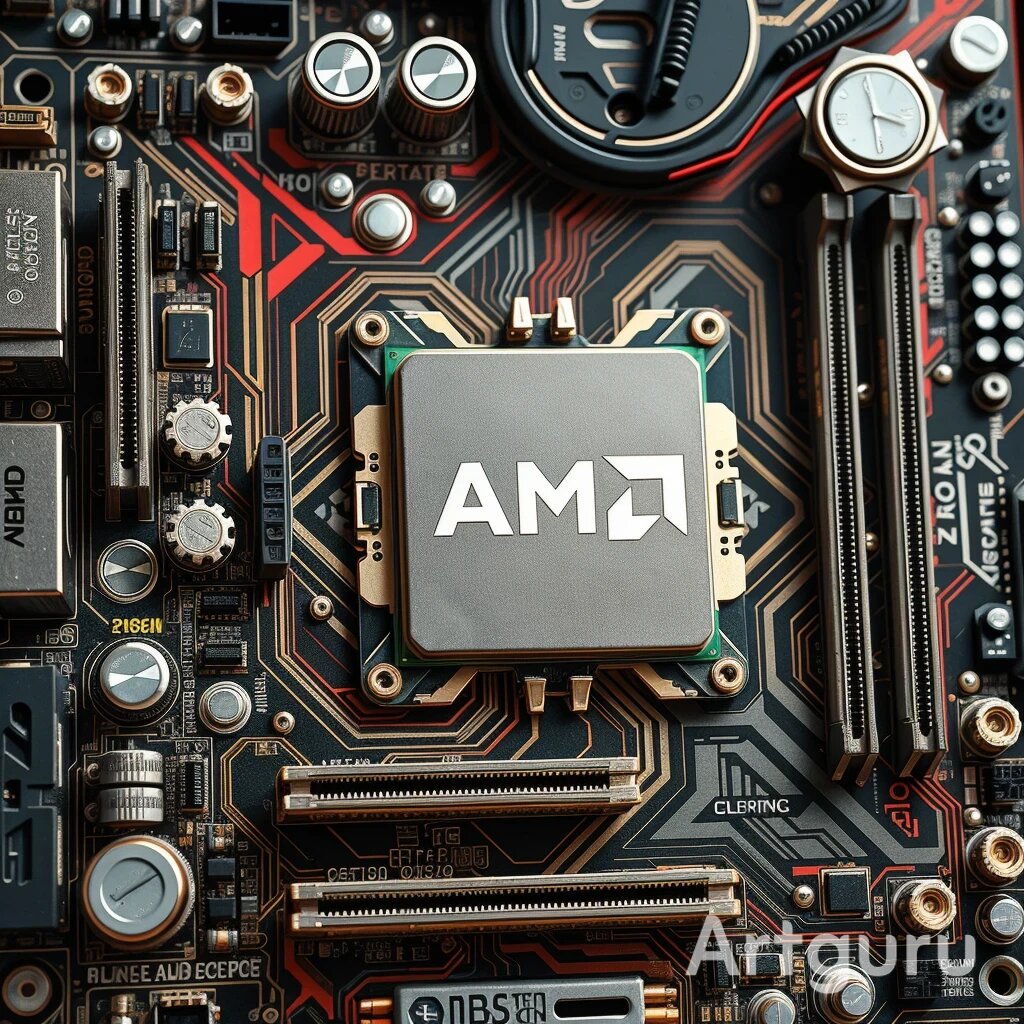
Шаг 1: Проверьте самые очевидные вещи
Прежде чем углубляться в сложные диагностические процедуры, убедитесь, что вы не упустили из виду простые моменты:
- Подключен ли монитор правильно? Убедитесь, что кабель монитора надежно подключен как к видеокарте (или материнской плате, если используется встроенная графика), так и к самому монитору. Попробуйте переподключить кабель с обеих сторон.
- Включен ли монитор? Звучит банально, но иногда забывают нажать кнопку питания на мониторе.
- Правильный ли вход выбран на мониторе? Убедитесь, что на мониторе выбран тот вход, к которому подключен кабель (HDMI, DisplayPort, DVI, VGA).
- Работает ли кабель монитора? Попробуйте подключить другой монитор или использовать другой кабель, чтобы исключить неисправность кабеля или монитора.
- Подключено ли питание к видеокарте (если она дискретная)? Многие мощные видеокарты требуют дополнительного питания от блока питания. Убедитесь, что все необходимые кабели питания подключены.
Шаг 2: Проверьте правильность установки процессора
Неправильная установка процессора – одна из самых частых причин отсутствия изображения.
- Совместимость процессора и материнской платы: Это критически важный момент. Убедитесь, что новый процессор полностью совместим с сокетом вашей материнской платы. Проверьте спецификации материнской платы на сайте производителя. Несовместимый процессор может привести к полному отказу системы.
- Правильная ориентация процессора: На процессоре и на сокете материнской платы есть специальные метки (обычно треугольник или вырез), которые указывают на правильное положение процессора. Убедитесь, что процессор установлен точно по этим меткам. Не пытайтесь применить силу – процессор должен легко встать в сокет.
- Полное и ровное прилегание процессора: Убедитесь, что процессор полностью и ровно лег в сокет, без перекосов.
- Зафиксирован ли процессор? После установки процессора необходимо опустить и зафиксировать рычаг сокета. Убедитесь, что он надежно защелкнут.
- Термопаста: Если вы снимали старый процессор, то, скорее всего, вам пришлось снимать и систему охлаждения. Убедитесь, что вы нанесли новую термопасту на крышку процессора перед установкой системы охлаждения. Недостаточное количество или полное отсутствие термопасты может привести к перегреву и отключению системы.
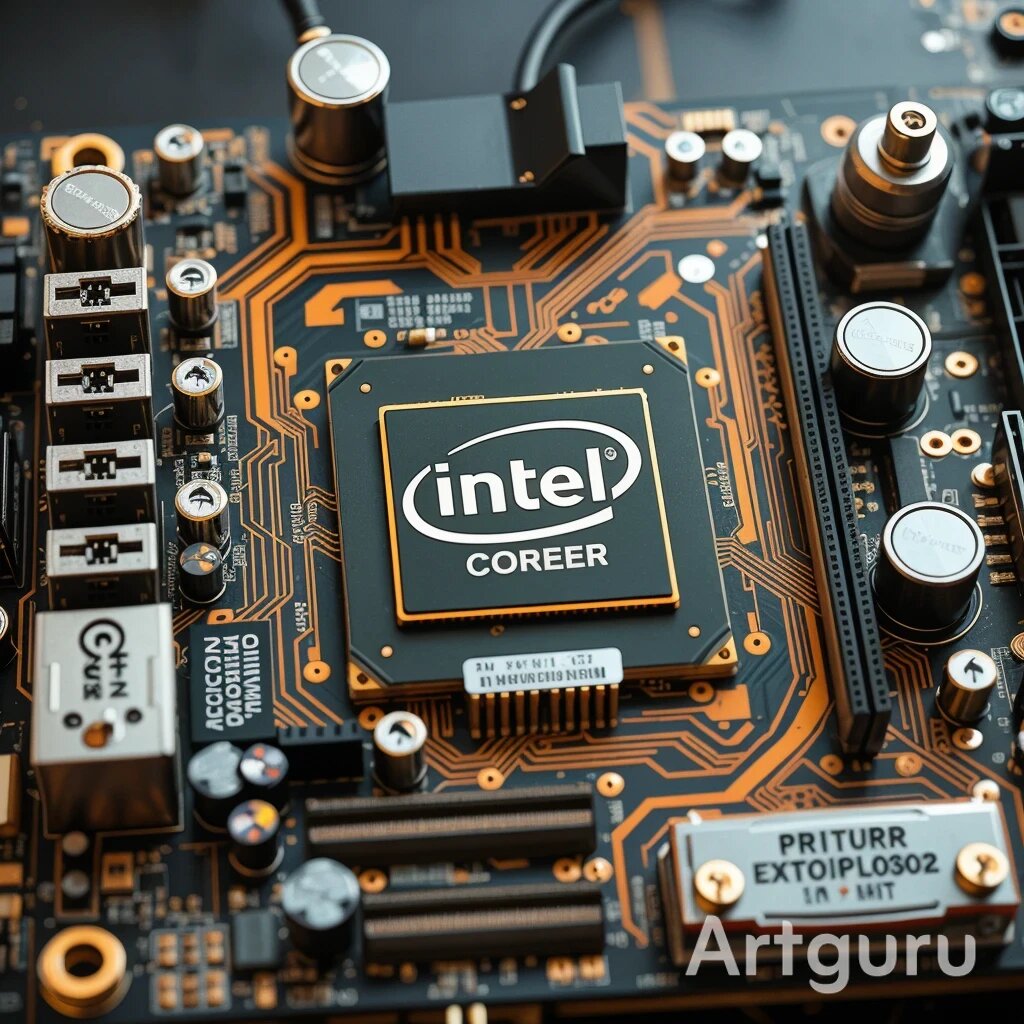
Шаг 3: Проверьте установку системы охлаждения
Перегрев процессора – это еще одна распространенная причина отсутствия изображения.
- Надежное крепление кулера: Убедитесь, что система охлаждения (кулер) надежно закреплена на материнской плате. Все винты или защелки должны быть затянуты.
- Подключен ли вентилятор кулера? Проверьте, что кабель вентилятора кулера подключен к соответствующему разъему на материнской плате (обычно обозначен как "CPU_FAN"). Без вращения вентилятора процессор быстро перегреется.
Шаг 4: Проверьте установку оперативной памяти (RAM)
Неправильно установленная оперативная память также может вызывать проблемы с запуском.
- Правильная установка модулей RAM: Убедитесь, что модули оперативной памяти полностью и ровно вставлены в слоты. Защелки по краям слотов должны защелкнуться с обеих сторон. Попробуйте вынуть и снова вставить каждый модуль.
- Совместимость RAM с материнской платой: Проверьте спецификации вашей материнской платы на предмет поддерживаемых типов и частот оперативной памяти. Убедитесь, что установленные модули соответствуют этим требованиям.
- Правильные слоты для RAM: Если у вас несколько модулей RAM, проверьте руководство к материнской плате, чтобы узнать, в какие слоты их следует устанавливать для оптимальной работы (например, для двухканального режима). Попробуйте запустить систему с одним модулем RAM, поочередно пробуя разные слоты.
Шаг 5: Сброс BIOS/UEFI
Иногда настройки BIOS/UEFI могут конфликтовать с новым процессором. Сброс к заводским настройкам может решить эту проблему.
- Использование перемычки (джампера) CMOS: На материнской плате есть специальная перемычка (обычно обозначена как "CMOS_CLR" или подобным образом). Найдите ее в руководстве к материнской плате. При выключенном компьютере и отключенном питании переставьте перемычку на несколько секунд в положение сброса, а затем верните ее обратно.
- Извлечение батарейки CMOS: Другой способ сброса – извлечь круглую батарейку на материнской плате на несколько минут (при отключенном питании), а затем вставить ее обратно.
Шаг 6: Проверьте другие компоненты
Хотя проблема может быть связана с процессором, иногда другие компоненты могут вызывать сбои после его замены.
- Видеокарта: Если вы используете дискретную видеокарту, попробуйте извлечь ее и подключить монитор к встроенной графике процессора (если она есть). Если изображение появится, проблема может быть в видеокарте или ее питании. Убедитесь, что видеокарта надежно установлена в слот PCI-e и получает достаточное питание.
- Блок питания (PSU): Убедитесь, что ваш блок питания имеет достаточную мощность для нового процессора и других компонентов. Недостаточная мощность может приводить к нестабильной работе или полному отказу. Попробуйте временно подключить другой, заведомо исправный блок питания.
- Другие периферийные устройства: Отключите все ненужные периферийные устройства (USB-устройства, карты расширения), чтобы исключить их влияние.
Шаг 7: Поиск POST-кодов или индикаторов ошибок
Многие материнские платы имеют индикаторы POST-кодов (цифровые дисплеи) или светодиодные индикаторы, которые показывают этап загрузки системы. Если они есть, обратите внимание на коды или цвета индикаторов, которые могут указывать на конкретную проблему. Информацию о значениях кодов можно найти в руководстве к материнской плате.
Шаг 8: Попробуйте старый процессор
Если после всех вышеперечисленных шагов изображение так и не появилось, попробуйте установить обратно старый процессор. Если с ним система запускается нормально, это с высокой вероятностью указывает на проблему с новым процессором или его несовместимость.
Когда стоит обратиться к специалисту
Если вы выполнили все шаги, но проблема не решена, возможно, дело в более серьезной неисправности:
- Повреждение сокета материнской платы: Неправильная установка процессора могла повредить контакты в сокете.
- Неисправность нового процессора: Хотя и редко, но новый процессор может быть бракованным.
- Неисправность материнской платы: В редких случаях замена процессора может выявить или спровоцировать проблемы с самой материнской платой.
В таких ситуациях лучше обратиться в сервисный центр для профессиональной диагностики и ремонта.
Важно помнить: При работе с компонентами компьютера всегда соблюдайте меры предосторожности, такие как заземление, чтобы избежать повреждения статическим электричеством. Если вы не уверены в своих действиях, лучше доверить замену компонентов профессионалам.