В этом уроке мы создадим набор световых кистей — огоньки, блики, сияние — и научимся использовать их для оформления ёлочной гирлянды, сказочного света в траве и атмосферных акцентов на изображении.
Работа строится аналогично предыдущему уроку с новогодними кистями, поэтому всё будет понятно и логично.
🧠 Идея урока
Мы:
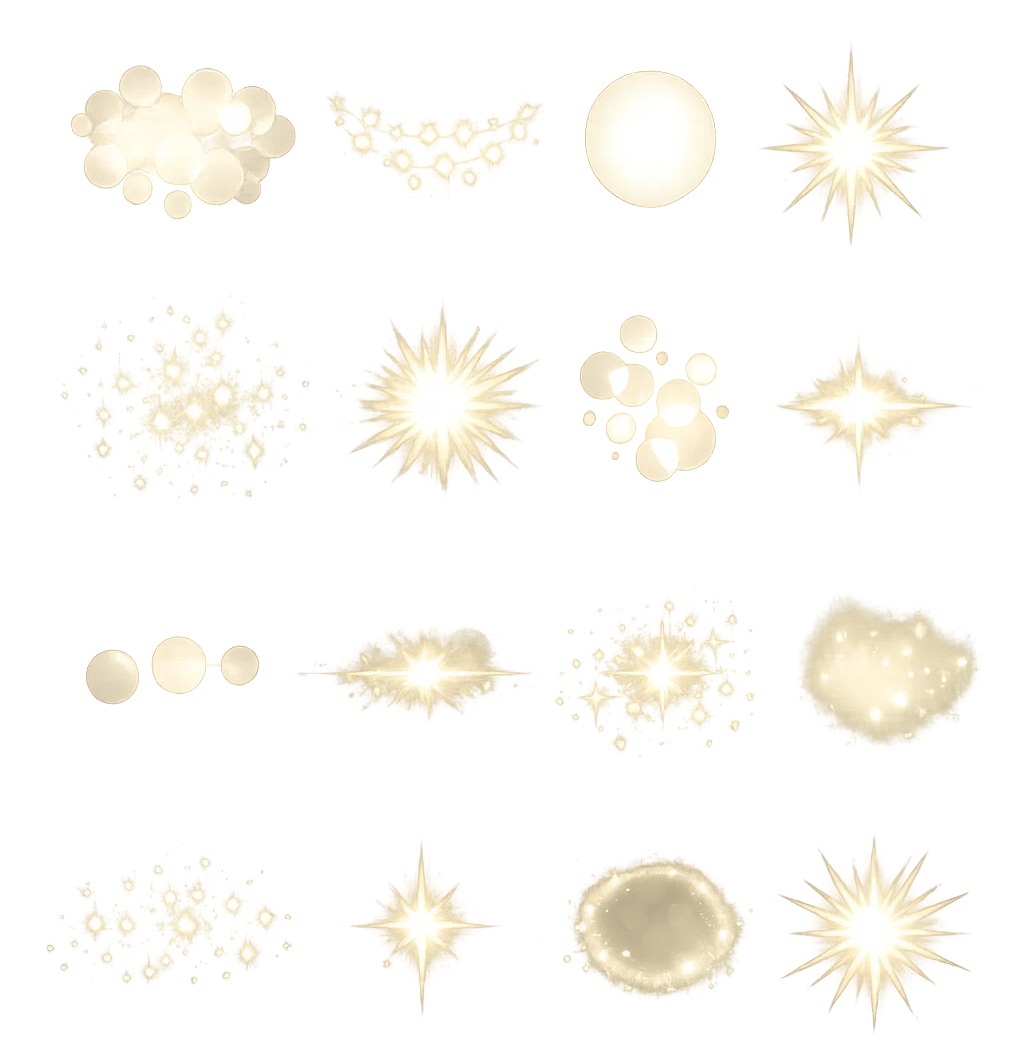
- Генерируем 16 световых заготовок (4 × 4) при помощи нейросети.
- Загружаем их в Photoshop как кисти.
- Настраиваем параметры кистей.
- Используем их для:
гирлянды на ёлке 🎄
огоньков в траве 🌱
бликов и магического света ✨
🖼 Шаг 1. Генерация заготовок кистей (16 шт, 4×4)
Вы можете:
- нарисовать блики вручную,
- сфотографировать огоньки,
- или использовать нейросеть (самый быстрый и удобный способ).
✨ Промпт для генерации (без фона)
16 glowing light elements arranged in a 4x4 grid,
soft light bokeh, fairy lights, glowing orbs, sparkles,
light flares, luminous dots, gentle glow,
white and light yellow colors, soft edges,
no background, transparent background,
high contrast, clean shapes, perfect for Photoshop brushes
📌 Важно:
- обязательно условие transparent background / no background
- элементы не должны касаться друг друга
💾 Шаг 2. Открываем изображение в Photoshop
1. Сохраните сгенерированную картинку на компьютер.
2. Откройте её в Photoshop.
3. Увеличьте масштаб и убедитесь, что элементы чёткие.
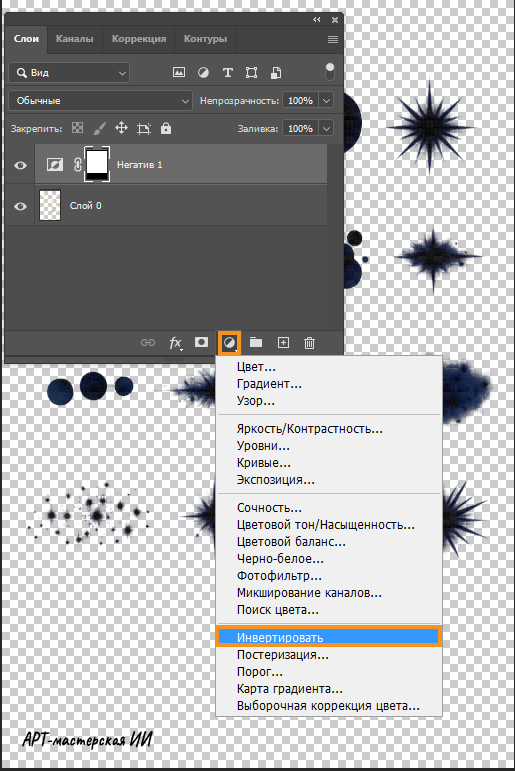
4. Перейдите в панель Слои. Нажмите на значок Создать корректирующий слой (чёрно-белый круг). Выберите Инвертировать.
5. Создайте слепок слоёв, используя сочетание клавиш Ctrl + Alt + Shift + E
🖌 Шаг 3. Создание кисти
1. Выделите один элемент Прямоугольное выделение (Rectangular Marquee Tool).
2. Перейдите в меню: Редактирование → Определить кисть (Edit → Define Brush Preset)
3 .Дайте кисти понятное имя, например: Light Glow 01
4. Повторите для всех 16 элементов.
🎉 Готово — у вас набор световых кистей!
🎛 Шаг 4. Настройка кисти (самое важное)
1. Выберите инструмент Кисть (Brush Tool, B).
2. Откройте панель: Окно → Настройки кисти (Window → Brush Settings)
🔹 Форма отпечатка кисти (Brush Tip Shape)
- Размер (Size): ~100–200 px
- Интервал (Spacing): 120–160
🔹 Динамика формы (Shape Dynamics)
- Колебание размера (Size Jitter): 30–40%
- Минимальный диаметр (Minimum Diameter): 10–20%
- Колебание угла (Angle Jitter): 30–50%
🎨 Шаг 5. Тестируем кисть
1. Создайте корректирующий слой → Заливка цветом (Solid Color). Цвет: тёмно-синий или почти чёрный.
2. Создайте новый пустой слой.
3. Выберите световую кисть.
4. Щёлкайте или слегка ведите кистью — появляются огоньки ✨
🎄 Примеры применения
✨ Гирлянда на ёлке
- Рисуйте огоньки вдоль веток.
- Попробуйте режимы наложения:
Экран (Screen)
Осветление (Color Dodge)
Перекрытие (Overlay)
🌟 Блики и магия
Используйте поверх персонажей, игрушек, декора. Отлично подходит для открыток и иллюстраций.
На новом слое нарисуйте огоньки кистью:
— на маяке,
— в глазах кота,
— на фонаре.
Во время рисования меняйте размер кисти, чтобы огоньки выглядели живыми и не одинаковыми.
После этого:
- Измените режим наложения слоя на «Разделитель» (Screen) или «Перекрытие» (Overlay) — выберите тот вариант, который лучше смотрится в вашей сцене.
- Отрегулируйте непрозрачность слоя, чтобы свечение выглядело мягким и естественным, а не слишком ярким.
💡 Совет: если эффект кажется слишком сильным, уменьшите непрозрачность или добавьте второй слой с более мелкими огоньками для глубины.
✅ Итог
Теперь вы знаете:
- как выполнить создание кисти в Photoshop,
- как сделать кисти для света, бликов и блеска,
- как настроить photoshop размер кисти и динамику,
- и как использовать их в реальных проектах.
✨ Такие кисти — универсальный инструмент для открыток, иллюстраций, рекламы и сказочных сцен.
👍 Подписывайтесь на канал, ставьте лайки — они вдохновляют на новые уроки!
💬 Пишите в комментариях, где вы планируете использовать световые кисти: ёлки, открытки, сказки или рекламу?