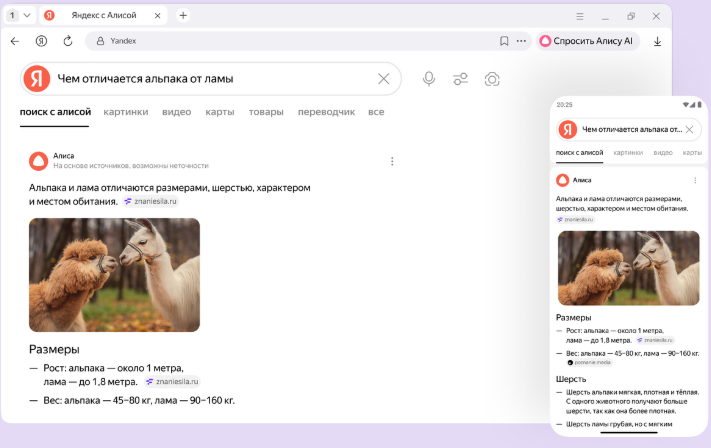
Третья и последняя часть заработка — это смена поиска на Яндекс по умолчанию. За это вы получите 200 рублей.
Это самая простая акция из всех трех. Вам не нужно устанавливать новый браузер, если у вас уже есть свой любимый. Просто меняете поиск — и всё.
💰 Почему это просто?
Потому что:
- Это займет 2 минуты
- Не нужна установка программы
- Не нужно менять привычки
- Работает в любом браузере (Chrome, Firefox, Safari, Edge и т. д.)
- Можно сделать и на компьютере, и на телефоне
🔍 Шаг 1: Переход по ссылке:
Ссылка акции:
QR-код акции:

🖥 Шаг 2: Смена поиска на компьютере
Если вы используете браузер на ПК, процесс очень простой.
Если у вас Google Chrome
- Откройте Chrome.
- Нажмите на три точки в верхнем правом углу браузера.
- Выберите "Настройки" из выпадающего меню.
- Перейдите в раздел "Поиск" (слева в меню).
- Найдите "Поисковая система" и нажмите на неё.
- Ищите Яндекс в списке. Обычно там уже есть вариант "Яндекс".
- Кликните на Яндекс, чтобы установить его как поиск по умолчанию.
Готово! Теперь, когда вы будете кликать на строку поиска в Chrome, будет использоваться Яндекс.
Если у вас Mozilla Firefox
- Откройте Firefox.
- Нажмите на три горизонтальные линии в верхнем правом углу.
- Выберите "Настройки".
- Перейдите в раздел "Поиск" (слева выберите "Поиск").
- В строке "Поисковая система по умолчанию" выберите Яндекс из выпадающего списка.
Готово!
Если у вас Яндекс Браузер (если вы установили в первой акции)
В Яндекс Браузере Яндекс уже поиск по умолчанию. Вам ничего менять не нужно. Просто используйте браузер.
Если у вас Safari (на Mac)
- Откройте Safari.
- Нажмите на "Safari" в меню сверху.
- Выберите "Настройки".
- Перейдите на вкладку "Поиск".
- В разделе "Поисковая система" выберите Яндекс.
Готово!
📱 Шаг 3: Смена поиска на смартфоне
Процесс похож, но немного отличается в зависимости от ОС.
Если у вас iPhone (iOS)
- Откройте приложение "Настройки" (иконка с шестеренкой).
- Прокрутите вниз и найдите "Safari".
- Нажмите на "Safari".
- Найдите "Поисковая система".
- Выберите "Яндекс" из списка.
Готово! Теперь, когда вы открываете Safari, он будет искать через Яндекс.
Дополнительно: Если у вас установлен Chrome на iPhone, то процесс похож: Настройки → Chrome → Поиск → Выберите Яндекс.
Если у вас Android
- Откройте приложение "Настройки" (иконка с шестеренкой).
- Ищите раздел "Приложения" или "Поиск".
- Если есть раздел "Поиск по умолчанию", выберите там Яндекс.
- Если вы используете Chrome, то: Откройте Chrome → Меню (три точки) → Настройки → Поиск → Выберите Яндекс.
Готово!
🔍 Шаг 4: Проверка, что всё сработало
Чтобы убедиться, что вы правильно установили Яндекс как поиск по умолчанию:
- Откройте новую вкладку/страницу в браузере.
- Кликните на строку поиска.
- Посмотрите логотип. Там должен быть логотип Яндекса (красно-белый квадрат), а не логотип Google.
- Введите любой вопрос и нажмите Enter.
- Вы должны увидеть результаты поиска от Яндекса.
Если всё правильно, то у вас будет красный логотип Яндекса.
🔗 Шаг 5: Используйте Яндекс Поиск в течение недели
Теперь самое важное — активно используйте поиск Яндекса в течение 7 дней.
Что делать?
- Делайте обычные поисковые запросы (ищите информацию, которая вас интересует)
- Минимум 3–5 запросов за неделю
- Можете использовать поиск в Яндексе как обычно
Что не нужно делать?
- Не нужно вводить бессмысленные слова просто ради количества
- Не нужно ничего платить
- Не нужно ничего скачивать (кроме смены настроек браузера)
Просто ищите информацию как обычно, но через Яндекс.
💰 Шаг 6: Получение денег
- После недели активности система Яндекса проверит вашу активность.
- Ждите 7–14 дней. Деньги приходят автоматически в течение двух недель.
- Проверьте баланс. Откройте Яндекс.Браузер или приложение Яндекс → Кошелек → Баланс.
✅ Почему это работает
Яндекс платит вам за переход на его поиск, потому что:
- Это помогает Яндексу получить больше пользователей
- Он зарабатывает на рекламе в результатах поиска
- Но эти деньги он частично делит с вами
Для вас это выигрыш: вы получаете 200 рублей просто за смену поиска, который вы все равно используете.
❓ Частые вопросы
Я могу менять поиск обратно после получения денег?
Да, конечно. После того как вы получите деньги (через 7–14 дней), вы можете вернуться на Google или любой другой поиск. Деньги не отберут.
Поиск Яндекса работает хорошо?
Да, Яндекс Поиск работает отлично, особенно если вы ищете что-то на русском языке. Он часто показывает лучшие результаты, чем Google, для русскоязычного контента.
Нужно ли устанавливать браузер Яндекса для этой акции?
Нет, это отдельная акция. Вы можете получить 200 рублей за смену поиска даже если у вас установлен Chrome, Firefox или Safari. Просто смените поиск на Яндекс в настройках браузера.
Можно ли получить деньги за поиск на нескольких браузерах?
На один Яндекс ID вы получите деньги один раз за "установку поиска по умолчанию". На других браузерах вы можете установить Яндекс Поиск, но деньги уже не придут повторно.
Как я узнаю, что деньги пришли?
Вы получите уведомление в приложении Яндекса или браузера. Также можете проверить баланс в разделе "Кошелек" → "Баланс". Там вы увидите 200 рублей.
На какой номер телефона придут деньги?
На номер, привязанный к вашему Яндекс ID. Если вы его еще не привязывали, это не проблема — деньги придут в электронный кошелек Яндекса.
Это реально или развод?
Это реальная программа Яндекса. Тысячи людей уже получили эти деньги. Это не развод.
🎯 Главный совет
Яндекс Поиск действительно хороший. Попробуйте его честно использовать неделю. Возможно, вам понравится больше, чем Google. Тем более, что вы за это получите 200 рублей.
📊 Итого за все три акции
Если вы сделаете все три акции, вы получите:
- 200 рублей за браузер на ПК
- 200 рублей за мобильное приложение
- 200 рублей за смену поиска
Итого: 600 рублей
Это займет у вас не более 30 минут на установку и смену настроек. Потом просто ждите, пока деньги придут автоматически.
✅ Чек-лист перед началом
- ✓ Я нашел правильную партнерскую ссылку
- ✓ Я знаю, какой браузер использую (Chrome, Firefox, Safari, Edge)
- ✓ У меня есть Яндекс ID (почта или номер)
- ✓ Я готов использовать Яндекс Поиск неделю
- ✓ Я знаю, что деньги приходят за 7–14 дней
Если все готово, вперед!
🚀 Финальный план
День 1: Смените поиск на Яндекс через ссылку.
День 2–7: Используйте Яндекс Поиск несколько раз в день (как обычно ищете информацию).
День 8–21: Ждите начисления денег.
После получения денег: Вы можете вернуться на привычный поиск или оставить Яндекс (если понравился).
Удачи в заработке! 💰
P.S. Это третья акция из трех. Если вы еще не сделали первые две, вернитесь к ним: браузер на ПК и мобильное приложение.