Чистка компьютера: Как вернуть ему былую скорость и продлить жизнь
Со временем любой компьютер, будь то мощный игровой монстр или скромный офисный помощник, начинает работать медленнее. Приложения запускаются дольше, система подвисает, а иногда и вовсе "задумывается" на несколько секунд. Часто причиной такого поведения становится банальное накопление "мусора" – как физического, так и цифрового. Регулярная чистка компьютера – это не просто косметическая процедура, а важный шаг к поддержанию его производительности и продлению срока службы.
В этой статье мы разберем, как эффективно почистить ваш компьютер, охватив как аппаратную, так и программную стороны.
Часть 1: Физическая чистка – Дышать полной грудью
Пыль – главный враг электроники. Она забивает вентиляционные отверстия, радиаторы и компоненты, препятствуя нормальному охлаждению. Перегрев, в свою очередь, приводит к снижению производительности, нестабильной работе и даже выходу из строя комплектующих.
Что вам понадобится:
Сжатый воздух: Баллончик со сжатым воздухом – ваш лучший друг в борьбе с пылью.
Мягкая кисть или щетка: Для деликатного удаления пыли с поверхностей.
Микрофибровая салфетка: Для протирки корпуса и экрана.
Отвертки (при необходимости): Для снятия боковой панели корпуса (если вы решитесь на более глубокую чистку).
Изопропиловый спирт (90% и выше): Для очистки контактов и некоторых поверхностей (используйте с осторожностью!).
Пластиковые стяжки или липучки: Для аккуратной организации кабелей.
Процесс физической чистки:
Подготовка:
Отключите компьютер от сети! Это самое главное правило безопасности.
Если это ноутбук, извлеките аккумулятор (если это возможно).
Перенесите компьютер в хорошо проветриваемое помещение, где пыль не будет проблемой (например, на балкон или улицу).
Чистка корпуса:
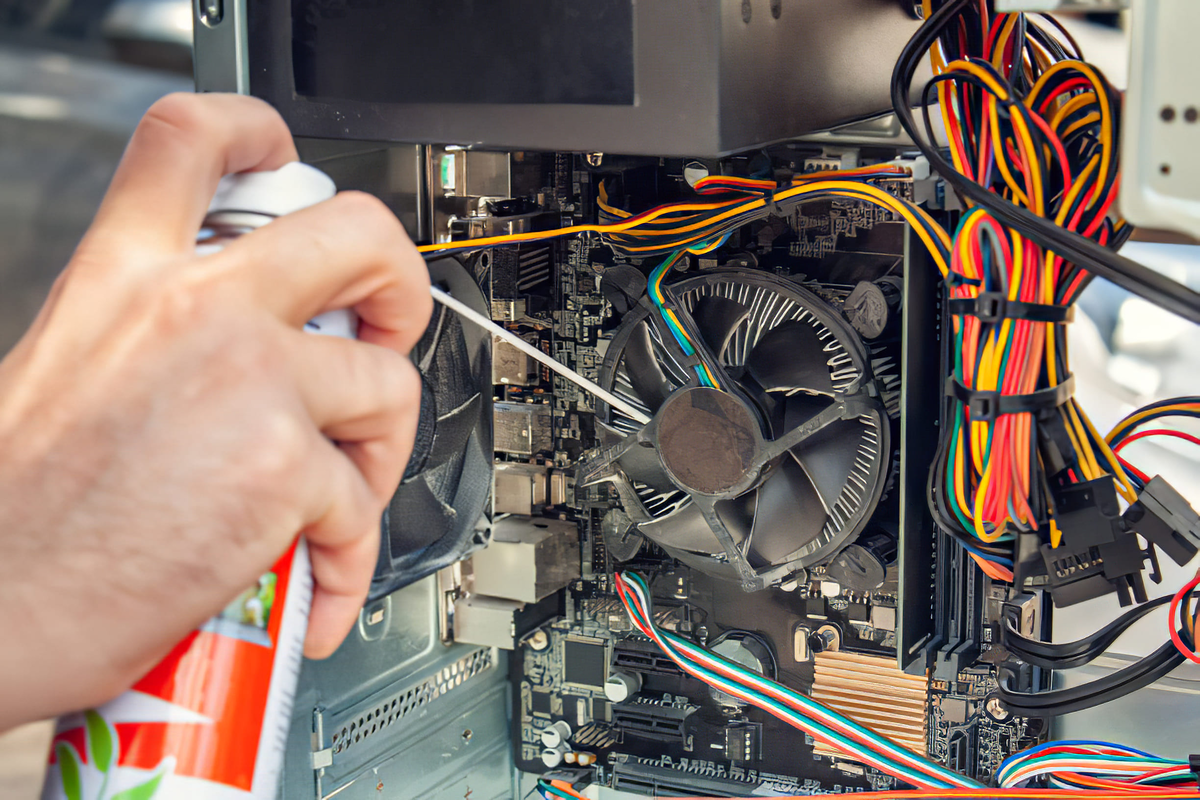
С помощью сжатого воздуха продуйте все вентиляционные отверстия на корпусе. Держите баллончик вертикально и используйте короткие импульсы, чтобы избежать образования конденсата.
Мягкой кистью или щеткой аккуратно удалите пыль с внешней поверхности корпуса.
Протрите корпус микрофибровой салфеткой.
Чистка внутренних компонентов (для стационарных ПК):
Откройте боковую панель корпуса. Обычно это делается путем откручивания нескольких винтов сзади.
Продуйте вентиляторы: Аккуратно продуйте сжатым воздухом вентиляторы процессора, видеокарты, блока питания и корпуса. Придерживайте лопасти вентилятора, чтобы они не вращались слишком быстро от потока воздуха.
Очистите радиаторы: Радиаторы на процессоре и видеокарте – главные накопители пыли. Аккуратно продуйте их сжатым воздухом, стараясь выдуть пыль наружу.
Продуйте материнскую плату и другие компоненты: Пройдитесь сжатым воздухом по всей материнской плате, видеокарте, оперативной памяти и другим компонентам, удаляя пыль.
Организация кабелей: Если кабели выглядят беспорядочно, аккуратно соберите их с помощью пластиковых стяжек или липучек. Это улучшит циркуляцию воздуха внутри корпуса.
Чистка блока питания: Будьте особенно осторожны при чистке блока питания. Если вы не уверены в своих действиях, лучше доверить эту задачу специалисту.
Чистка клавиатуры и мыши:
Клавиатура: Переверните клавиатуру и аккуратно вытряхните из нее крошки и пыль. Затем используйте сжатый воздух,
чтобы продуть пространство между клавишами. Для более глубокой очистки можно использовать ватные палочки, смоченные в изопропиловом спирте, для протирки поверхности клавиш и пространства между ними.
Мышь: Протрите корпус мыши микрофибровой салфеткой. Если у вас оптическая мышь, аккуратно продуйте сжатым воздухом отверстие сенсора. Для механических мышей (если такие еще используются) очистите шарик и внутренние ролики.
Чистка экрана:
Используйте только специальные салфетки для чистки экранов или мягкую микрофибровую ткань.
Слегка смочите салфетку водой или специальным средством для чистки экранов (никогда не распыляйте жидкость непосредственно на экран!).
Аккуратно протрите экран круговыми движениями, избегая сильного давления.
Часть 2: Программная чистка – Наводим порядок в цифровом пространстве
Физическая чистота – это только половина дела. Цифровой "мусор" также может замедлять работу компьютера, занимать ценное место на диске и вызывать ошибки.
Что вам понадобится:
Встроенные средства Windows: Очистка диска, дефрагментация, управление автозагрузкой.
Сторонние программы: CCleaner, Wise Disk Cleaner, Glary Utilities (используйте с осторожностью и выбирайте проверенные программы).
Антивирусное ПО: Для проверки на наличие вредоносных программ.
Процесс программной чистки:
Удаление ненужных программ:
Откройте "Панель управления" -> "Программы и компоненты" (или "Приложения" в Windows 10/11).
Просмотрите список установленных программ и удалите те, которыми вы больше не пользуетесь. Обратите внимание на программы, которые вы не помните, как устанавливали – они могут быть потенциально нежелательными.
Очистка временных файлов и кэша:
Встроенная утилита "Очистка диска":
Найдите "Очистка диска" в поиске Windows.
Выберите диск (обычно C:), который хотите очистить.
Отметьте галочками типы файлов, которые хотите удалить (временные файлы интернета, файлы журналов, корзина, временные файлы и т.д.).
Нажмите "Очистить системные файлы" для более глубокой очистки (например, удаление старых обновлений Windows).
Сторонние программы (например, CCleaner):
Эти программы предлагают более широкий спектр очистки, включая кэш браузеров, историю, куки, дампы памяти и многое другое.
Важно: При использовании сторонних программ будьте внимательны и не удаляйте то, в чем не уверены. Неправильная очистка может привести к проблемам с системой.
Очистка автозагрузки:
Многие программы автоматически запускаются при старте Windows, замедляя загрузку системы и потребляя ресурсы.
Нажмите Ctrl + Shift + Esc, чтобы открыть "Диспетчер задач".
Перейдите на вкладку "Автозагрузка".
Отключите (не удаляйте!) программы, которые вам не нужны при каждом запуске компьютера. Оставьте включенными антивирус и драйверы.
Дефрагментация диска (для HDD):
Если у вас традиционный жесткий диск (HDD), со временем файлы на нем фрагментируются, что замедляет доступ к ним. SSD-диски не нуждаются в дефрагментации.
Найдите "Дефрагментация и оптимизация дисков" в поиске Windows.
Выберите диск и нажмите "Анализировать", а затем "Оптимизировать".
Проверка на вирусы и вредоносное ПО:
Проверка на вирусы и вредоносное ПО:
Вредоносные программы могут не только замедлять работу компьютера, но и красть ваши данные.
Запустите полное сканирование вашей системы с помощью установленного антивирусного программного обеспечения. Убедитесь, что антивирусные базы данных обновлены до последней версии.
Если вы подозреваете наличие скрытых угроз, рассмотрите возможность использования дополнительных сканеров, таких как Malwarebytes Anti-Malware.
Очистка реестра (с осторожностью!):
Реестр Windows – это база данных, хранящая настройки операционной системы и приложений. Со временем в нем могут накапливаться "битые" записи и устаревшие данные.
Крайне важно: Чистка реестра – это рискованная операция. Неправильное удаление записей может привести к серьезным сбоям в работе системы.
Если вы решили почистить реестр, используйте только проверенные программы (например, CCleaner) и обязательно создайте резервную копию реестра перед началом работы.
В программах типа CCleaner найдите раздел "Реестр", запустите сканирование и позвольте программе предложить исправления.
Обновление драйверов:
Устаревшие или некорректно работающие драйверы могут вызывать проблемы с производительностью и стабильностью.
Проверьте наличие обновлений для драйверов видеокарты, звуковой карты, сетевого адаптера и других устройств. Это можно сделать через "Диспетчер устройств" в Windows или с помощью утилит от производителей оборудования.
Оптимизация настроек электропитания (для ноутбуков):
На ноутбуках настройки электропитания могут влиять на производительность.
В "Панели управления" найдите "Электропитание" и выберите схему "Высокая производительность" (если вам нужна максимальная скорость) или "Сбалансированная" (для компромисса между производительностью и энергопотреблением).
Переустановка операционной системы (крайняя мера):
Если все вышеперечисленные методы не принесли желаемого результата, а компьютер по-прежнему работает медленно, возможно, пришло время переустановить операционную систему.
Это радикальный, но часто самый эффективный способ избавиться от накопившегося "мусора" и вернуть компьютеру первоначальную скорость.
Важно: Перед переустановкой обязательно сделайте резервную копию всех важных данных!
Заключение
Регулярная чистка компьютера – это инвестиция в его долговечность и производительность. Сочетание физической и программной уборки поможет вам избавиться от замедляющих работу факторов, продлить срок службы комплектующих и наслаждаться быстрой и стабильной работой вашего устройства. Не забывайте проводить эти процедуры хотя бы раз в несколько месяцев, и ваш компьютер будет радовать вас своей скоростью долгие годы.