Приветствую! Меня зовут Месроп, и я занимаюсь разработкой Telegram-ботов. Сегодня хочу поделиться с вами простым пошаговым руководством, как создать и запустить своего бота. Мы создадим простого echo-бота , который повторяет ваши сообщения, чтобы вы могли сразу увидеть результат работы.
Что мы будем делать и зачем?
Мы создадим бота, который:
- Повторяет ваши сообщения (echo-функционал для понимания основ)
- Показывает ваш ID (полезная функция для отладки)
- Имеет структуру для расширения (чтобы вы могли добавлять свои команды)
Зачем нужен echo-бот? Это идеальный первый проект, чтобы:
- Проверить, что всё работает
- Понять, как бот получает и отправляет сообщения
- Научиться добавлять новые команды
Шаг 0: Подготовка (что нужно перед началом)
Что вам понадобится:
- Аккаунт в Telegram
- Компьютер с доступом в интернет
- 30-60 минут времени
🔑 Шаг 1: Создаём бота в Telegram
Зачем это нужно? Без официальной регистрации у Telegram ваш бот не сможет работать. @BotFather это специальный бот от Telegram для создания и управления ботами.
Пошаговая инструкция:
- Откройте Telegram и найдите в поиске @BotFather
Это официальный бот от Telegram
Все боты создаются только через него - Запустите бота и нажмите кнопку /start
- Создайте нового бота:
Отправьте команду /newbot
Имя бота (Bot name): Придумайте название, которое будут видеть пользователи
Например: Мой тестовый помощник
Юзернейм бота (Username): Должен заканчиваться на bot
Например: my_test_helper_bot
Важно: Юзернейм должен быть уникальным
Сохраните токен:
После создания @BotFather выдаст вам токен вида: 1234567890:ABCdefGHIjklMNOpqrsTUVwxyz0123456789
НИКОМУ НЕ ПОКАЗЫВАЙТЕ ЭТОТ ТОКЕН! Это пароль вашего бота
Сохраните его в надёжном месте
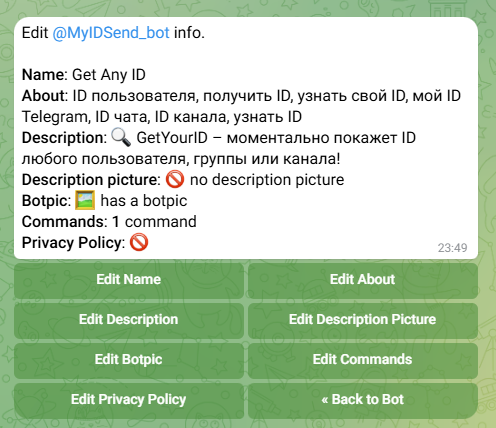
- Настройте бота с помощью кнопок в @BotFather (опционально, но рекомендуется):
Шаг 2: Устанавливаем Python
Зачем это нужно? Python язык программирования, на котором мы будем писать бота. Библиотека pyTelegramBotAPI сделает общение с Telegram простым.
Для Windows:
- Установите Python:
Запустите установщик
ВАЖНО: Отметьте галочку "Add Python to PATH"
Это позволит запускать Python из командной строки
Нажмите "Install Now" - Проверьте установку:
Откройте командную строку:
Нажмите Win + R
Введите cmd
Нажмите Enter
Введите команду: python --version
Если вы видите версию Python (например, Python 3.11.5) всё установлено правильно!
Для macOS:
- Проверьте установленный Python:
Откройте Терминал (находится в Папке/Программы/Утилиты)
Введите: python3 --version
Если Python установлен, вы увидите его версию
Шаг 3: Устанавливаем Git Bash (только для Windows)
Зачем это нужно? Git Bash предоставляет удобную командную строку с поддержкой Linux-команд, что упрощает работу.
- Установите Git:
Запустите установщик
Нажимайте "Next", оставляя настройки по умолчанию
После установки у вас появится "Git Bash" - Проверьте работу:
Запустите Git Bash
Вы увидите черное окно с командной строкой
Можно копировать (Ctrl + Insert) и вставлять (Shift + Insert) команды
Шаг 4: Готовим рабочую среду
Вариант A: С редактором кода (рекомендуется)
Visual Studio Code:
- Скачайте с code.visualstudio.com
- Установите как обычную программу
- После запуска установите расширение Python (нажмите на иконку расширений слева)
Вариант B: Без редактора (простой способ)
Используем Блокнот:
- Откройте Блокнот
- Скопируйте код бота (будет ниже)
- Сохраните файл:
Нажмите "Файл" → "Сохранить как"
Выберите "Все файлы" в типе файлов
Назовите файл bot.py
Выберите простую папку, например, C:\telegram_bot
Шаг 5: Пишем код echo-бота
Зачем этот код? Этот код научит бота:
- Отвечать на команду /start
- Показывать ваш ID по команде /myid
- Повторять любое ваше сообщение
Создайте файл bot.py и скопируйте в него следующий код:
import telebot
# ================================
# КОНФИГУРАЦИЯ
# ================================
# ВАЖНО: замените 'ВАШ_ТОКЕН_ЗДЕСЬ' на реальный токен от @BotFather
TOKEN = 'ВАШ_ТОКЕН_ЗДЕСЬ'
# Создаём объект бота
bot = telebot.TeleBot(TOKEN)
# ================================
# ОБРАБОТЧИКИ КОМАНД
# ================================
# Обработчик команды /start
@bot.message_handler(commands=['start'])
def send_welcome(message):
"""
Эта функция вызывается, когда пользователь отправляет /start
"""
# Отправляем приветственное сообщение
bot.reply_to(message,
"👋 Привет! Я echo-бот.\n"
"Я повторю всё, что вы мне напишете!\n\n"
"Доступные команды:\n"
"/start - начать общение\n"
"/myid - показать ваш ID\n\n"
"Просто напишите мне что-нибудь, и я это повторю!")
# Обработчик команды /myid
@bot.message_handler(commands=['myid'])
def show_user_id(message):
"""
Показывает ID пользователя или чата
"""
user_id = message.from_user.id
chat_id = message.chat.id
# Формируем ответ
response = (
f"📋 Ваши ID:\n"
f"👤 Ваш личный ID: {user_id}\n"
f"💬 ID этого чата: {chat_id}\n\n"
f"💡 Эти ID могут быть полезны для отладки бота."
)
bot.reply_to(message, response)
# Обработчик текстовых сообщений (echo-функция)
@bot.message_handler(func=lambda message: True)
def echo_all(message):
"""
Эта функция вызывается на любое текстовое сообщение
и просто повторяет (эхо) полученный текст
"""
# Получаем текст от пользователя
user_text = message.text
# Отправляем тот же текст обратно
bot.reply_to(message,
f"🔁 Вы написали:\n"
f"{user_text}\n\n"
f"ID сообщения: {message.message_id}")
# ================================
# ЗАПУСК БОТА
# ================================
if __name__ == '__main__':
print("=" * 50)
print("🤖 Бот запускается...")
print(f"✅ Токен загружен: {'Да' if TOKEN != 'ВАШ_ТОКЕН_ЗДЕСЬ' else 'НЕТ! Замените токен!'}")
print("⏳ Ожидаю сообщений...")
print("=" * 50)
# Запускаем бота в режиме ожидания сообщений
# none_stop=True означает, что бот будет перезапускаться при ошибках
bot.polling(none_stop=True, interval=0)
Шаг 6: Устанавливаем библиотеку для бота
Зачем это нужно? Библиотека pyTelegramBotAPI упрощает работу с Telegram API.
- Откройте командную строку:
Windows: Win + R → введите cmd → Enter
macOS: Откройте Терминал - Установите библиотеку:
- pip install pyTelegramBotAPI
Если не работает, попробуйте: - pip3 install pyTelegramBotAPI
или - python -m pip install pyTelegramBotAPI
Шаг 7: Настраиваем и запускаем бота
1. Настройте токен:
- Откройте файл bot.py в редакторе или блокноте
- Найдите строку: TOKEN = 'ВАШ_ТОКЕН_ЗДЕСЬ'
- Замените ВАШ_ТОКЕН_ЗДЕСЬ на реальный токен от @BotFather
- Пример: TOKEN = '1234567890:ABCdefGHIjklMNOpqrsTUVwxyz0123456789'
2. Откройте терминал в папке с ботом:
Способ 1: Через командную строку
Перейдите в папку с ботом
cd C:\путь\к\папке\с\ботом
# Для macOS/Linux:
# cd /Users/ваше_имя/папка_с_ботом
Способ 2: Через проводник (Windows)
- Откройте папку с файлом bot.py
- Зажмите Shift и кликните правой кнопкой в пустом месте папки
- Выберите "Открыть окно PowerShell здесь" или "Открыть в терминале"
3. Запустите бота:
python bot.py
Если не работает, попробуйте:
python3 bot.py
4. Что должно произойти:
- В терминале появится сообщение о запуске бота
- Бот начнёт "слушать" сообщения
- Терминал должен оставаться открытым (это нормально)
Шаг 8: Тестируем бота
- Найдите своего бота в Telegram:
В поиске введите юзернейм бота (например, @my_test_helper_bot)
Нажмите "Запустить" или отправьте /start - Протестируйте команды:
Отправьте /start получите приветствие
Отправьте /myid увидите свои ID
Напишите любое сообщение бот его повторит - Проверьте в терминале:
В терминале будут появляться логи о полученных сообщениях
Это поможет в отладке
🤝 Заключение
Создание и запуск Telegram-бота сегодня это не сложнее, чем настройка аккаунта в социальной сети. За один вечер вы можете получить личного помощника, который будет работать на вас 24 часа в сутки.
Помните: лучший бот тот, который решает ваши конкретные задачи. Начните с простого, а потом расширяйте функционал по мере необходимости. Удачи в создании!