Краткий план действий
1. Проверить, поддерживает ли ваша комбинация материнская плата + процессор + видеокарта PCIe 4.0.
2. Обновить BIOS до последней версии (если нужно).
3. Войти в BIOS и выставить режим PCIe для нужного слота в Gen4 (или в Auto).
4. Проверить в ОС — например с помощью GPU‑Z (Windows) или `lspci` (Linux).
5. Если есть проблемы — вернуть Auto/Gen3, проверить конфликты слотов/M.2 и питание.
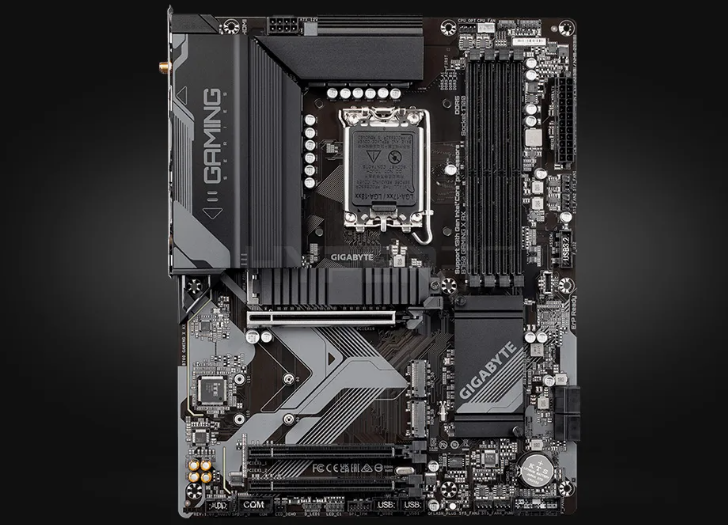
Что проверить до изменения настроек
- Поддержка процессором: процессор должен поддерживать PCIe 4.0. Примеры: многие AMD Ryzen 3000/5000/7000-серии; у Intel PCIe 4.0 появился в некоторых поколениях (проверьте для вашей модели).
- Поддержка материнской платы: не все ревизии/чипсеты имеют поддержку PCIe4 на слотах CPU. Проверьте страницу поддержки своей модели на сайте Gigabyte и инструкцию (manual).
- Поддержка видеокарты/устройства: устройство тоже должно поддерживать Gen4, иначе оно будет работать на максимально доступном уровне.
- Кабели/адаптеры: при использовании райзеров/адаптеров убедитесь, что они рассчитаны на Gen4.
Полезные ссылки:
- Страница поддержки Gigabyte: https://www.gigabyte.com/Support
- GPU‑Z (проверка в Windows): https://www.techpowerup.com/gpuz/
Обновление BIOS (рекомендую сначала сделать это)
1. На сайте Gigabyte найдите вашу модель платы → Support → BIOS → скачайте последнюю версию.
2. Подготовьте USB‑флешку в FAT32. Переименуйте файл BIOS, если это указано в инструкции вашей модели (иногда требуется).
3. Обновление: используйте Q‑Flash (в BIOS) или Q‑Flash Plus (если ваша плата поддерживает и CPU/ОЗУ не установлены). Инструкции есть на странице поддержки модели.
4. После прошивки — войдите в BIOS и выберите Load Optimized Defaults → сохранить/перезагрузить.
Внимание: следуйте инструкции Gigabyte для вашей конкретной модели. Неправильная прошивка может привести к неработоспособности.

Настройка в BIOS (общая инструкция)
1. Включите/перезагрузите ПК, нажимайте Delete (Del) при POST, чтобы войти в BIOS.
2. Переходы в меню зависят от модели/версии BIOS, обычно ищите:
- Advanced → PCIe Configuration
- Settings → Peripherals → PCI Express Configuration
- MIT (MB Intelligent Tweaker) → PCI Express
3. Найдите параметр, отвечающий за режим слота (может называться `PCIe Slot Configuration`, `PCI Express Version`, `PCIEX16 Link Speed` и т. п.).
4. Возможные значения:
- Auto (рекомендуется)
- Gen1 / Gen2 / Gen3 / Gen4 (и Gen5 на новых платах)
5. Выберите `Gen4` для конкретного слота (или оставьте Auto). Сохраните изменения и перезагрузитесь.
Пример — клавиши и действия:
Press <Delete> at POST -> Advanced -> PCI Express Configuration -> PCIEX16 Link Speed -> Select Gen4 -> Save & Exit
Проверка в системе
Windows:
- Скачайте и запустите GPU‑Z. В строке “Bus Interface” будет отображаться режим, например `PCIe x16 4.0`. Нажмите кнопку справа для проверки в реальном времени (render test), чтобы увидеть реальную скорость.
Linux:
- Выполните:
bash
lspci -vvv -s $(lspci | grep -i 'vga\|nvidia\|amd' | cut -d' ' -f1)
- В выводе найдите `LnkSta:` — там будет `Speed` (например `16GT/s` = Gen4) и `Width` (x16/x8 и т.д.).
Возможные проблемы и решения
- Слот остается в Gen3: проверьте, поддерживает ли CPU и именно этот слот/канал PCIe4. Часто чипсет‑слоты (через PCH) имеют меньшую скорость, чем слоты, подключённые к CPU.
- Использование M.2 уменьшает доступные линии для слота и может понизить скорость. Проверьте схему раздачи линий в мануале материнской платы.
- Стабильность: если при принудительном Gen4 система нестабильна, поставьте `Auto` или `Gen3`. Возможно, нужна более свежая прошивка BIOS или обновление видеодрайверов.
- Включите/проверьте настройки `Above 4G Decoding` и `Resizable BAR` при необходимости (особенно для больших GPU и новейших систем).
Что указать, если нужна более точная помощь
Пришлите:
- Модель материнской платы (точно, например “Gigabyte B550 AORUS Elite V2”)
- Модель процессора (например “Ryzen 5 3600”)
- Модель видеокарты или другого устройства, которое должно работать в PCIe4
- Версия BIOS (если знаете)
С этими данными дам точную инструкцию по пунктам меню BIOS и подскажу, есть ли в вашей конфигурации ограничения.
Если хотите, начнём: напишите модель вашей платы и процессора.