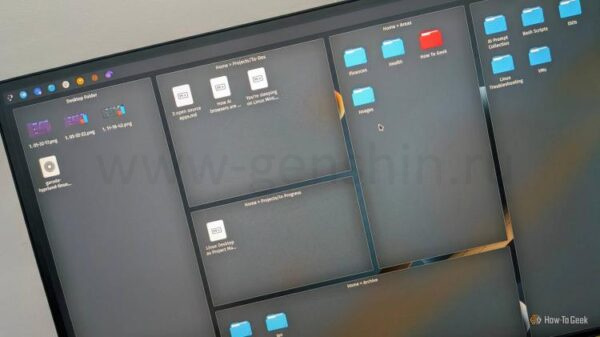
Кажется, что пустой рабочий стол — бесполезное пространство? А вам тоже нравится украшать его виджетами и делать по-настоящему удобным? Расскажу, как с помощью виджетов KDE Plasma я превратил свой Linux-десктоп в полноценную систему по управлению проектами — ни одна лишняя программа не понадобилась!
Мой Linux-десктоп теперь — это командный пункт для всех задач
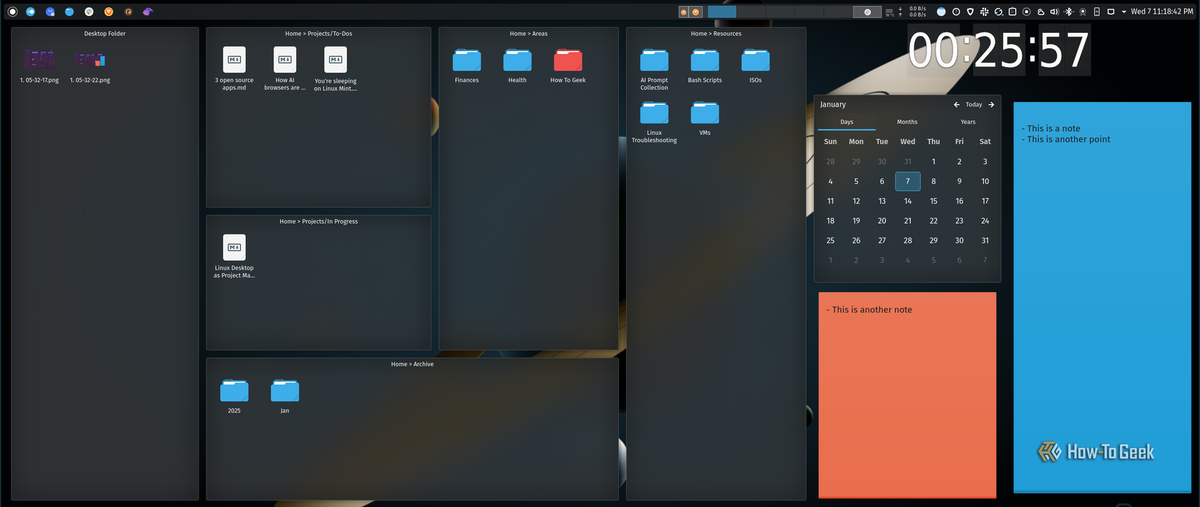
Вот скриншот моего рабочего стола: теперь это наглядная и быстрая панель, где под рукой все нужные файлы и задачи. Никаких сторонних программ — просто продуманная расстановка виджетов Plasma позволяет мгновенно обращаться к важным папкам и документам прямо со стола.
Слева — виджеты "Просмотр папки": основа всей системы. Каждый отражает содержимое определённой папки, и с ним можно работать, не открывая файловый менеджер. У меня настроено шесть виджетов: для свежих и скачанных файлов, для текущих и завершённых проектов, а также отдельные разделы под ресурсы, к которым я часто возвращаюсь. Подробную структуру опишу чуть дальше.
Рядом — инструментальная зона: две стикер-заметки, календарь и таймер. Эти виджеты помогают держать задачи в порядке и следить за временем, но вы можете настроить свои — всё зависит от ваших привычек.
Почему мне даже нравится «захламлённый» рабочий стол Windows
Иногда, чтобы навести свой порядок, полезно нарушить все правила!
Почему именно KDE Plasma, а не другое окружение?
Я перепробовал GNOME да и другие популярные оболочки, но по возможностям настроек виджетов им до KDE Plasma далеко. Моя система строится на виджетах — и здесь Plasma вне конкуренции.
Почти любой распространённый дистрибутив Linux поддерживает KDE Plasma — выбор за вами! От души советую попробовать именно его.
Если вы не готовы менять дистрибутив или среду, не беда — KDE Plasma можно установить поверх любой другой. Только лучше создать нового пользователя, удалить прежнее окружение и только потом ставить Plasma. Не ставьте несколько сред на одну учётку — могут сломаться настройки и оформление.
А теперь подробности: пошагово расскажу, как сделал свою рабочую панель прямо в Plasma — пользоваться удобно, а настраивается за пару часов.
Шаг 1. Устанавливаем виджеты "Просмотр папки"
Щёлкаете ПКМ по рабочему столу, выбираете «Добавить или управлять виджетами», ищете "Просмотр папки" и размещаете шесть экземпляров как удобно. Для порядка я использую систему PARA плюс элементы канбана.
Если не слышали о PARA: это схема организации цифровых файлов Тьяго Форте. Всё делится на 4 раздела: Project — задачи по сроку, Area — ваши постоянные сферы, Resource — справочная база, Archive — всё завершённое. Я доработал, разбив Project на два подпункта — To-Dos (предстоит сделать) и In Progress (над чем сейчас работаю). Вместе с Archive для завершённого — по сути, почти настоящий канбан на рабочем столе!
Ещё один виджет показывает папку «Рабочий стол» (Desktop). Я настроил программы так, чтобы все новые файлы и скриншоты попадали именно сюда — удобно видеть новинки и быстро раскидывать их по своим местам.
Маленький совет: кликните ПКМ, откройте "Рабочий стол и обои" и выберите макет "Рабочий стол", а не "Просмотр папки". Тогда все файлы будут лежать аккуратно внутри виджетов, а не хаотично по всему экрану.
Прямо за виджетом Desktop я вертикально располагаю To-Dos, In Progress и Archive. Два первых лежат внутри папки Projects: создаю новую задачу — появляется файл или папка в To-Dos, начинаю делать — перетаскиваю в In Progress.
Я нарочно делаю эти виджеты маленькими — у меня есть склонность хвататься за десятки задач одновременно, а когда «проектная» зона визуально переполнена, просто не добавляю новые дела, пока не разберусь со старыми. Мелочь, а помогает доводить всё до конца!
Рядом — папка Areas: всё, что связано с рутиной — здоровье, финансы, шаблоны, важные документы. Виджет Resources — это редко меняющиеся полезные материалы: ISO-образы Linux, виртуалки, Bash-скрипты, промты для AI, инструкции по настройке.
Так рабочий стол становится центром управления — я сразу вижу, что актуально, могу создавать, сортировать и перемещать файлы, не отвлекаясь на кучу окон. Фактически — шесть простых файловых менеджеров прямо на экране, но они совсем не мешают работе.
Шаг 2. Подключаем стикеры-заметки
Раньше, как только у меня возникала идея, я создавал для неё отдельный файл в To-Do. В итоге этот раздел превращался в свалку полузабытых «гениальных мыслей». Да и не всё требует настоящего действия — иногда просто что-то хочется не забыть или напомнить себе о мелочах.
Теперь я пользуюсь стикерами-заметками: идея пришла — быстро записал и вернулся к делам. Не нужно открывать редактор, создавать новый файл, думать, куда его деть — всё на виду. В результате у меня всегда две заметки: для работы и для личных дел.
В конце дня просматриваю их: реальные задачи — переношу в To-Dos, остальное либо удаляю, либо оставляю как напоминалку.
Шаг 3. Добавляем календарь
Раньше календарь Plasma синхронизировался с Google и показывал события, но сейчас всё проще: он просто отображает месяц — классика.
Подпишитесь на рассылку идей для вашего KDE Plasma и рабочего стола!
Я всегда держу календарь на виду — есть какой-то психологический эффект видеть не просто дату в углу, а визуально весь месяц: понимаешь, сколько дней ушло, сколько осталось — это всё-таки мотивирует двигаться дальше.
Шаг 4. Не теряйтесь во времени: добавляем таймер
Финальный штрих — таймер. Запускаю дело — крутанул колесо, выставил время, спокойно работаю: не боюсь «утонуть» и растянуть срок. Конечно, мне бы пригодился Pomodoro, но его среди стандартных виджетов Plasma пока нет, зато этот таймер отлично решает задачу.
Время выставляется просто: колесиком мышки по виджету или через правый клик — выбираете готовый пресет. Минимум движений, а главное — таймер всегда на виду, так что планировать интервалы стало гораздо проще.
Вот так мой рабочий стол Linux стал центром управления всеми проектами — и всё это благодаря лишь виджетам Plasma. Даже если у вас получится что-то совершенно своё, вдохновляйтесь и не бойтесь экспериментировать: у KDE Plasma для этого есть всё необходимое.
Если вам понравилась эта статья, подпишитесь, чтобы не пропустить еще много полезных статей!
Премиум подписка - это доступ к эксклюзивным материалам, чтение канала без рекламы, возможность предлагать темы для статей и даже заказывать индивидуальные обзоры/исследования по своим запросам!Подробнее о том, какие преимущества вы получите с премиум подпиской, можно узнать здесь
Также подписывайтесь на нас в:
- Telegram: https://t.me/gergenshin
- Youtube: https://www.youtube.com/@gergenshin
- Яндекс Дзен: https://dzen.ru/gergen
- Официальный сайт: https://www-genshin.ru