Часто возникает ситуация, когда нужно быстро перебросить файлы с телефона на компьютер или наоборот. Искать кабель, подключать его, ждать сопряжения - это прошлый век. Сегодня мы разберем, как сделать из вашего смартфона полноценное сетевое хранилище (FTP-сервер) буквально в два клика.
Поможет нам в этом лёгкий и мощный менеджер Cx File Explorer, а со стороны ПК мы будем использовать старый добрый Total Commander. Можно попробовать и другой софт для работы с ftp, но почему то старый добрый FileZilla подвёл. Работал, но не особо и с перебоями, а вот Total Commander справляется отлично.
Сервер
Шаг 1. Настройка Cx File Explorer на смартфоне
Для начала убедитесь, что ваш телефон и компьютер подключены к одной Wi-Fi сети.
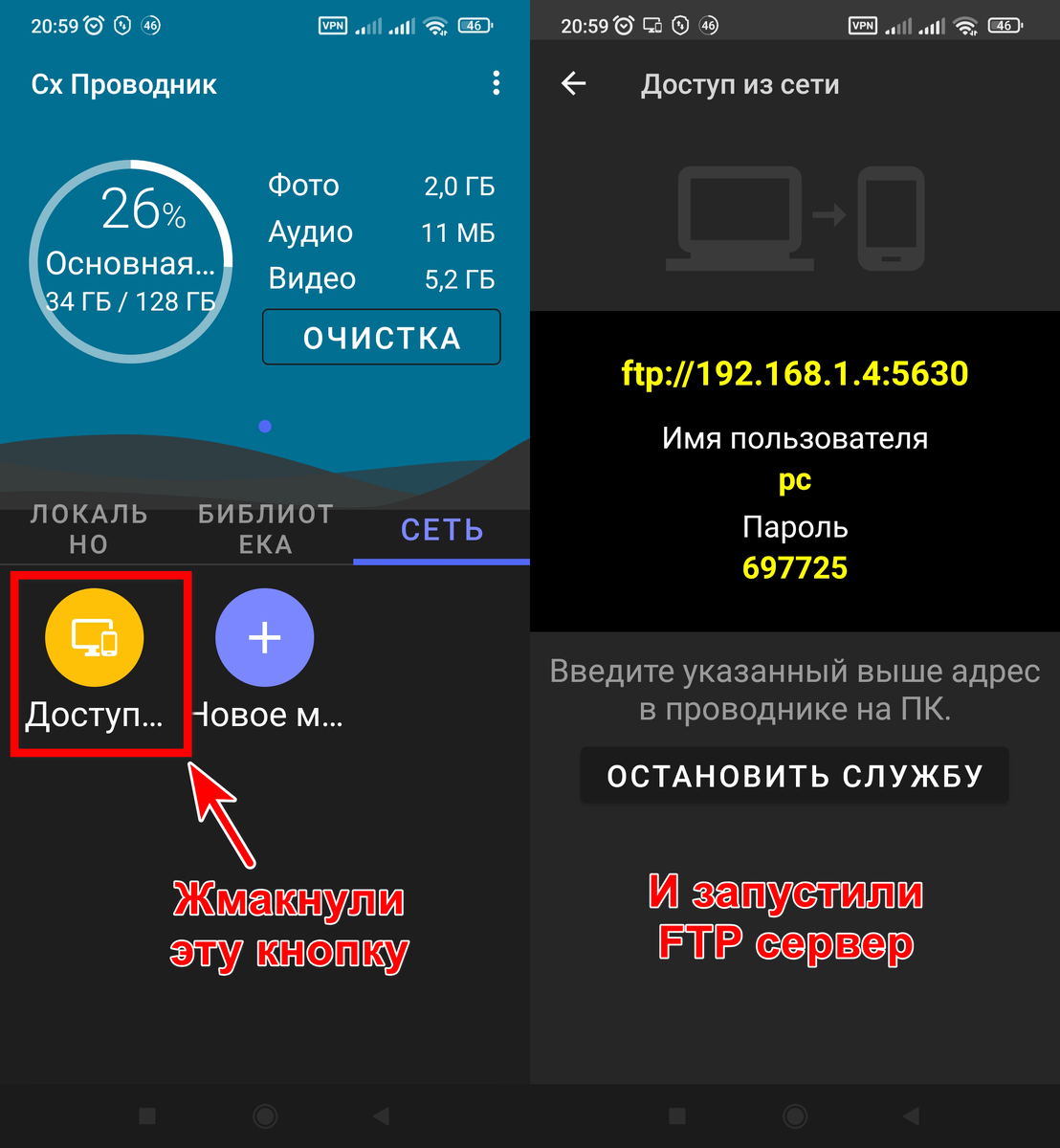
- Откройте приложение Cx File Explorer.
- Перейдите на вкладку «Сеть» (Network) в нижней или центральной части главного экрана.
- Найдите и нажмите на иконку «Доступ из сети» (Access from network).
- В открывшемся окне нажмите кнопку «Запустить службу» (Start service).
- На экране появятся данные для подключения:
- IP-адрес и порт (например, ftp://192.168.1.15:2221)
- Логин (обычно pc)
- Пароль (его можно задать в настройках или использовать случайный).
Клиент
Шаг 2. Подключение через Total Commander на ПК
Теперь переходим к компьютеру. Чтобы работать с памятью телефона как с обычным диском, воспользуемся FTP-клиентом в Total Commander.
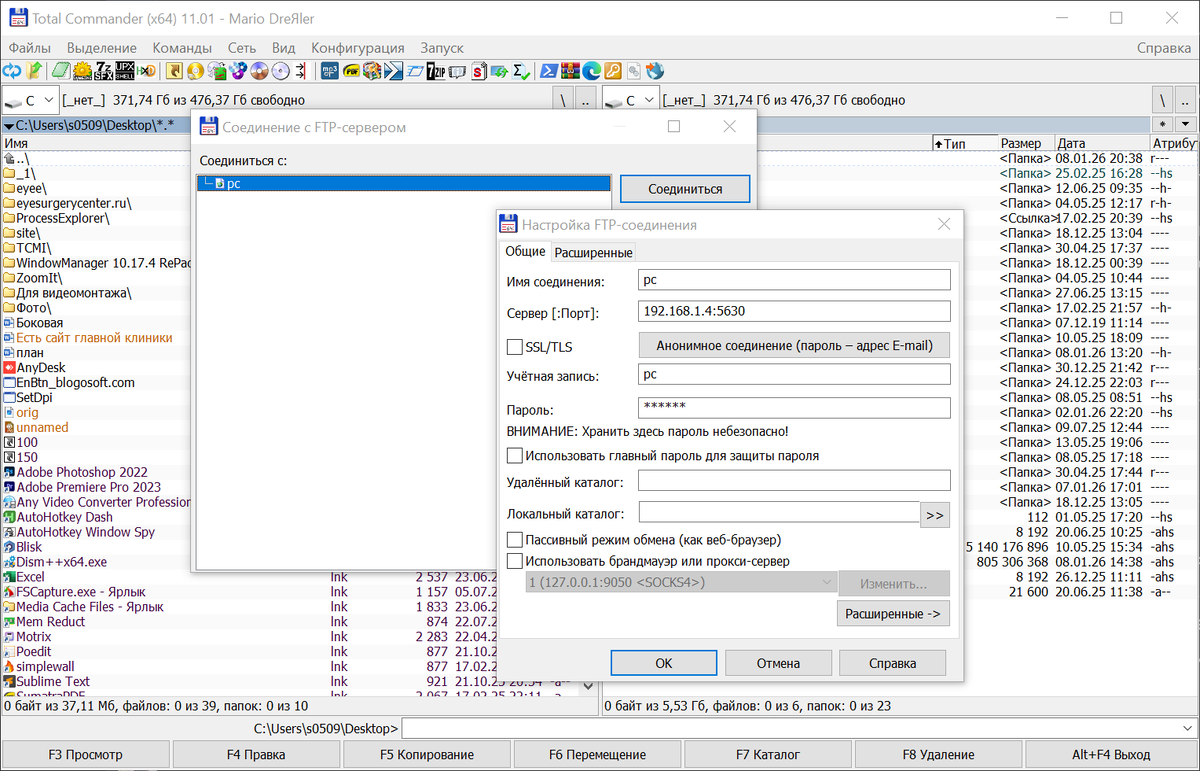
- Запустите Total Commander.
- В верхнем меню выберите Сеть -> Соединиться с FTP-сервером... (или нажмите Ctrl + F).
- Нажмите кнопку «Добавить» (New connection).
- Заполните поля:
- Имя соединения: Любое (например, «Мой Телефон»).
- Сервер [порт]: Введите IP и порт из приложения (например, 192.168.1.15:2221).
- Учетная запись: Введите логин из Cx File Explorer.
- Пароль: Введите пароль из приложения.
- Нажмите «ОК», а затем — «Соединиться».
Результат: Свобода управления файлами
После успешного подключения в одной из панелей Total Commander откроется всё содержимое вашего смартфона.
Что теперь можно делать?
- Копировать фотографии и видео на ПК простым перетаскиванием (F5).
- Забрасывать музыку или документы на телефон.
- Удалять ненужный мусор в памяти смартфона прямо с клавиатуры компьютера.
- Редактировать текстовые файлы на телефоне, используя редакторы на ПК.
Почему это удобно?
В отличие от стандартного подключения через USB (MTP-протокол), FTP-соединение работает стабильнее при передаче большого количества мелких файлов, не требует драйверов и позволяет вам свободно перемещаться с телефоном по квартире, не будучи привязанным к проводу.
Важное замечание: По окончании работы не забудьте нажать «Остановить службу» в Cx File Explorer, чтобы сэкономить заряд батареи и закрыть доступ к вашим данным.
Проводник Windows
Бонус: Как закрепить телефон в системе как сетевой диск
Если вы не хотите пользоваться Total Commande, но планируете пользоваться этим способом часто, и хотите добавить диск в проводник Windows. Можно один раз создать сетевое расположение, и иконка вашего телефона будет всегда висеть в папке «Этот компьютер» рядом с диском C: и D:.
Пошаговая инструкция для Windows 10/11
Многие пытаются просто вбить адрес в строку проводника, но Windows часто выдает ошибку «Не удается установить связь». Если у вас есть сетевой экран, также нужно разрешить соединение для подключения к ftp.
Чтобы всё заработало корректно, используйте «Мастер добавления сетевого расположения»:
- Откройте Проводник и перейдите в раздел «Этот компьютер».
- В пустом месте окна кликните правой кнопкой мыши и выберите пункт «Добавить новый элемент в сетевое окружение».
- В появившемся мастере нажмите «Далее», выберите «Выберите другое сетевое расположение» и снова «Далее».
- Поле «Сетевой адрес»: Здесь кроется главный нюанс. Вводите адрес в формате ftp://IP-адрес:порт.
Пример: ftp://192.168.1.4:5630 Важно: Не вписывайте сюда логин и пароль, иначе Windows может выдать ошибку соединения.
- Снимите галочку «Анонимный вход» и в поле «Пользователь» введите логин из Cx File Explorer (по умолчанию — pc).
- Придумайте название для этого диска, например: «Мой Android».
- После нажатия кнопки «Готово» откроется окно авторизации. Введите пароль и обязательно поставьте галочку «Сохранить пароль».
Почему это удобно?
Теперь, как только вы запускаете службу в приложении Cx File Explorer на телефоне, вам достаточно просто дважды кликнуть по иконке в проводнике Windows. Смартфон откроется как обычная папка на компьютере, нужно будет лишь указать новый пароль, так как он при перезапуске сервера будет всегда разный. Если не выключать сервер, диск будет работать постоянно, и если использовать свой старый телефон, то у вас всегда будет хранилище под резерв, или... да что угодно.
⚠️ Пара важных советов:
- Статичный IP: Чтобы адрес не менялся каждый раз при переподключении к Wi-Fi, желательно в настройках роутера закрепить за телефоном постоянный IP-адрес. Иначе, если роутер выдаст телефону другой IP (например, вместо .1.4 станет .1.7), ярлык в Windows перестанет работать.
- Безопасность: Не забывайте выключать доступ в приложении (кнопка «Остановить службу»), когда закончите работу с файлами.
Наш сетевой диск готов, закрепите его в корпусе от роутера, и никто не узнает, что у вас есть свой собственный облачный диск, а если и узнает, то его физическое расположение будет для всех секретом