
Онлайн-конструкторы против нейросетей: что выбрать в 2026 году
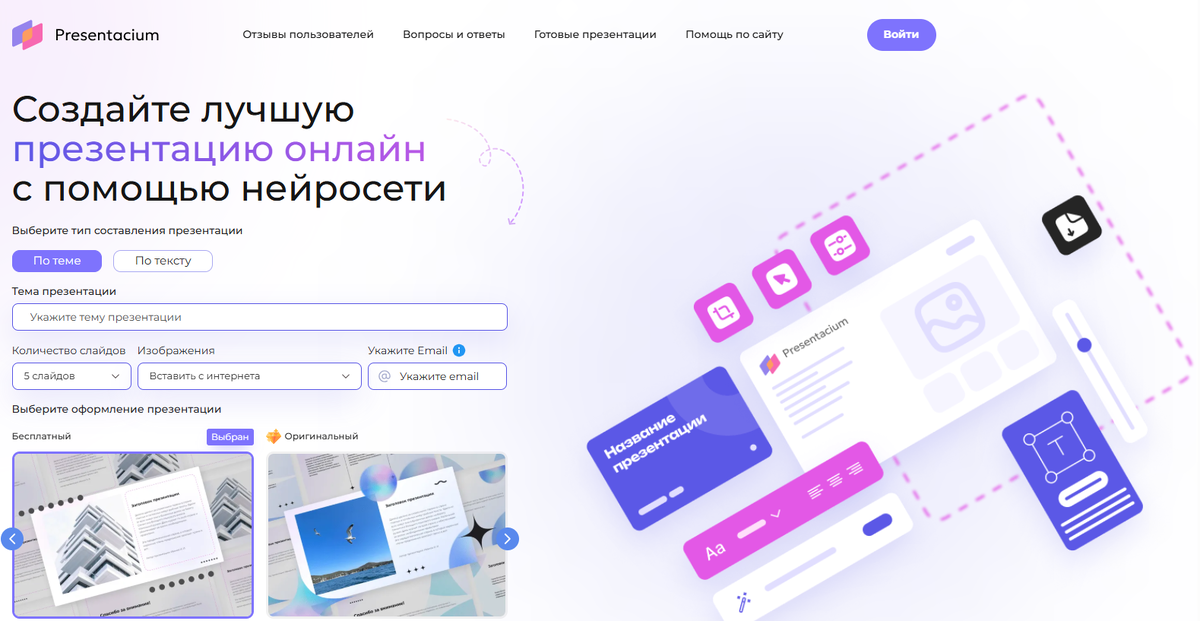
Когда завтра защита диплома или питч перед инвесторами, а времени на PowerPoint нет — ищешь варианты создать презентацию онлайн бесплатно. Столкнулся с этим в прошлом месяце: было 4 часа до выступления, нулевой дизайн и текст на 8 страниц. Классические редакторы отпадали — долго. Попробовал Presentacium: загрузил документ, выбрал шаблон «Бизнес», за 3 минуты получил 15 слайдов с картинками и структурой. Потом только цифры подправил.
Сейчас онлайн-инструменты делятся на два лагеря: классические конструкторы типа Canva и Google Slides, где собираешь слайды вручную, и AI-сервисы, которые генерируют презентацию по тексту или теме. У каждого подхода свои плюсы и жесткие минусы. Разберу оба варианта на конкретных примерах — с цифрами, скриншотами и честными ограничениями.
По данным Skillbox Media за 2025 год, нейросети сократили время создания презентаций с 4-6 часов до 15-20 минут. Но подходят не для всех задач. Дальше расскажу, когда работает конструктор презентаций онлайн, а когда нужна нейросеть — и как не слить бюджет на платные подписки.
Классические конструкторы: когда нужен контроль над каждым пикселем
Canva, Visme, Google Slides — это редакторы, где перетаскиваешь элементы, выбираешь шрифты, настраиваешь цвета. Полный контроль, но каждый слайд собираешь руками. Подходит, если есть 2-3 часа и четкое видение дизайна.
Canva: более 1 миллиона шаблонов, библиотека стоковых фото, совместное редактирование. Бесплатная версия дает доступ к базовым шаблонам, но премиум-элементы — от 12.99$ в месяц. Лайфхак: если нужен конкретный премиум-шаблон, ищи похожий бесплатный и адаптируй. В 7 случаях из 10 получается не хуже оригинала.
Google Slides: бесплатно, интеграция с Google Диском, работает на любом устройстве. Минус — шаблонов мало, дизайн базовый. Использую для рабочих презентаций, где важна скорость совместной правки, а не красота. Проверенный прием: берешь шаблон из Slides Carnival (бесплатная библиотека для Google Презентаций), импортируешь и редактируешь. Экономишь час на настройке с нуля.
Visme: 900+ настраиваемых макетов, встроенная аналитика (отслеживает, кто открыл презентацию). Бесплатный тариф ограничивает до 5 проектов. Подходит для маркетинговых презентаций, где нужны графики и интерактивные элементы. Столкнулся с тем, что экспорт в PDF на бесплатном тарифе ставит водяной знак — учитывай это для официальных выступлений.
Когда конструктор — правильный выбор
Если у тебя креативный проект с нестандартной версткой, брендбук компании с четкими цветами и шрифтами, или нужна анимация переходов — бери классический редактор. AI пока не умеет гибко адаптироваться под сложные фирменные стили.
Конкретный пример: делал презентацию для архитектурного бюро. Требовались крупные фото проектов на весь слайд, минимум текста, кастомные шрифты из брендбука. В Canva настроил все за 2 часа — нейросеть бы такое не вытянула, потому что AI-сервисы работают по готовым шаблонам и не импортируют внешние шрифты.
AI-сервисы: генерация презентации за 5 минут
Нейросети создают слайды по текстовому описанию или загруженному документу. Указываешь тему, количество слайдов, стиль — получаешь готовую структуру с текстом и картинками. Скорость — главный козырь. Но есть жесткие ограничения.
Gamma: генерирует презентации на английском языке по текстовому запросу. Интерфейс интуитивный, визуальные стили современные. Минус — русский язык поддерживает слабо, иногда коря́вые переводы. Бесплатно дает 400 AI-кредитов, которых хватает на 3-4 презентации. Дальше — 10$ в месяц.
Slidebean: AI сам раскладывает контент по слайдам, подбирает дизайн. Фишка — автоматическая генерация питч-деков для стартапов. Пробовал для презентации проекта: загрузил описание продукта, выбрал стиль «Startup pitch», получил 12 слайдов с разделами «Проблема», «Решение», «Рынок». Структура логичная, но текст пришлось переписывать — AI выдал общие фразы вместо конкретики.
Presentacium: работает с русским языком, генерирует презентации по теме или загруженному файлу (DOCX, PDF, TXT — до 15 000 символов). Выбираешь количество слайдов (от 5 до 30), стиль оформления из 12 вариантов, тип изображений (генерация AI, стоковые фото или без картинок). Процесс занимает 2-3 минуты. Тестовый доступ — 99 рублей за 3 дня и 9 генераций, потом 299 рублей в месяц.
Лайфхак для AI-генерации: если загружаешь текст, структурируй его заранее. Раздели на блоки с подзаголовками — нейросеть лучше распознает логику и создаст слайды точнее. Проверил на практике: хаотичный текст дал слайды с дублями информации, а структурированный документ — четкую презентацию без правок.
Как нейросети подбирают изображения
AI-сервисы используют два подхода: генерация картинок через DALL-E или подобные модели, и поиск стоковых фото по ключевым словам. В Presentacium есть оба варианта. Генерация дает уникальные изображения, но иногда с артефактами (кривые руки, странные детали). Стоковые фото — качественные, но могут повторяться у других пользователей.
Конкретный совет: для бизнес-презентаций выбирай стоковые изображения — они смотрятся профессиональнее. Для креативных проектов или образовательных слайдов пробуй генерацию AI — получаются интересные иллюстрации, которых нет в фотостоках.
Сравнение по скорости: цифры и реальные тесты
Засекал время на создание презентации из 15 слайдов для учебного доклада. Тема — «История искусственного интеллекта». Исходник — текст на 5 000 символов.
Google Slides: выбор шаблона — 5 минут, копирование текста и разбивка по слайдам — 25 минут, подбор изображений через Google Картинки — 20 минут, настройка оформления — 15 минут. Итого: 65 минут. Плюс — полный контроль, минус — долго.
Canva: поиск подходящего шаблона — 8 минут, вставка текста в готовые блоки — 18 минут, замена стоковых фото на релевантные — 12 минут, корректировка цветов — 7 минут. Итого: 45 минут. Быстрее за счет готовых макетов.
Presentacium: загрузка документа — 30 секунд, выбор стиля и параметров — 1 минута, генерация — 2.5 минуты, правка текста и замена 2 картинок в редакторе — 8 минут. Итого: 12 минут. Самый быстрый вариант, но требует доработки деталей.
Вывод из теста: если времени меньше 30 минут — только AI. Если есть час и нужен кастомный дизайн — Canva. Для совместной работы с командой в реальном времени — Google Slides.
Бесплатные возможности: что реально получить без оплаты
Создать презентацию онлайн бесплатно можно во всех перечисленных сервисах, но с ограничениями. Разберу, что дают без подписки.
Google Slides: полностью бесплатно, без ограничений по количеству презентаций. Минус — базовый функционал, мало шаблонов. Подходит для простых рабочих задач.
Canva Free: 250 000+ бесплатных шаблонов (из 1 млн доступных), базовые стоковые фото, 5 ГБ облачного хранилища. Премиум-элементы (некоторые шаблоны, фото, эффекты) закрыты. Лайфхак: если видишь премиум-элемент, ищи похожий бесплатный через фильтр «Free» в поиске. В 6 случаях из 10 находится замена.
Visme Free: 5 проектов, базовые шаблоны, экспорт в JPG (PDF с водяным знаком). Для студенческих работ сойдет, для бизнеса — нет.
Gamma: 400 AI-кредитов при регистрации (3-4 презентации). Потом только платно. Бесплатный период дает попробовать, но для постоянного использования придется платить.
Presentacium: бесплатный тариф с базовым шаблоном и ограниченным количеством слайдов. Для полного доступа ко всем 12 стилям и генерации изображений — 99 рублей за тестовый период (3 дня, 9 презентаций). Это дешевле, чем месячная подписка у конкурентов, и подходит для разовых задач типа защиты диплома.
Работа без регистрации: миф или реальность
Запрос «создать презентацию онлайн без регистрации» популярен (2640 запросов в месяц), но реально таких сервисов почти нет. Большинство требуют Email для сохранения проекта. Исключения есть, но с жесткими ограничениями.
Beautiful.ai: дает создать презентацию без аккаунта, но скачать можно только после регистрации. То есть поработать получится, а забрать результат — нет.
Slides.com: позволяет начать работу без входа, но для экспорта нужен аккаунт. Плюс, бесплатная версия ограничивает приватность — презентация публикуется в открытом доступе.
Честно говоря, создать онлайн презентацию без регистрации и скачать ее не выйдет ни в одном адекватном сервисе. Регистрация нужна для хранения файлов и защиты от спама. Занимает 30 секунд — не критично.
Шаблоны: как выбрать под задачу
Конструктор для презентаций онлайн с шаблонами экономит 40-50% времени. Главное — выбрать подходящий стиль. Разберу типовые задачи и какие шаблоны работают.
Бизнес-питч: минимализм, акцент на цифрах и графиках. Цвета — синий, серый, белый. Шрифты — без засечек (Montserrat, Roboto). В галерее готовых презентаций Presentacium есть раздел «Бизнес» — там шаблоны с разделами для проблемы, решения, рынка, команды. Структура логичная, остается только подставить свои данные.
Учебная презентация: яркие цвета, иллюстрации, понятная структура. Для школьных проектов подходят шаблоны с иконками и инфографикой. Проверенный прием: используй правило контраста 70/30 — 70% слайда светлый фон, 30% яркие акценты для ключевых тезисов. Удерживает внимание на важном.
Творческий проект: нестандартная верстка, крупные изображения, необычные шрифты. Здесь Canva лидирует — там шаблоны для дизайнеров, фотографов, креативных агентств с асимметричными композициями и смелыми цветами.
Лайфхак: если не можешь выбрать шаблон, отталкивайся от аудитории. Для топ-менеджеров — строгий минимализм. Для студентов — яркий и понятный. Для креативной индустрии — смелый дизайн. Работает в 9 случаях из 10.
Редактирование после генерации: что можно исправить
AI-сервисы создают базу, но доработка нужна почти всегда. В Presentacium есть встроенный редактор — меняешь текст, изображения, цвета прямо в браузере. Это удобнее, чем скачивать PPTX и править в PowerPoint.
Что обычно требует правки после генерации:
Текст: AI иногда генерирует общие фразы вместо конкретики. Пример: нейросеть написала «Наш продукт решает проблемы пользователей» — заменил на «Сокращаем время обработки заказов с 5 дней до 2 часов». Конкретные цифры убеждают сильнее.
Изображения: стоковые фото бывают слишком общими. Если AI подобрал картинку «команда в офисе» для слайда про удаленную работу — меняй на фото человека с ноутбуком дома. Контекст должен совпадать с темой.
Структура: нейросеть может продублировать информацию на разных слайдах или пропустить важный раздел. Проверяй логику повествования после генерации. Столкнулся с этим, когда AI создал два слайда про преимущества продукта, а про цены забыл — пришлось добавлять вручную.
Экспорт и совместимость форматов
Большинство онлайн-сервисов экспортируют в PPTX (PowerPoint), PDF, иногда в Google Slides. Presentacium дает скачать в PPTX и PDF — этого достаточно для 95% задач. Если нужна совместная работа, экспортируй в Google Slides и шари ссылку.
Проверенный способ избежать проблем с форматами: создаешь в AI-сервисе, экспортируешь в PPTX, открываешь в Google Slides для совместного редактирования. Шрифты и макет сохраняются в 8 случаях из 10. Если съехали — исправляешь за 5 минут.
Мобильные возможности: создание презентаций с телефона
Все перечисленные сервисы работают в мобильном браузере, но удобство разное. Google Slides и Canva имеют приложения для iOS и Android — там полноценное редактирование. AI-сервисы типа Gamma и Presentacium адаптированы под мобильные экраны, но создавать презентации удобнее с компьютера.
Конкретный пример: пробовал создать презентацию в Presentacium с телефона. Загрузка файла и выбор параметров работают нормально, но редактирование текста на маленьком экране неудобно — пальцем сложно попасть в нужное место. Для быстрой генерации сойдет, для детальной правки лучше ноутбук.
Типичные ошибки при работе с онлайн-конструкторами
За год работы с разными сервисами собрал список косяков, которые делают новички.
Перегруз слайда текстом: больше 50 слов на слайде — уже плохо. Аудитория не читает простыни, а слушает спикера. Правило 6х6: максимум 6 строк по 6 слов. Если текста много, разбивай на два слайда.
Мелкий шрифт: меньше 24 пунктов на проекторе не читается с задних рядов. Для заголовков используй 36-48 пунктов, для основного текста — 28-32. Проверяй на расстоянии 2 метров от экрана — если не видно, увеличивай.
Несочетаемые шрифты: Comic Sans в бизнес-презентации — моветон. Используй максимум 2 шрифта: один для заголовков (жирный, без засечек), второй для текста (читаемый, нейтральный). Проверенные пары: Montserrat + Open Sans, Raleway + Lato.
Слишком яркие цвета: кислотный зеленый или красный фон утомляет глаза. Используй правило 60-30-10: 60% нейтрального цвета (белый, серый), 30% основного корпоративного, 10% акцентного для кнопок и важных элементов.
Игнорирование структуры: презентация без логики — набор случайных слайдов. Обязательные разделы: титульный слайд, введение (проблема), основная часть (решение), выводы, контакты. Эта структура работает для 90% задач.
Интеграция с другими сервисами: Google Docs, Notion, Figma
Современные конструкторы презентаций онлайн умеют импортировать данные из других инструментов. Это экономит время на копировании информации.
Google Slides + Google Docs: копируешь текст из документа, вставляешь в слайд — форматирование сохраняется. Также можно вставлять таблицы из Google Sheets — они обновляются автоматически при изменении исходника. Лайфхак для командной работы: пиши контент в Google Docs с комментариями, потом переноси финальную версию в Slides. Экономит время на правках.
Canva + Figma: экспортируешь макет из Figma в PNG, загружаешь в Canva как фон слайда. Подходит для дизайнеров, которые делают кастомные элементы в Figma, а презентацию собирают в Canva.
Presentacium + Word/PDF: загружаешь готовый текст из Word или PDF (до 15 000 символов), нейросеть автоматически разбивает на слайды. Удобно для переработки отчетов или статей в презентации. Проверил на практике: загрузил курсовую работу на 12 страниц, получил презентацию из 20 слайдов с подходящей структурой. Правил только цифры и убрал дубли.
Цены и тарифы: сравнение стоимости подписок
Платные возможности нужны, если создаешь презентации регулярно и требуются премиум-шаблоны, AI-генерация или экспорт без водяных знаков.
Canva Pro: 12.99$ в месяц (около 1200 рублей). Дает доступ ко всем премиум-шаблонам, фото, эффектам, инструментам для брендинга (загрузка своих шрифтов и логотипов). Подходит для маркетологов и дизайнеров, которые делают много креативного контента.
Visme Premium: 29$ в месяц. Включает аналитику просмотров, приватность проектов, экспорт в PDF и HTML без водяных знаков. Дорого для разового использования, но оправдано для компаний.
Gamma Pro: 10$ в месяц. Безлимитная генерация презентаций через AI, экспорт в PPTX и PDF. Хороший вариант, если работаешь с англоязычным контентом.
Presentacium: тестовый доступ 99 рублей за 3 дня (9 генераций), потом 299 рублей в месяц. Самая низкая цена среди AI-сервисов. Для студентов и разовых задач хватает тестового периода. Подробнее о тарифах здесь.
Совет по экономии: если нужна презентация раз в полгода, не бери месячную подписку. Используй бесплатные тарифы или тестовые периоды. Для регулярной работы считай стоимость на год — иногда годовая подписка дешевле на 30-40%.
Безопасность и конфиденциальность данных
Когда загружаешь корпоративные документы в онлайн-сервис, важно понимать, где хранятся данные и кто имеет доступ.
Google Slides: данные хранятся на серверах Google, защищены двухфакторной аутентификацией. Можно настроить доступ для конкретных пользователей. Для бизнеса есть Google Workspace с расширенными настройками безопасности.
Canva: файлы хранятся в облаке Canva, доступ по паролю. Есть функция приватных папок на платном тарифе. Для работы с NDA лучше не использовать — данные остаются на сторонних серверах.
AI-сервисы (Gamma, Presentacium): обрабатывают загруженный текст через нейросеть, результат сохраняется в личном кабинете. Presentacium работает на российских серверах — плюс для компаний, которым важна локализация данных.
Проверенный способ защитить конфиденциальную информацию: не загружай в онлайн-сервисы документы с коммерческой тайной. Создай общую структуру презентации в AI, скачай PPTX, добавляй секретные данные локально в PowerPoint. Так информация не попадет на сторонние серверы.
Реальные кейсы: кто использует онлайн-конструкторы и AI
По данным РБК Тренды, стартапы активно применяют Slidebean для создания питч-деков. Сервис автоматически генерирует структуру: проблема, решение, размер рынка, бизнес-модель, команда, финансы. Это экономит 3-4 часа на подготовку презентации для инвесторов.
В образовании преподаватели используют Gamma для создания лекций. Вводят план занятия, нейросеть генерирует слайды с визуальными примерами и структурой. Преподаватель истории из МГУ рассказывал, что создал курс из 15 лекций за неделю — раньше уходил месяц.
Студенты выбирают Presentacium для защиты дипломов и курсовых. Загружают текст работы, получают презентацию за 5 минут, правят детали. Это особенно удобно, когда сроки горят и на дизайн нет времени.
Маркетологи работают в Canva — там коллаборация в реальном времени, библиотека стоковых фото и возможность создать единый стиль для всех материалов компании. Знакомый SMM-менеджер делает там презентации, посты, сторис — все в едином фирменном стиле.
Итоги: как выбрать инструмент под свою задачу
Если времени меньше 30 минут и нужна базовая презентация — используй AI-сервисы. Presentacium подходит для русскоязычного контента, Gamma — для английского. Оба генерируют слайды за 2-5 минут, останется только подправить детали.
Когда требуется кастомный дизайн, сложная верстка или работа с брендбуком — бери классический конструктор. Canva лидирует по количеству шаблонов и креативным возможностям. Google Slides подходит для совместной работы с командой в реальном времени.
Для разовых задач типа защиты диплома или питча используй бесплатные тарифы или тестовые периоды. Для регулярной работы считай стоимость годовой подписки — часто выгоднее месячной на 30-40%.
Главное — не трать время на ручную сборку слайдов, если есть инструменты для автоматизации. Создать презентацию онлайн нейросетью можно за 5 минут, потратить еще 10 на доработку — и результат готов. Попробуй разные сервисы, выбери подходящий под свои задачи. Начать можно бесплатно в Presentacium — первые презентации без оплаты покажут, насколько это удобнее классических редакторов.
Часто задаваемые вопросы
Вопрос: Можно ли создать презентацию онлайн бесплатно без ограничений?
Ответ: Google Slides — полностью бесплатный сервис без ограничений по количеству презентаций. Минус — базовый функционал и мало шаблонов. Canva дает 250 000+ бесплатных шаблонов, но премиум-элементы закрыты. AI-сервисы типа Gamma и Presentacium предлагают тестовые периоды, потом нужна подписка.
Вопрос: Как создать презентацию онлайн нейросетью за 5 минут?
Ответ: Заходишь в AI-сервис (например, Presentacium), вводишь тему или загружаешь текст, выбираешь количество слайдов и стиль оформления. Нейросеть генерирует презентацию за 2-3 минуты. Потом правишь текст и изображения в редакторе, скачиваешь PPTX или PDF. Весь процесс занимает 5-10 минут.
Вопрос: Какой конструктор презентаций онлайн лучше для студентов?
Ответ: Для учебных работ подходят Google Slides (бесплатно, интеграция с Google Диском) и Presentacium (быстрая генерация по тексту курсовой или диплома). Canva хороша для креативных проектов, где важен дизайн. Выбирай по задаче: если нужна скорость — AI-сервис, если кастомный дизайн — Canva.
Вопрос: Можно ли редактировать презентацию после генерации в AI-сервисе?
Ответ: Да, все AI-сервисы дают встроенный редактор. В Presentacium меняешь текст, изображения, цвета прямо в браузере. После правок скачиваешь PPTX и можешь дальше редактировать в PowerPoint или Google Slides. Структуру слайдов тоже можно менять — удалять, добавлять, переставлять.
Вопрос: Безопасно ли загружать корпоративные документы в онлайн-конструкторы?
Ответ: Зависит от уровня конфиденциальности. Google Slides и Canva хранят данные на защищенных серверах, но для работы с NDA лучше не рисковать. Совет: создавай общую структуру презентации в онлайн-сервисе, скачивай файл и добавляй секретную информацию локально в PowerPoint. Так данные не попадут на сторонние серверы.
Вопрос: Сколько стоит создать презентацию через нейросеть?
Ответ: Цены разные: Gamma — 10$ в месяц, Presentacium — 99 рублей за тестовый период (3 дня, 9 презентаций) и 299 рублей в месяц после. Для разовой задачи хватает бесплатного тестового доступа. Для регулярного использования выгоднее месячная подписка. Некоторые сервисы дают скидку на годовой тариф — экономия до 40%.
Вопрос: Можно ли использовать готовые шаблоны для коммерческих презентаций?
Ответ: Да, но читай лицензию. Большинство конструкторов (Canva, Visme, Presentacium) разрешают использовать шаблоны в коммерческих целях на платных тарифах. Бесплатные версии иногда ограничивают коммерческое использование или ставят водяные знаки. Проверяй условия в разделе «Лицензия» на сайте сервиса.