
Вы когда-нибудь получали готовую визитку, флаер или упаковку - и видели, что край логотипа отрезан, фон обрывается белой полосой, а текст «висит» на грани исчезновения? Это не ошибка типографии. Это - результат игнорирования вылетов (или полей обреза). И да - даже если вы работаете в Photoshop, эта ошибка может стоить вам репутации и денег. Давайте разберёмся, что такое вылеты, зачем они нужны - и как правильно их сделать в любой программе, включая Photoshop.
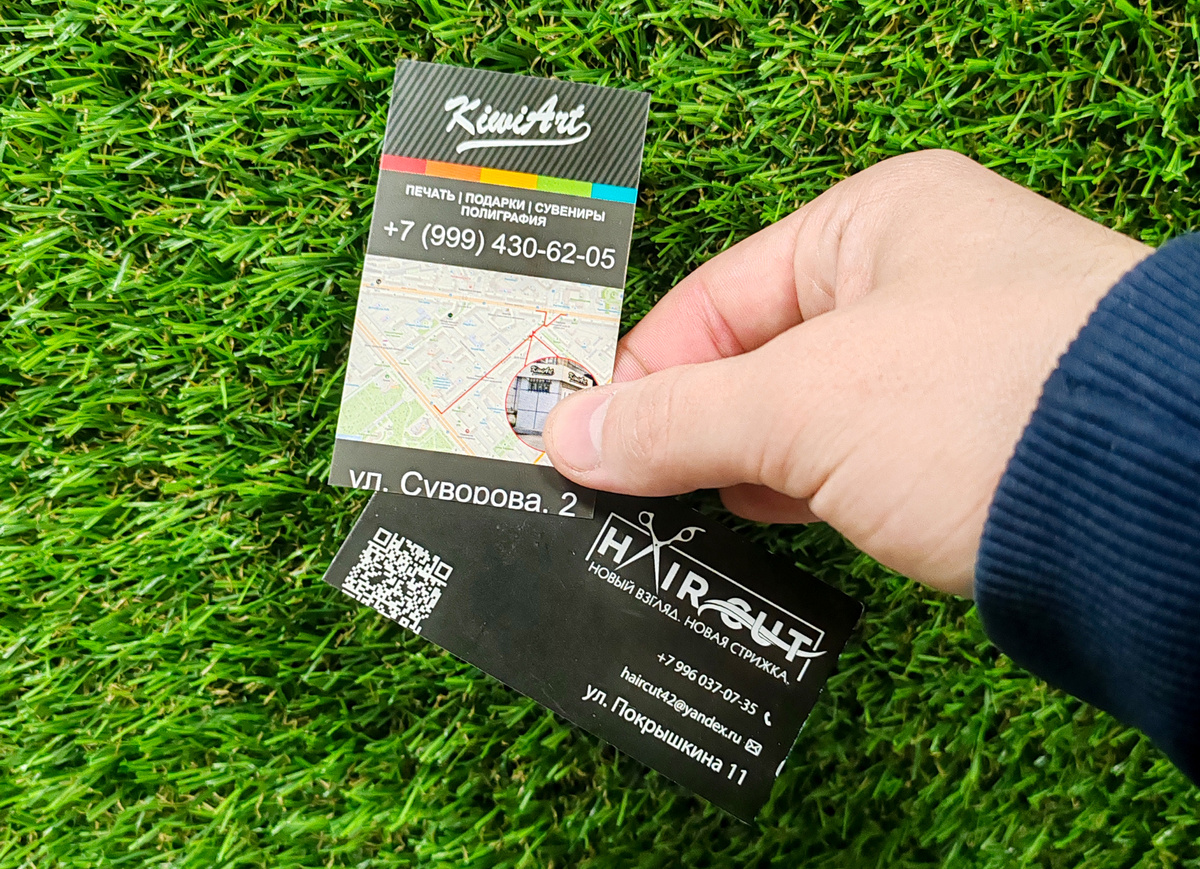
🔪 Почему обрезка - это не «просто порезать по линии»
После печати листы формата А3, А2 или даже больше обрезают до финального размера: визитки, буклеты, этикетки - всё это вырубается из одного большого отпечатанного листа.
Но даже самое точное оборудование имеет допуск погрешности: ±1–2 мм. Это значит, что линия реза может сместиться чуть влево или вправо.
Если вы разместили фон вплотную к краю - появится белая полоса.
Если логотип или текст находятся слишком близко — они могут быть частично или полностью отрезаны.
✅ Что такое вылеты - и сколько их нужно
Вылеты - это дополнительное пространство вокруг макета, которое «уходит за край» будущего изделия. Оно заполняется тем же фоном, цветом или изображением, что и основная область.
Таким образом, даже при небольшом смещении обрезки — на изделии не появится белая полоса, и фон останется цельным.
Стандартные значения:
- 4 мм со всех сторон - это золотое правило для большинства полиграфических работ в России.
- Для крупноформатной печати - иногда достаточно 2–5 мм, но лучше уточнить в типографии.
- Для упаковки или сложных форматов - могут потребоваться индивидуальные вылеты.
🚫 Что нельзя помещать в зону вылета
Зона вылета - только для фона! Туда нельзя помещать:
- Текст,
- Логотипы,
- Контактные данные,
- Рамки,
- Любые важные графические элементы.
Для них существует безопасная зона (или поле отступа от обреза):
- Минимум 5 мм от края финального формата.
- Для мелких изделий (визитки, бирки) - лучше 7–10 мм.
🛠 Как правильно настроить вылеты - даже в Photoshop
Многие считают, что Photoshop «не для печати». Но на практике - если делать всё правильно, в нём можно готовить качественные макеты. Главное - соблюдать правила.
Adobe InDesign (идеальный выбор):
- При создании документа укажите вылеты 3 мм - программа сама добавит серую зону.
- Экспортируйте PDF/X-1a - вылеты сохранятся автоматически.
Adobe Illustrator:
- Нарисуйте фон шире артборда на 3 мм с каждой стороны.
- При экспорте в PDF убедитесь, что выбран правильный диапазон артбордов.
Adobe Photoshop (да, и здесь вылеты важны!):
- Создайте холст на 4 мм больше финального размера.
Например: для визитки 90×50 мм - холст 94×54 мм. - Центральная область 90×50 мм - это ваше изделие. Отметьте её направляющими.
- Фон должен заполнять весь холст, включая вылеты.
- Все важные элементы (текст, логотип) размещайте внутри центральной зоны, минимум в 5 мм от её краёв.
- Сохраняйте как PDF с максимальным качеством (не JPG!).
📎 Проверка перед отправкой - универсальный чек-лист
Перед тем как отправить файл в типографию, задайте себе три вопроса:
- Фон выходит за край на 4 мм со всех сторон?
- Нет ли текста или логотипа ближе 5 мм к линии обреза?
- В PDF видно, что макет шире белого поля? (Откройте файл - фон должен «торчать» за края.)
Если ответы «да» - вы в безопасности.
💬 Заключение
Вылеты — это не «прихоть дизайнеров» и не «сложность для новичков». Это базовая техническая норма, без которой невозможно гарантировать качество печати.
И неважно, работаете вы в InDesign, Illustrator или Photoshop - вылеты обязательны везде, где есть обрезка.
Освойте эту простую практику - и ваши макеты будут не просто печататься, а вызывать доверие, восхищение и повторные заказы.
Вы всегда можете обратиться за профессиональной подготовкой https://kiwiart.ru для реализации ваших проектов.