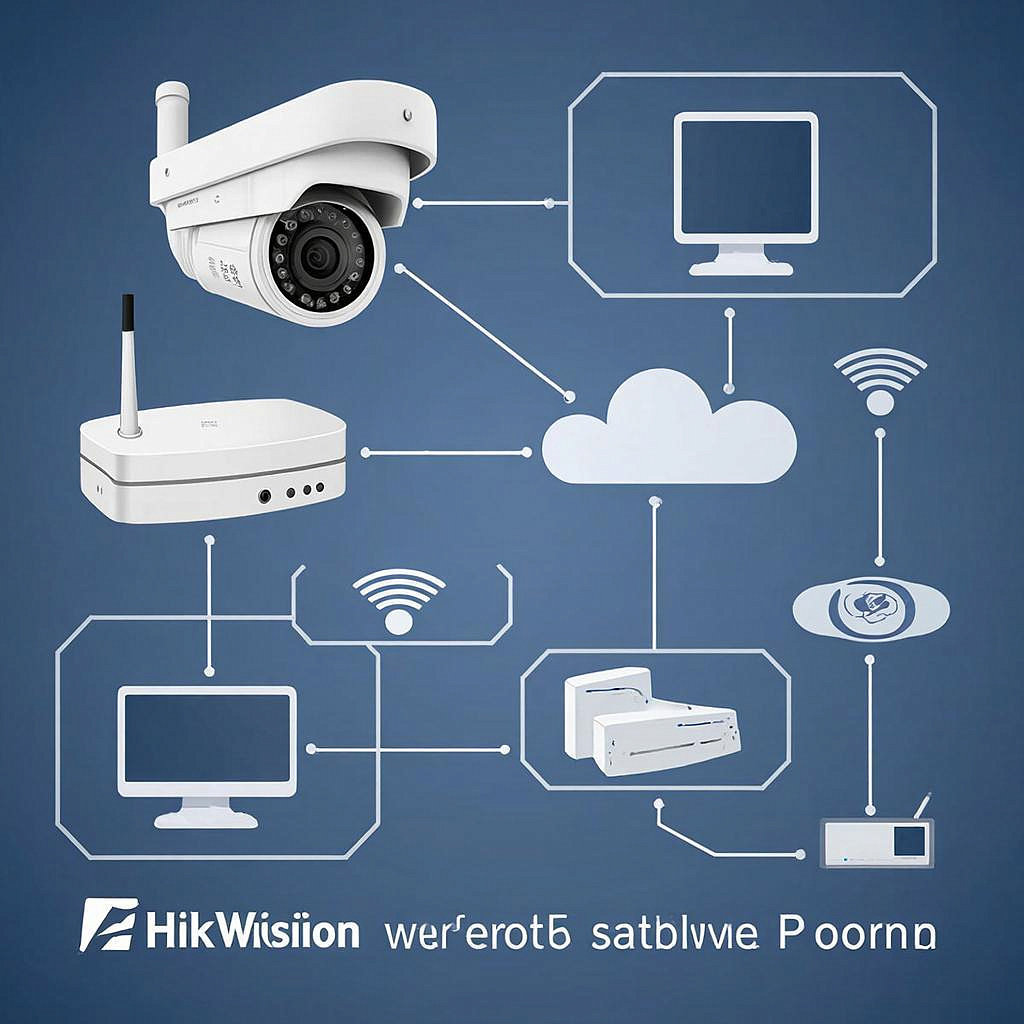
Диагностика проблем с сетью при удалённом доступе к Hikvision камерам
Диагностика проблем с сетью при удалённом доступе к Hikvision камерам
Коротко: если камера не доступна извне, это почти всегда либо сетевая проблема, либо настройка в самом устройстве/регистраторе. Здесь — понятный разбор
причин и пошаговые проверки для начинающих и профи, а также таблица портов и чек‑лист для быстрого устранения. Если нужно новое
оборудование для замены или тестов — смотрите раздел систем видеонаблюдения на y‑ss.ru: https://y-ss.ru/catalog/sistemy_videonablyudeniya/
Как работает удалённый доступ — три основных схемы
- Прямой доступ через ваш роутер: происходит проброс портов (port forwarding) на IP камеры/NVR. Нужно внешнее (публичное) IPv4 и корректные правила NAT. - Облачный доступ (Hik‑Connect/P2P): устройство связывается с облаком Hikvision по UID; внешние порты не нужны, но требуется регистрация и доступ к серверам производителя. - VPN/корпоративная сеть: устройство в вашей сети доступно через защищённый канал — самый надёжный и безопасный способ для бизнеса. Вот почему это важно: разные схемы подразумевают разные точки отказа — роутер, провайдер (CGNAT), облачный сервис, питание PoE, Wi‑Fi и т.д.
Быстрая проверка — что сделать в первую очередь
- Проверьте питание: индикаторы PoE/Power на камере/NVR горят? Иногда камера "живет", но перезагружается каждые минуты — проблема питания. - Доступ в локальной сети: подключитесь к локальной сети и откройте веб‑интерфейс камеры по IP. Если нет — проблема локальная. - Утилиты поиска: SADP (Hikvision), ONVIF Device Manager — быстро покажут IP, порт и статус устройства. - Ping и tracert: в командной строке: - ping 192.168.1.100 - tracert your.public.ip.or.domain - telnet your.public.ip 8000 (или curl для проверки HTTP) - Попробуйте RTSP в VLC: rtsp://user:pass@IP:554/Streaming/Channels/101 — если плеер показывает поток, камера снимает и кодирует нормально.
Типичные сетевые проблемы и как их находить
- IP конфликт/неправильная маска/шлюз. Симптом: камера в LAN видна нестабильно или не отвечает. Решение: назначить статический IP в той же подсети, проверить gateway. - DHCP и короткий lease. Если камера периодически получает новый IP, настройте статическое или резервацию в роутере. - Проброс портов сделал некорректно. Проверяйте внешние порты и сопоставление на роутере (WAN порт → LAN IP:порт). Часто забывают менять внутренний порт при переустановке. - Double NAT / CGNAT от провайдера. Симптом: портфорвардинг не работает, нельзя открыть внешний порт. Решение: спросить провайдера о публичном IP или использовать Hik‑Connect / VPN. - Блокировка портов провайдером или роутером (файрвол). Проверьте, не блокируется ли внешний порт, попробуйте сменить порт. Отключите UPnP в коммерческих системах
— лучше не полагаться на него. - Сбо́и HTTPS/сертификатов, несовместимость браузеров. Новые прошивки используют HTML5, старые — ActiveX (IE). При проблемах используйте VLC/ONVIF менеджер и обновите прошивку. - Нестабильная Wi‑Fi связь (для беспроводных камер). Проверьте уровень сигнала, канал и помехи; временно подключите по кабелю для теста. - Проблемы PoE/свитча. Симптом: камера падает через минуту—свитч перегревается или ограничение по мощности. Проверьте нагрузку и используйте управляемый PoE‑инжектор.
Hik‑Connect и P2P — что часто ломает связь
- Устройство не привязано к аккаунту Hik‑Connect или привязка сброшена. В интерфейсе NVR/CAM нужно активировать сервис и записать UID. - Неверная дата и время на устройстве. Облачные сервисы требуют корректного времени для TLS/сертификатов. - Ограничения сервиса (блокировки, медленная сеть). Иногда облачный доступ работает медленнее, чем прямой поток. Для критичных объектов лучше VPN. - Двухфакторная аутентификация и изменения пароля. Проверьте, что аккаунт корректно привязан и подтверждён.
Продвинутые проверки для инженера
- Снимите логи с камеры/NVR и с роутера. Логи покажут причину разрыва соединений. - Анализ трафика через Wireshark: смотрите SYN/ACK, повторные передачи, RST. Это покажет, где теряется рукопожатие. - Тест RTSP и ONVIF: используйте ONVIF Device Manager, VLC, ffprobe. Пример RTSP URL: rtsp://admin:pass@192.168.1.100:554/Streaming/Channels/101. - Проверка портов: таблица ниже. СлужбаПорт (по умолчанию)Протокол HTTP интерфейс80TCP HTTPS443TCP Серверный порт (Device Service)8000TCP RTSP554TCP/UDP ONVIF80 / 8080 (варианты)TCP Hik‑Connect / P2P443, 8002 (зависит)TCP/UDP
Wi‑Fi и PoE — отдельные нюансы
- Для Wi‑Fi: проверьте качество сигнала (RSSI), смените канал, отключите гостевую изоляцию, убедитесь, что камера не подключена к гостевой сети. - Для PoE: используйте PoE‑инжектор/свитч с запасом по мощности; при частых перезагрузках проверьте кабель и длину (потери на 100 м).
Закон, безопасность и настройка паролей
- Меняйте дефолтные логины/пароли и используйте уникальные пароли для каждого устройства. - Отключите неиспользуемые сервисы (UPnP, Telnet). - Подумайте о шифровании потоков и хранении записей согласно требованиям вашей организации/закону. - Включите двухфакторную авторизацию в сервисе Hik‑Connect при возможности. Настройка сети — это про последовательные проверки. Если одна точка выиграла, не переходите к другой, пока не проверили физику, IP и пробросы.
Схема проверки — коротко
1. Проверьте питание и индикаторы. 2. Доступ в LAN: SADP → веб → RTSP (VLC). 3. Если в LAN ок — проверьте портфорвардинг и внешний IP. 4. Если внешнее подключение не работает — провайдер/CGNAT → используйте Hik‑Connect или VPN. 5. Если нестабильно — смотрите логи и анализ трафика.
Чек‑лист — распечатайте и держите под рукой
- [ ] Камера/NVR включены, индикаторы OK. - [ ] IP устройства в той же подсети; нет конфликтов. - [ ] Статический IP или резервация DHCP. - [ ] RTSP-поток доступен локально (VLC). - [ ] Правила NAT: внешний порт → внутренний IP:порт. - [ ] Проверено отсутствие double NAT/CGNAT у провайдера. - [ ] Hik‑Connect привязан и устройство видно в облаке. - [ ] Файрвол/антивирус не блокирует исходящие/входящие порты. - [ ] Прошивка актуальна; пароли изменены; UPnP отключён. Если нужно заменить камеру, купить PoE‑свитч или NVR, подходящие решения есть в разделе систем видеонаблюдения на y‑ss.ru: https://y-ss.ru/catalog/sistemy_videonablyudeniya/ . Там можно
подобрать устройства под ваш бюджет и условия. Небольшой практический финал: начните с простого — питание и доступ в локалке. Если камера в LAN работает, почти наверняка дело в
NAT/провайдере или в облачном сервисе. Когда дело сложнее — логи и тесты RTSP/ONVIF обычно укажут направление. Удачных диагностик и спокойных
записей.
Читать на сайте: https://y-ss.ru/blog_pro/videonablyudenie/diagnostika-problem-s-setyu-pri-udalyennom-dostupe-k-hikvision-kameram/