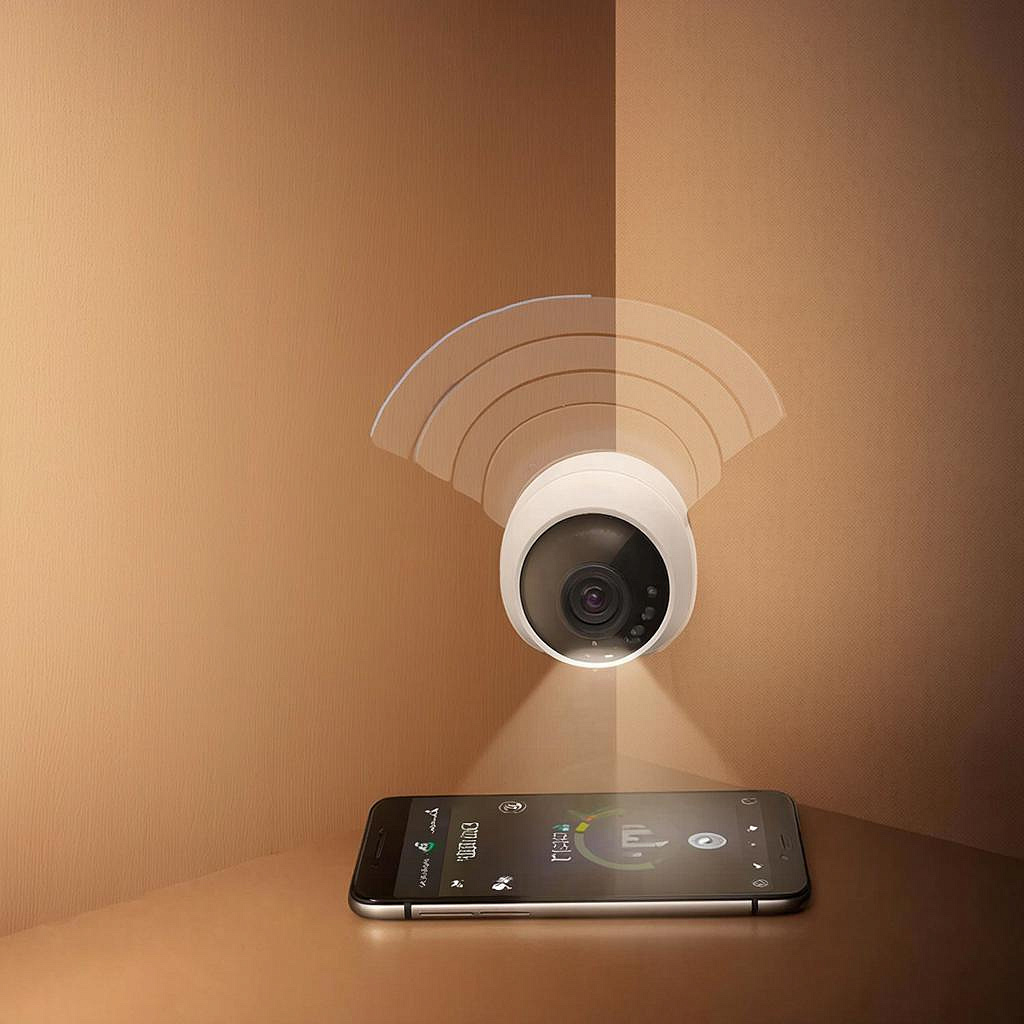
Как настроить уведомления и детекцию движения на IP камерах
Настройка уведомлений и детекции движения на IP‑камерах
Почему движение и уведомления нужны
Современно защищать дом, бизнес или учреждение не значит ставить камеры и нажать «готово». Движение и уведомления делают наблюдение живым и экономят
время, позволяя реагировать мгновенно, а не просматривать полные видеозаписи.
Как выбрать камеру с поддержкой движения
Нужно, чтобы в настройках было детект движения и возможность отсылать уведомления в телефон и по почте. При выборе модели обращайте внимание:
- Разрешение – 1080p минимум, 4K – без лишних затрат, но обеспечивает более чёткую детализацию.
- Мощность алгоритма – большинство камер позволяют настроить чувствительность и область.
- Поддержка облака – некоторые бренды включают бесплатный облачный сервис с push‑уведомлениями.
Перейдите в каталог видеонаблюдения и посмотрите модели Hikvision, Dahua, Reolink и др. При выборе конкретного устройства обязательно проверьте наличие раздела
«Детекция движения» в официальной документации.
Как включить детекцию движения и настройки области
Сначала найдите раздел “Настройки” → “Детекция движения”.
- Включите общий режим детекции. Он работает для всех зон камеры.
- Определите зону. Чаще всего на экране появляется изображение обзора; вы можете рисовать прямоугольник, который ограничивает интересующую область.
- Установите чувствительность: низкая – только крупные объекты, высокая – любые движения.
- Настройте длительность события. Это промежуток времени, который камера считает активным, даже если объект движется быстро.
Зоны обычно работают независимо друг от друга, поэтому можно отключить детекцию в спальнях, оставив её в коридоре и в подъезде.
Настройка уведомлений: как получать оповещения
Камеры чаще всего поддерживают два способа доставки:
- На сервер‑ордер (NVR/Recorder). Записывающая система имеет свою панель уведомлений: e‑mail, push или даже SMS. Включаем «Оповещение» → «Отправлять на e‑mail» и указуем адрес.
- По прямому протоколу. Через мобильное приложение камера сама отправит push на ваш телефон. В настройках «Уведомления» включаем Push и SMS (если доступно).
Если требуется интеграция с другими сервисами (Telegram, IFTTT, облачной площадкой), проверьте, поддерживает ли камера webhook‑обработку. В большинстве случаев достаточно активировать «Webhook»
и ввести URL получателя.
Тестирование работы и отладка
После настройки важно проверить всё:
- Выйдите из зоны теста (подойдите к камере) и посмотрите, появился ли сработанный сигнал в приложении.
- Убедитесь, что уведомление доставлено по выбранному каналу (см. свою почту, телефон).
- Проверьте время задержки. Если она превышает 5‑10 секунд, возможно, стоит оптимизировать сетевое соединение.
При частых ложных срабатываниях скорректируйте чувствительность или уменьшите область детекции.
Секреты экономии энергии и безопасности данных
- Отключайте детекцию там, где не нужно. Это экономит энергию и уменьшает риск утечек.
- Используйте VPN или защищённый канал для удалённого доступа к камерам, особенно если подключение по общественному Wi‑Fi.
- Периодически обновляйте прошивку – в ней фиксируются ошибки безопасности и улучшаются алгоритмы.
Сравнение популярных моделей (таблица)
Модель Разрешение Детекция движ. Уведомления Цена (примерно) Hikvision DS‑2CD2083G0‑I 4K ✔ Push, e‑mail, SMS 4 500 ₽ Reolink RLC‑842 5MP ✔ Push (App), e‑mail 2 800 ₽ Dahua IPC‑2121LA‑S2 1080p ✔ Push, e‑mail, Telegram (через API) 3 200 ₽
Проверочный чек‑лист для запуска
- Проверьте сетевое соединение – сигнал Wi‑Fi выше 70 %.
- Включите основной режим детекции и обрежьте зону.
- Настройте чувствительность так, чтобы реагировать только на людей.
- Активируйте push‑уведомление и проверьте доставку.
- Перезапускайте камеру и проверяйте, остаются ли параметры.
- Сделайте тестовый вход – камеру должна отреагировать.
Итак, вы получили готовое решение: камеры, которые реагируют, отправляют уведомление, экономят ресурсы и не «дразнят» лишних пользователей. Применив эти простые шаги,
вы значительно повысите уровень безопасности своего пространства, не переплачивая и без лишних лишних хлопот.
Читать на сайте: https://y-ss.ru/blog_pro/videonablyudenie/kak-nastroit-uvedomleniya-i-detektsiyu-dvizheniya-na-ip-kamerakh/