
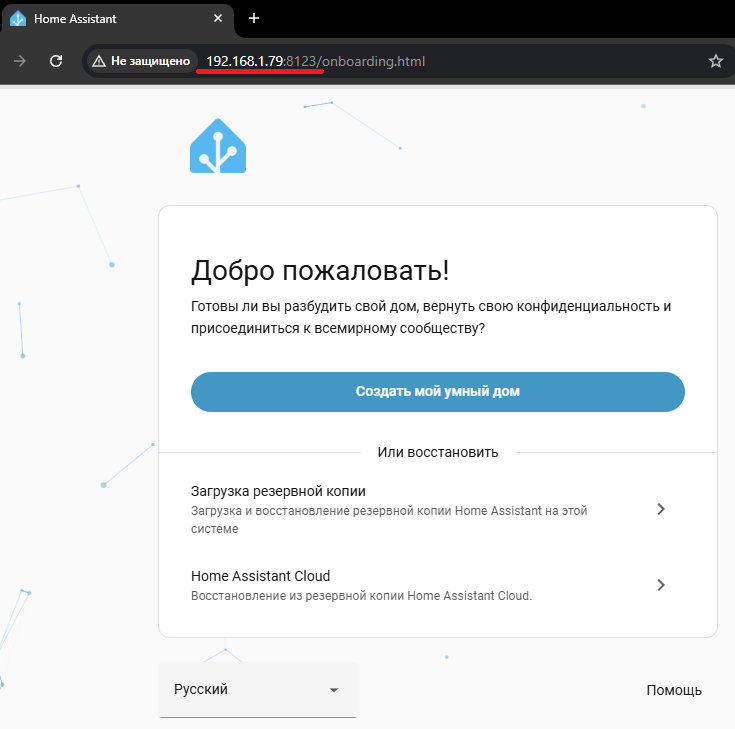
Мы успешно установили Home Assistant OS на мини-ПК и видим в браузере приветственный экран (видим же? напомню - можно по ранее записанному ipv4:8123/ или homeassistant:8123/, у меня буквенный адрес занят основным умным домом, поэтому захожу по ip, но вам рекомендую его не запоминать, проще использовать homeassistant). Нажимаем "Создать мой умный дом" и ...
Часть 1: Первичная настройка Home Assistant
Шаг 1: Создание учётной записи
1. На приветственном экране введите в Имя* - под этим именем система будет вас знать (я для теста напишу - "iFarm"), Имя пользователя* - придумываем короткое имя на латинице без спецсимволов и пробелом (например, "admin"), Пароль* - с начала придумываем, потом записываем (телеграмм/листок бумаги/заметки на телефоне/отправляем сами себе по почте), потом перепечатываем его, нажимаем на глазик, убеждаемся, что вы ввели корректно и создаем учетную запись. Потеряете и есть вероятность, что все придется начинать с начала.
2. Настройте локацию (можно приблизительно) - настройте сразу, потом при добавлении погоды, система сама подставит вашу локацию.
3. Помогите нам помочь вам - по вашему усмотрению, никак не влияет на использование умного дома.
4. "Мы нашли совместимые устройства!" - жмем Готово. На скрине ниже устройства, которые нашлись в моей сети, у вас может быть как больше, так и ничего - это нормально.
Шаг 2: Системные настройки и обновления
1. В первую очередь заходим в свой профиль, листаем в самый низ настроек и включаем темную тему (синий и оранжевые цвета здесь были и до 2022-го года). Визуально система начинает выглядеть на 10 лет современнее по сравнению со светлой.
2. Включаем резервное копирование, если вы что-то сломаете или оно сломается само, можно будет легко восстановиться.
Заходим Настройка -> Система
Резервное копирование:
Настройка резервного копирования:
Индивидуально:
Расписание - индивидуально - каждое воскресенье.
Время - Индивидуально - 4:00
Хранение - Индивидуально - 12 копий (т. е. самая старая копия 3-х месячной давности! На самом деле хватит и на 100, но просто незачем и есть еще аргумент далее).
Ползунки устанавливаем как на скриншоте:
В резервном копировании заходим в "Настройки и история":
В расположении нажимаем на шестеренку:
Отключаем шифрование (сохраните себе нервы, вы же потом не найдете ключ шифрования и все ваши резервные копии превратятся в тыкву):
Резервная копия настроена и будет хранится на том же ПК, рядом с умным домом, что конечно не безопасно, так при потере miniPC вы теряете как сам умный дом, так и все его резервные копии, но если обратить внимание на раздел Расположение, то можно увидеть внизу "Все возможные расположения", а там на выбор есть Google drive - вот это уже хорошее резервное копирование, которые мы настроим в одной из следующих статей.
Часть 2: Установка обязательных компонент
Шаг 1: Установка HACS (Home Assistant Community Store)
HACS — это неофициальный, но абсолютно необходимый магазин тысяч дополнительных интеграций, тем оформления и готовых элементов интерфейса. Без него современный HA — как рыбная ферма без рыбы. Установка HACS одна из сложных процедур, требуется проделать целое море манипуляций, но по инструкции ниже вы это сделаете без проблем.
- В боковом меню HA выберите "Настройки" → "Дополнения" →
→ "Магазин дополнений" (справа снизу).
2. Ищем и устанавливаем "Advanced SSH & Web Terminal"
3. На основном ПК запускаем командную строку "CMD"
4. Вводим команду "ssh-keygen -t rsa" -> указываем имя файл, например, iFarm -> passphrase - ничего не вводим, ждем Enter два раза, ключевая пара готова.
Если в вашей ОС нет ssh-keygen можно попробовать воспользоваться сайтом - https://hyperdedic.ru/services/ssh-keygen, сгенерировать RSA 256 ключ, скопировать тот, что начинается с ssh-rsa.
5. Заходим в папку где была сформирована ключевая пара (у меня на скрине это "C:\Users\VinSS"). Открываем в блокноте файл с расширением .pub и копируем содержимое:
6. Возвращаемся в умный дом в дополнение Terminal. Переходим в 1. Конфигурацию -> ставим галку 2. "Показать дополнительные параметры" -> выбираем уровень логирования 3. "warning" -> вставляем скопированный 4. публичный ключ -> 5. сохраняем
7. После установки, ставим галки как на скриншоте и запускаем:
8. Открываем через боковую панель, кликнув на "Terminal", если сделать все слишком быстро возникнет сообщение, что приложение еще не готово, ждем 10 секунд и повторяем попытку (попытались открыть терминал, а он еще не запустился). Видим запущенный терминал:
11. Копируем и вставляем команду, жмем Enter и ждем заврешения установки.
wget -O - https://get.hacs.xyz | bash -
12. Перезагрузите Home Assistant. Для этого в веб-интерфейсе: "Панель разработчика" → "Перезапустить" → "Дополнительные опции" → "Перезагрузить систему.
13. Ждем пару минут и страница сама перезагрузится (или нажмите F5)
14. Переходим в "Настройки" → "Устройства и службы" → "Добавить интеграцию" → в поиске указываем "HACS" →
15. Соглашаемся на все - мы понимаем, что HACS это народное творчество и, устанавливая его, мы несем ответственно за все, что из HACS установлено.
16. Содаем учетку на github.com, если у вас ее нет (создайте на основе учетки google или apple - самый простой вариант в три кнопки). По ощущениям даже самые стойкие должны сломаться здесь, а вы думали интеграторы ничего не делают? Да они ничего не делают, они делают один готовый преднастроенный образ и копируют его на все серваки. Ну а мы продолжаем.
17. Создав учетку и залогинившись под ней, возращаемся в умный дома, копируем ключ и переходим по ссылке:
18. На github вводим ключ, авторизуем подключение, возвращаемся в HA, добавляем новое пространство. Пространство в HA - это способ группировки устройств, создавайте чтобы вам было удобно, например, по этажам/комнатам контурам/шкафам и т.д. Главное чтобы вы по названию пространства сразу понимали о чем идет речь.
19. Поздравляю! HACS установлен. Обязательно пригодится, но в следующих статьях.
Шаг 2: Установка ESPHome
1. Переходим в "Настройки" → "Дополнения" → "Магази дополнений" (кнопка справа внизу) → "ESPHome" → "Установить"
2. После установки, проставляем все галки и нажимаем "Запустить"
3. Открываем и убеждаемся, что работает
Шаг 3: Установка Studio Code Server
1. Повторяем все пункты установки ESPHome, только теперь со "Studio Code Server". Чувствуете как растет навык использования умного дома?
2. Ставим галку и подтверждаем свое доверие:
3. Нажимаем на шестеренку → "Theme" → "Color Theme"
4. Выбираем тему, например, Dark+
На этом первичная настройка закончена, все следующие дополнения будем устанавливать по мере необходимости.