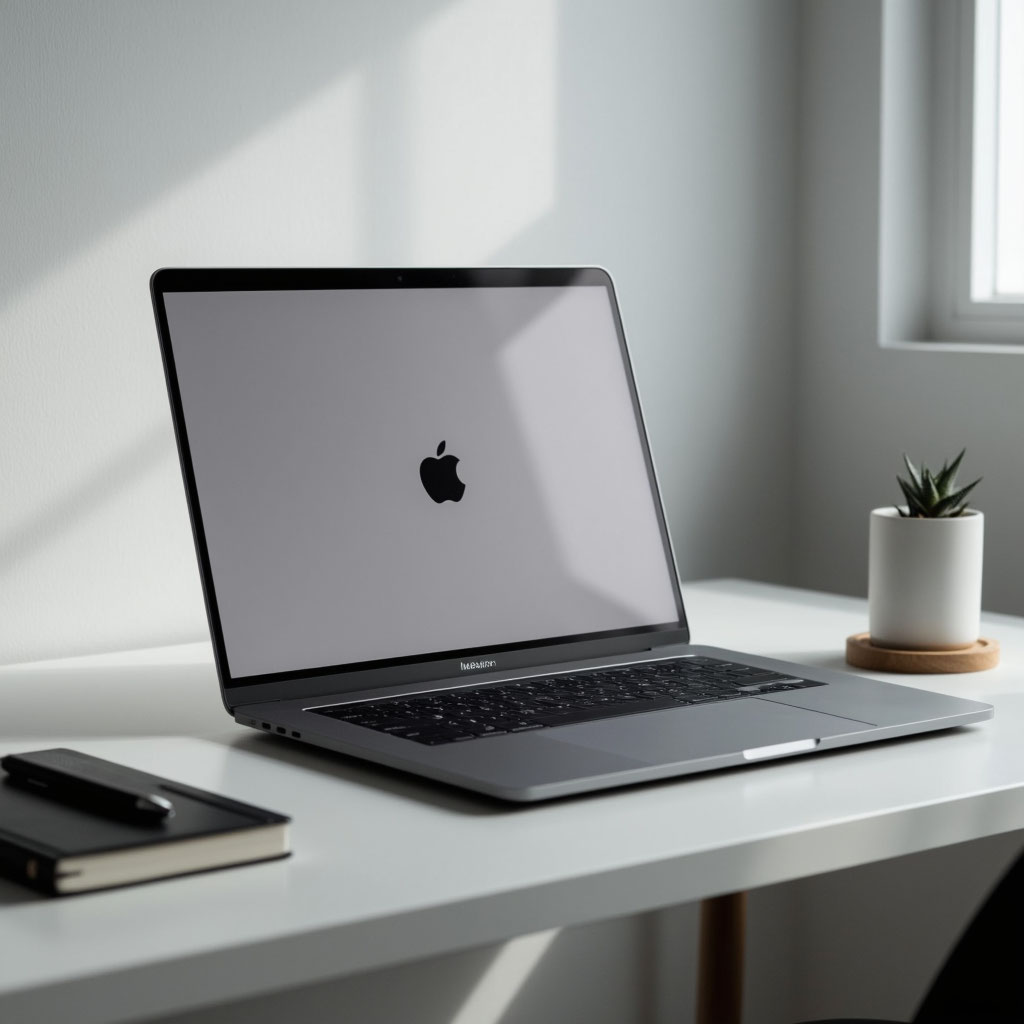
Как выбрать ноутбук для работы: чек‑лист на 2026 год
Выбор ноутбука для работы — задача, от которой зависит ваша продуктивность на месяцы и годы вперёд. В 2026 году рынок предлагает десятки моделей с разными характеристиками, и легко запутаться. Этот чек‑лист поможет принять взвешенное решение без лишних трат.
Шаг 1. Определите задачи
Прежде чем смотреть цены и обзоры, ответьте на вопрос: для чего вам ноутбук? От этого зависят ключевые параметры.
- Офисная работа (документы, почта, видеозвонки): хватит среднего процессора и 8 ГБ ОЗУ.
- Графика и дизайн (Photoshop, Illustrator, видеомонтаж): нужен мощный CPU, дискретная видеокарта и качественный экран.
- Программирование и разработка: приоритет — производительный процессор, 16 ГБ+ ОЗУ, быстрый SSD.
- Аналитика и базы данных: важен объём оперативной памяти (16–32 ГБ) и надёжность накопителя.
Шаг 2. Выберите процессор (CPU)
Процессор — «мозг» ноутбука. В 2026 году актуальны:
- Intel Core i5/i7 14‑го поколения — баланс цены и производительности для офиса и творчества.
- AMD Ryzen 7/9 серии 7000 — высокая многозадачность, хорошо подходят для разработки и рендера.
- Apple M3/M3 Pro — для пользователей macOS, оптимальны для графики и видео.
Совет: если работа связана с тяжёлыми вычислениями, выбирайте CPU с 6+ ядрами и частотой от 3,5 ГГц.
Шаг 3. Оперативная память (ОЗУ)
- 8 ГБ — минимум для офисной работы. Хватит для браузера и текстовых редакторов.
- 16 ГБ — золотой стандарт 2026 года. Подходит для большинства задач, включая лёгкий монтаж видео.
- 32 ГБ+ — для 3D‑моделирования, анализа данных, работы с виртуальными машинами.
Важно: убедитесь, что память распаяна или есть слоты для апгрейда.
Шаг 4. Накопитель (SSD)
Жёсткие диски (HDD) устарели. Ищите ноутбук с SSD:
- 256 ГБ — только для документов и софта. Рискуете быстро заполнить память.
- 512 ГБ — оптимальный вариант для большинства пользователей.
- 1 ТБ+ — если работаете с видео, фото или большими базами данных.
Рекомендация: формат NVMe SSD быстрее SATA. Проверьте, поддерживает ли модель PCIe 4.0.
Шаг 5. Видеокарта (GPU)
- Интегрированная (Intel Iris Xe, AMD Radeon Graphics) — для офиса и веб‑серфинга.
- Дискретная (NVIDIA RTX 4050/4060, AMD RX 7600M) — для дизайна, игр, 3D.
Нюанс: если не занимаетесь графикой, переплачивать за GPU не стоит.
Шаг 6. Экран
Ключевые параметры:
- Диагональ:
13−14 дюймов — для частых поездок.
15−16 дюймов — комфорт для ежедневной работы. - Разрешение: минимум 1920×1080 (Full HD). Для графики — 2560×1440 (QHD) или 3840×2160 (4K).
- Тип матрицы: IPS (хорошие углы обзора) или OLED (насыщенные цвета).
- Частота обновления: 60 Гц достаточно для офиса, 120 Гц+ — для динамичной работы.
Лайфхак: проверьте цветопередачу вживую — некоторые экраны искажают оттенки.
Шаг 7. Автономность
Ищите модель с батареей от 8 часов работы в режиме офисной нагрузки. Обратите внимание на:
- Ёмкость аккумулятора (в Вт·ч).
- Энергоэффективность процессора (например, AMD Ryzen с низким TDP).
- Наличие быстрой зарядки (50 % за 30 минут).
Шаг 8. Порты и подключение
Обязательные разъёмы:
- USB‑C с поддержкой Thunderbolt 4 — для внешних дисков и мониторов.
- HDMI 2.1 — если подключаете второй экран.
- USB‑A (2–3 штуки) — для периферии.
- Аудиоразъём 3.5 мм — для наушников.
Дополнительно: Wi‑Fi 6E и Bluetooth 5.3 — для стабильной связи.
Шаг 9. Корпус и эргономика
- Материал: алюминий прочнее пластика, но тяжелее.
- Вес: до 1,5 кг — для поездок, 1,8−2 кг — для стационарного использования.
- Клавиатура: проверьте ход клавиш и подсветку (удобно при слабом освещении).
- Сканер отпечатков/распознавание лица — для безопасности.
Шаг 10. Бюджет и бренд
- До 70 000 руб. — базовые модели Acer, Lenovo, HP.
- 70 000–120 000 руб. — сбалансированные решения Dell, ASUS, MSI.
- От 120 000 руб. — премиальные ноутбуки Apple, Razer, LG Gram.
Совет: читайте отзывы на Яндекс.Маркете и форумах. Обращайте внимание на надёжность системы охлаждения.
Чек‑лист для покупки
Перед оплатой сверьтесь с этим списком:
- Процессор соответствует задачам?
- ОЗУ — не менее 16 ГБ?
- SSD от 512 ГБ?
- Экран комфортный для глаз?
- Батарея держит 8+ часов?
- Есть нужные порты?
- Вес устраивает?
- Гарантия и сервисные центры в вашем городе?
Итог
Выбор ноутбука — это компромисс между производительностью, удобством и бюджетом. Используйте этот чек‑лист, чтобы не упустить важное. И помните: лучшая модель — та, которая решает ваши задачи без переплат.
Поделитесь в комментариях: какой ноутбук используете сейчас и что в нём нравится/не нравится?