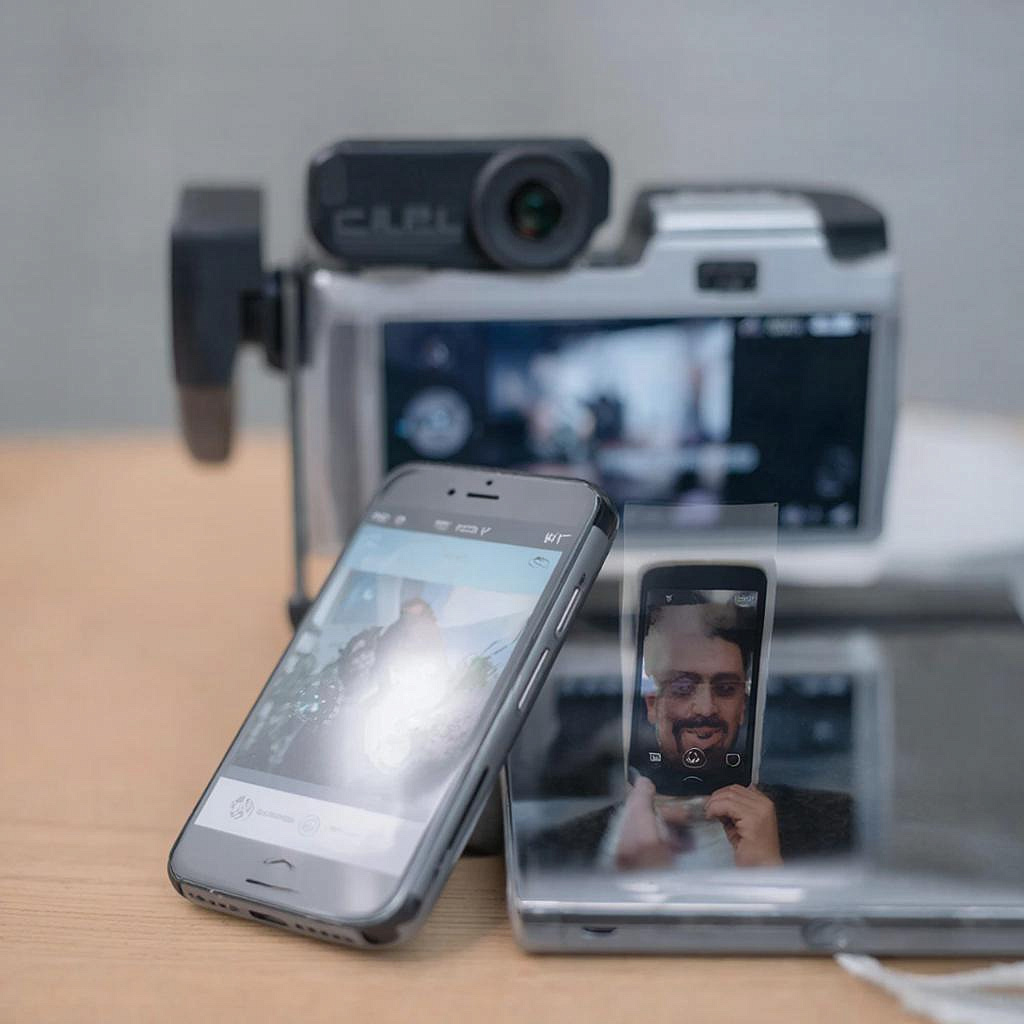
HD камеры и мобильные приложения: настройка удаленного просмотра
HD‑камера и мобильное приложение: как быстро настроить удалённый просмотр
Нужна возможность увидеть, что происходит дома или в торговом помещении, даже когда вы вне строения? Сейчас это делается обычным пальцем: подключаете
камеру, открываете приложение на телефоне и видите живой поток. Но с этой «простейшей» схемой ещё есть нюансы, которые важно учесть,
чтобы всё работало надёжно.
1. Что именно вы хотите наблюдать и зачем
Определите задачу. Для большинства владельцев частных домов важно видеть вход, гараж или детей, а для небольших магазинов – охрану склада, витрины и пути доступа. Зачем это нужно:
- Экономьте поездки в сервисные центры – всё контролируется онлайн.
- Уже при первичном тревожном сигнале сразу узнаёте, что произошло.
- Подробный видеорепорт доступен в любой момент, если понадобится доказательство.
2. Выбор камеры: что нужно знать о характеристиках
ХарактеристикаКоротко РазрешениеОт 2 Мп и выше – чёткое изображение, важно для распознавания лиц. Тип сенсораCMOS – современный, экономит электроэнергию. Срок службы10–15 лет, обычно указывается в спецификации. Диапазон частот Wi‑Fi2,4 ГГц: выше проникновение; 5 ГГц: быстрее поток. Класс IPIP66 – защищён от воды и пыли: можно ставить наружу. Встроенный микрофонНеобходим, если нужен звук.
Для профессионалов, которым нужна высокая надёжность, смотрите раздел системы видеонаблюдения. В нём собраны модели разного класса и назначений, от офисных
систем до охранных датчиков.
3. Как соединить камеру с интернетом: проводной vs беспроводной
Большинство современных камер поддерживают Wi‑Fi, но иногда провод Ethernet предпочтительнее, особенно в офисах, где нужна гарантированная стабильность.
- Проводной: подключите камеру к коммутатору, затем к модему роутера. Это почти как к монитору: всегда «перелистывает» ровно.
- Беспроводной: более гибко в размещении, но зависит от сигналов. Чем дальше от роутера, тем ниже скорость.
Для домашнего использования – Wi‑Fi обычно хватает. В коммерческих объектах – комбинируйте: Wi‑Fi в зонах с частым перемещением персонала, провод – в коридорах и охранных точках.
4. Скачайте и настройте приложение
На большинстве устройств доступно приложение от производителя – «IP Camera Viewer», «VMS Mobile» или «SmartHome». Некоторые бренды предлагают унифицированный софт.
Как настроить: откройте приложение, добавьте камеру. Выберите тип подключения: IP‑адрес или QR‑код. Введите логин и пароль, если требуется.
После добавления камеры в приложении появится поток. Если поток «пульсирует» и вы видите только паузы, проверьте скорость сети.
5. Основные настройки потока: что и как менять в приложении
- Разрешение потока: обычно можно выбрать 1080p, 720p или 480p. Помните: чем выше, тем больше трафика.
- Формат видео: H.264 – самый совместимый, H.265 – экономит данные, но иногда не поддерживается.
- Кадры в секунду: 15–30 fps. Для наблюдения движения 30 лучше, но нагрузка выше.
- Уведомления о движении: включите, чтобы сразу получать тревогу при перемещении.
6. Правильная настройка сети: какие порты открывать, как защитить
ПортНазначениеРекомендация 80/TCPHTTP – для веб‑интерфейсаОткрыт, но защищён паролем 443/TCPHTTPS – защищённый интерфейсОткрыт в роутере, но доступ только из внутренней сети 554/TCPRTSP – потокОткрыт только для защищённого подключения
В большинстве роутеров можно настроить «порт‑форвардинг» только для нужных адресов. Так отдалённые подключения останутся изолированными.
7. Как проверить, что поток работает в реальном времени
- Откройте приложение и посмотрите видео.
- Перемещайте руку рядом с камерой, чтобы проверить задержку – она должна быть под секунду.
- Подключитесь к той же сети с ноутбука и откройте web‑интерфейс камеры – сравните изображения.
Если виден шум или «раздалось», значит, в сети узкое место – проверьте скорость и качество сигнала.
8. Что делать, если поток «пропадает»?
Частая причина – неустойчивая сеть Wi‑Fi. Попробуйте переключиться на 5 ГГц, увеличить мощность роутера, переместить камеру ближе к точке доступа.
Если камера подключена через провод, но всё равно падает, проверьте состояние кабеля – иногда небольшие повреждения вызывают потери сигнала.
9. Советы по экономии трафика и батареи
- Если камера подключена к Wi‑Fi, в приложении включите «авто‑офлайн», чтобы поток отключался при отсутствии подключения.
- Не ставьте слишком высокое разрешение, если планируете хранить запись в облаке – тарифы обычно зависят от объёма.
- При записи на карту SD избегайте флэш‑скоростей ниже 30 MB/s.
10. Заключительный чек‑лист
ПроверкаКто проверяет Камера подключена к сетиСамостоятельно или в сервисе Видим поток в приложенииСамостоятельно Проверена задержка до 1 сСамостоятельно Открыты необходимые портыСетевой администратор Настройки безопасности – пароль > 8 символовСистемный администратор Проверено, что камера видит движениеСамостоятельно Обновление прошивки установленоСамостоятельно
Следуя этим пунктам, вы быстро получите надёжную систему удалённого наблюдения, которая будет работать без сюрпризов и лишних трат. Если же понадобится
расширение, например, датчики движения, датчики открывания дверей или более сложные серверы хранения, просто переходите по разделу «Системы видеонаблюдения» на сайте
y‑ss.ru и выбирайте оптимальные решения под свой бюджет и условия эксплуатации.
Читать на сайте: https://y-ss.ru/blog_pro/videonablyudenie/hd-kamery-i-mobilnye-prilozheniya-nastroyka-udalennogo-prosmotra/