Mac славится мощностью и гибкостью, но большинство пользователей задействуют лишь малую часть его возможностей. Между тем в macOS уже встроено множество полезных инструментов — они не требуют подписок, загрузок и поисков альтернатив.
Рассказываем о шести приложениях, которые могут заметно облегчить повседневные задачи.
1. «Записки»: цифровые стикеры на рабочем столе
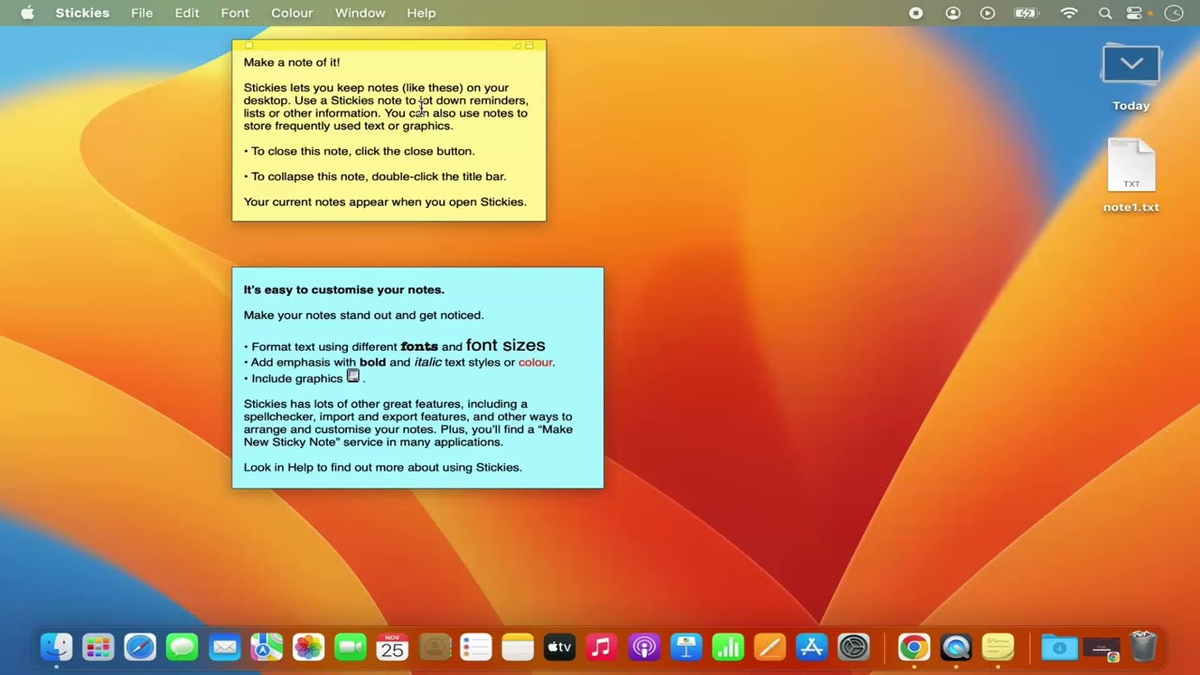
Это аналог бумажных заметок — только без хаоса на столе. С помощью «Записок» можно:
- быстро создать напоминание или список дел;
- разместить заметку прямо на рабочем столе;
- менять размер, цвет и положение стикера;
- экспортировать заметку в приложение «Заметки» или сохранить как текстовый файл.
Как запустить: нажмите Command + N в открытом приложении «Записки».
Зачем нужно: для краткосрочных идей, которые не хочется терять, но и не нужно превращать в полноценную задачу.
2. «Цифровой колориметр»: определяем код цвета в один клик
Незаменим для дизайнеров, маркетологов и всех, кто работает с визуалом. Приложение позволяет:
- навести курсор на любой пиксель экрана и получить точный код цвета;
- копировать цвет в разных форматах;
- переключаться между цветовыми пространствами;
- расширять область захвата для усреднения оттенка.
Зачем нужно: чтобы не делать скриншоты и не открывать сторонние редакторы ради одного цвета.
3. «Словарь»: быстрый поиск значений и синонимов
Это не просто словарь, а целый комплекс инструментов:
- толковый словарь;
- тезаурус (подбор синонимов);
- доступ к статьям из Википедии.
Особенности:
- мгновенный поиск без рекламы;
- кликабельные слова внутри статей (можно изучать тему по цепочке);
- интеграция с текстом — выделите слово в любом документе и нажмите Control + Command + D, чтобы увидеть определение.
Зачем нужно: для проверки значений, подбора синонимов и углублённого изучения тем без переключения на браузер.
4. «Общий экран»: удалённое управление Mac
Позволяет управлять другим Mac, как будто вы сидите за ним. Полезно:
- при работе с несколькими компьютерами (дома или в офисе);
- для удалённой помощи коллегам или родственникам.
Как использовать:
- Включите доступ в «Системных настройках» → «Общий экран».
- Управляйте курсором, открывайте приложения и решайте задачи дистанционно.
Зачем нужно: экономит время, избавляет от необходимости ставить дополнительные мониторы и упрощает удалённую поддержку.
5. «Графический калькулятор»: строим графики функций
Не только для школьников и студентов! Приложение позволяет:
- строить двухмерные и трёхмерные графики по математическим формулам;
- накладывать несколько уравнений на один график;
- менять параметры визуализации;
- изучать готовые примеры.
Зачем нужно: для наглядного понимания работы формул, преподавания, инженерных расчётов и даже визуализации данных.
6. «Снимок экрана»: больше, чем просто скриншоты
Многие знают сочетания клавиш (Command + Shift + 3/4), но полноценное приложение открывает дополнительные возможности:
- запись видео с экрана;
- выбор конкретной области для захвата;
- подключение микрофона для комментариев;
- настройка места сохранения файлов.
Как открыть: нажмите Command + Shift + 5 или найдите в Spotlight.
Зачем нужно: для создания инструкций, обучающих материалов, демонстраций и быстрой фиксации происходящего на экране без сторонних программ.
Почему это важно?
Эти встроенные инструменты закрывают десятки повседневных задач:
- экономят время на поиск и установку сторонних аналогов;
- работают без рекламы и подписок;
- интегрированы в систему — значит, стабильны и безопасны;
Попробуйте внедрить хотя бы одно из этих приложений в свой рабочий процесс — и вы увидите, как macOS раскрывается с новой стороны. Возможно, вам больше не понадобятся дополнительные программы для решения привычных задач.
А Вы знали о этих приложениях? Делитесь в комментариях, каким из них пользуетесь чаще всего!
👉 Если тема оказалась полезной, то ставьте лайки и делитесь с друзьями! А если хотите купить технику Apple, Samsung и Dyson ближе к оптовым ценам, то подписывайтесь на наш Telegram-канал. Там мы регулярно публикуем самые низкие цены!