В Windows 11 встроена в систему своя программа для создания скриншотов. И даже установка альтернативной программы не помогает изменить создание скриншотов на эту установленную программу, имеется в виду по использование ее по умолчанию. То есть вы установили Lightshot, QIP Shot, Яндекс Скриншот, после этого нажимаете на кнопку клавиатуры PrtSc (обычно находится вверху справа над блоком Insert, Delete, Home, End...) - но захвата через установленную программу не происходит, а включается встроенная программа в Windows.
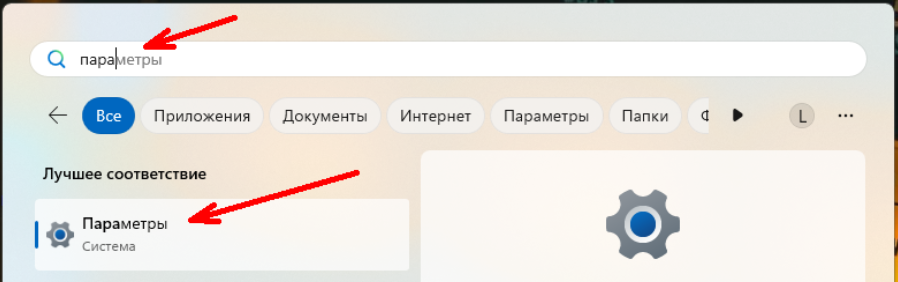
Чтобы изменить данную настройку, заходим в Параметры системы Windows 11. Нажимаем на лупу поиска и вводим параметры, как показано на рисунке:
Слева выбираем Специальные возможности и далее Клавиатура
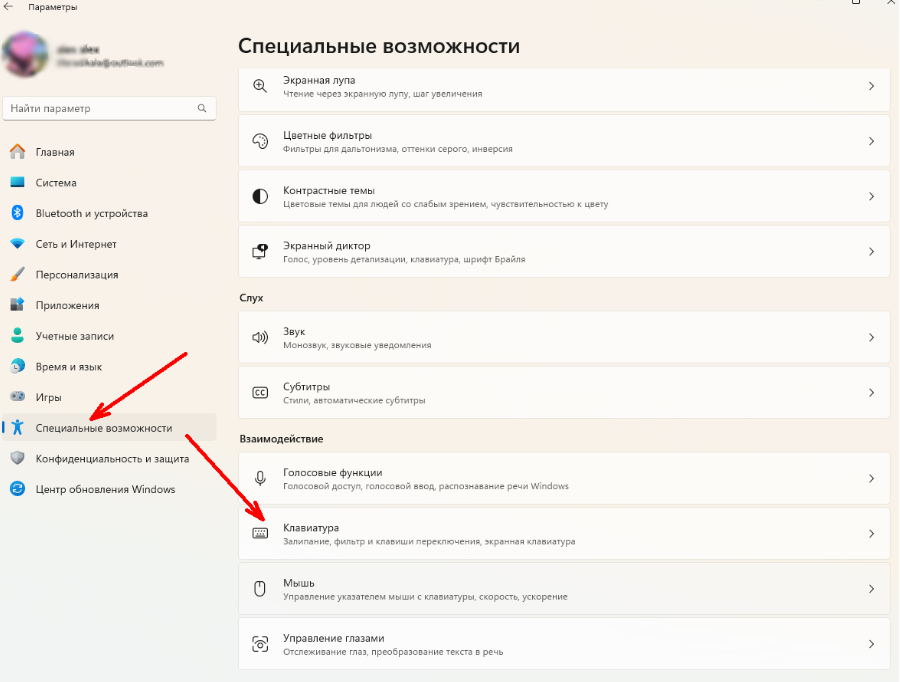
В блоке Экранная клавиатура, клавиши доступа и экран печати выставляем тумблер у Используйте клавишу PRINT SCREEN для открытия захвата экрана. в значение Откл.
После этого можно перегрузить вашу систему и всё заработает через установленную программу снятия скриншотов.
Конечно также рабочий вариант - задать в программе по созданию скриншотов свое сочетание клавиш, альтернативное, но я здесь рассмотрел именно на примере стандартных опций.
Также хотел добавить в данную статью проблемку или баг, как угодно можно назвать, которую я получил при использовании программы QIP Shot и масштабирования в Windows 11.
Опишу на примере, что происходило. При нажатии на кнопку PrtSc запускалась программа для снятия скринов, но экран масштабировался и я не видел большую часть экрана. Оказалось дело в том, что в Параметрах дисплея масштаб был выставлен на 125%. Так как это был ноутбук с экраном 14" и Full HD, то это было логично и отображение программ и системы было супер при такой настройке. Но что делать со снятием скриншотов?
На примере программы QIP Shot я сделал следующее (возможно вам поможет и с аналогичными программами):
Заходим в свойства ярлыка QIP Shot (правой клавишей мыши на ярлыке -> Свойства). Выбираем вкладку Совместимость далее Изменить параметры высокого DPI
Далее в Настройках высокого DPI для QIPShot.exe устанавливаем галочку в пункте Переопределите режим масштабирования высокого разрешения. Масштабирование выполняется: Приложение
После этого полностью закройте программу QIP Shot и запустите заново или перегрузите ваш компьютер, проблема больше не будет появляться.
На этом всё, в данный статье рассмотрена возможность использования программ для снятия скриншотов в системе Windows 11, а также возможную проблему с масштабированием при создании скриншота.