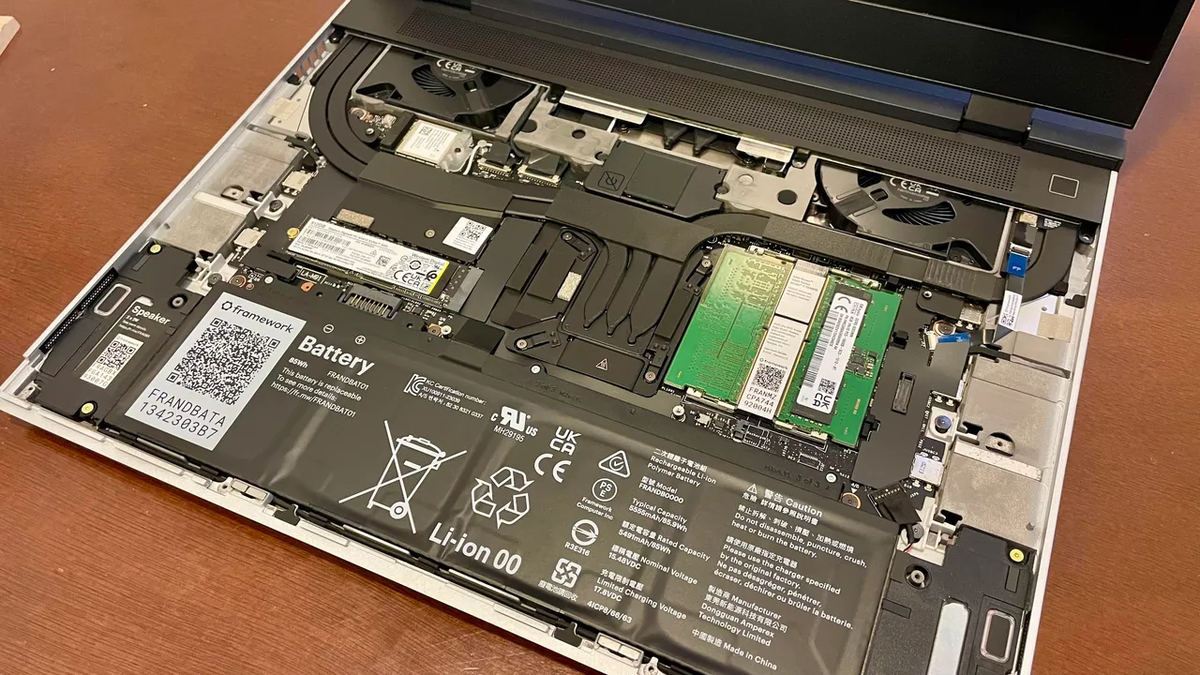
Каждый владелец ноутбука рано или поздно задумывается о том, в каком состоянии находится батарея его устройства. Снижение времени автономной работы, внезапное падение уровня заряда — всё это может быть сигналом к тому, что пора проверить состояние батареи. В этой статье мы разберём, как с помощью встроенных инструментов Windows 11 узнать, нуждается ли батарея в замене.
Почему важно проверять состояние батареи?
Батареи ноутбуков, как и любые другие аккумуляторы, со временем изнашиваются. Проверка их состояния поможет:
- понять, требуется ли замена батареи;
- оценить, насколько эффективно батарея держит заряд;
- выявить возможные проблемы на ранней стадии.
Как запустить отчёт о состоянии батареи в Windows 11?
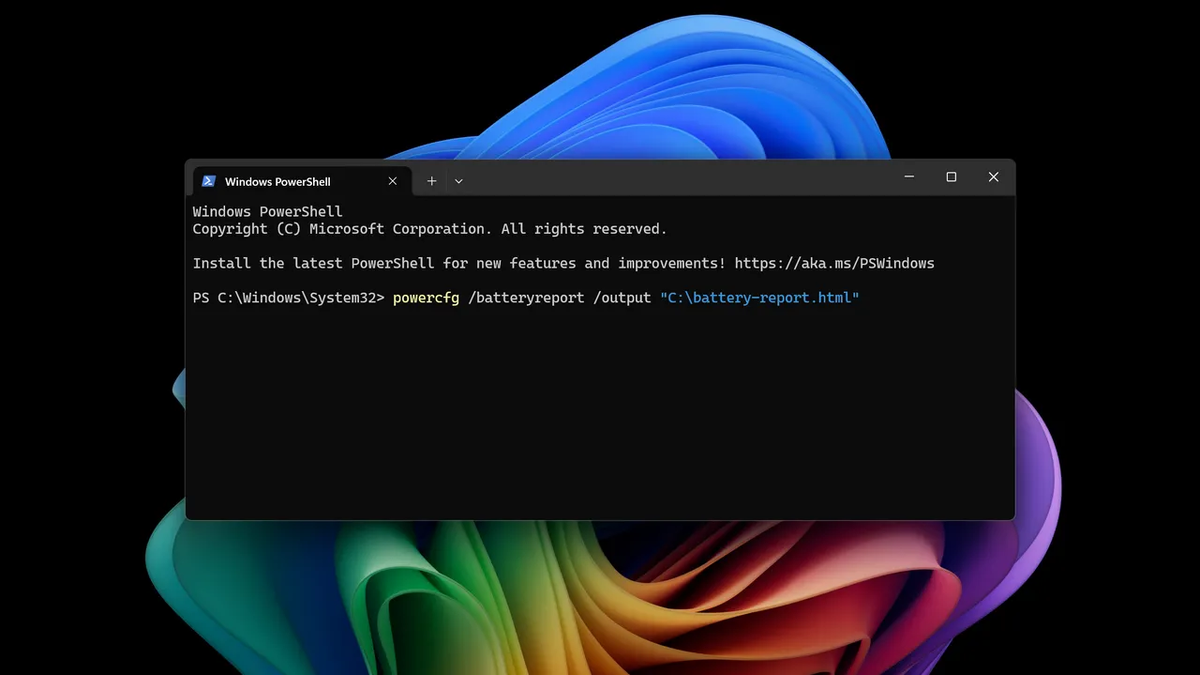
Для проверки состояния батареи можно воспользоваться встроенным инструментом Windows 11 — отчётом о состоянии батареи. Вот как его создать:
- В строке поиска Windows введите «PowerShell» и нажмите Enter.
- В появившемся окне щёлкните правой кнопкой мыши и выберите «Запуск от имени администратора».
- Введите команду: powercfg /batteryreport /output "C:\battery-report.html" и нажмите Enter.
- После выполнения команды перейдите в папку C: через «Проводник» Windows.
- Найдите и дважды щёлкните на файле battery-report.html, чтобы открыть отчёт в браузере.
Что можно узнать из отчёта?
Отчёт содержит подробную информацию о состоянии батареи, включая:
- название батареи;
- её химический состав (обычно литий-ионная (Li-ion) или литий-полимерная (LiP));
- статус на данном этапе жизненного цикла;
- данные о недавней зарядке и другие показатели.
Ключевые показатели для оценки состояния батареи
- Расчётная ёмкость — это мощность, которую батарея могла выдавать в новом состоянии, измеряется в мВт·ч (милливатт-часах).
- Полная ёмкость заряда — текущая ёмкость батареи, также в мВт·ч. Сравните этот показатель с расчётной ёмкостью: если разница значительная, это может означать, что ёмкость батареи снизилась.
- Количество циклов зарядки/разрядки — показывает, сколько раз была использована 100 % ёмкости батареи. Большинство батарей для потребительских ноутбуков рассчитаны примерно на 500 циклов.
- Оценка времени работы батареи — расчётное время работы, основанное на недавних разрядах. Слева отображается фактическое время работы, справа — то, каким оно было бы при новой батарее. Существенное различие между этими цифрами может указывать на деградацию батареи.
Когда стоит задуматься о замене батареи?
- Если ёмкость при полной зарядке снизилась на 20 % и более по сравнению с расчётной ёмкостью.
- Если вы заметили значительное снижение времени автономной работы.
- При неожиданных отключениях устройства, даже когда на батарее ещё есть некоторый заряд.
Советы по продлению срока службы батареи
Чтобы батарея служила дольше, старайтесь:
- избегать полного разряда до 0 %;
- не держать батарею постоянно на уровне 100 %;
- поддерживать уровень заряда в диапазоне 20–80 %;
- не допускать перегрева ноутбука;
- использовать оригинальное зарядное устройство.
Помните, что батареи — это расходные материалы с ограниченным ресурсом. Их износ неизбежен, но соблюдение простых правил ухода может значительно продлить срок их службы.
Надеемся, что эта статья помогла вам разобраться в том, как проверить состояние батареи вашего ноутбука с Windows 11. Если у вас есть вопросы — делитесь ими в комментариях!