
Недавно я буквально вдохнул новую жизнь в свой старый Android — сделал из него медиасервер, и ничего сложного тут нет! Теперь с любого устройства получается смотреть фильмы или слушать любимую музыку прямо из памяти смартфона через обычный браузер.
У меня дома теперь мини-стриминговая платформа: она помнит, где я остановился, автоматически продолжает воспроизведение с нужного места, сама ищет и подгружает субтитры, позволяет создавать плейлисты, коллекции фильмов и сериалов, а избранные файлы можно скидывать в любимое. Сейчас расскажу, как сделать такое и у себя.
Какое приложение выбрать?
Я испытал уйму разных вариантов — честно скажу, на Android мало что реально удобно работает. Популярные решения вроде Jellyfin или Plex на смартфонах чаще всего могут быть только клиентом, а не сервером. Из всех опробованных мной только одно приложение на Android по-настоящему оказалось полезным — Emby. Вот его и будем ставить.
Заходим на сайт Emby, скачиваем APK-файл. На странице загрузки будет несколько версий — выбирайте стабильную. После скачивания ставим приложение (возможно, потребуется разрешить установку APK из неизвестных источников в настройках).
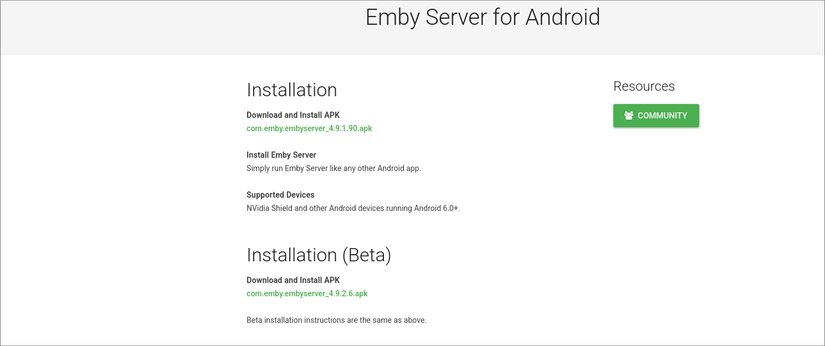
Понадобится любой Android-гаджет не ниже 6.0 (Marshmallow) с достаточным объёмом памяти для вашей медиатеки. Лучше полностью очистить телефон и сделать сброс до заводских настроек: получится максимум свободного места. Если памяти всё равно мало — вставьте microSD-карту (если ваш смартфон её поддерживает) или подключите внешний накопитель через OTG.
Кстати, даже телефон с треснувшим экраном отлично подойдёт для медиасервера! Управлять таким устройством можно с компьютера по Wi-Fi или USB через приложения вроде Scrncpy — после настройки всё будет работать само по себе. Закинуть медиафайлы удобно как по кабелю, так и по локальной сети.
Как настроить медиасервер
Когда запустите Emby Server, приложение тут же поднимет сервер и покажет IP-адрес для доступа к вашим фильмам и музыке. Дайте разрешение на работу в фоне — иначе Android может само закрыть приложение ради экономии заряда. Увидите постоянное уведомление — значит, сервер включён. Не забудьте заранее залить на телефон всё, что собираетесь смотреть или слушать.
Держитесь одной Wi-Fi сети — так стримить быстрее и стабильнее, хотя технически можно делать это и по-другому.
Теперь выбираем, с чего смотреть: Emby-клиент есть для Windows, Linux, macOS, Android TV, PlayStation, Android Auto, Samsung и LG TV, Apple TV, Fire TV, Roku, NAS и даже Raspberry Pi. А если не хочется устанавливать лишние приложения — просто открываем браузер, вводим IP-адрес сервера и порт — и вы уже в веб-интерфейсе Emby.
Теперь немного настраиваем. Придумываем свои логин и пароль — чтобы только вы попадали на свой сервер. Добавляем новую библиотеку: указываем папку на смартфоне, задаём тип файлов, придумываем имя для коллекции. Иногда автоматическое определение папки не срабатывает — просто вбейте путь вручную и нажмите «Добавить».
Посмотреть путь к папке можно в любом файловом менеджере: откройте папку и выберите пункт «Информация» или тапните на три точки.
Нажимаем «Далее». Хотите смотреть фильмы вне дома — включайте удалённый доступ. Согласитесь с пользовательским соглашением — и настройка завершена!
Как стримить с мобильного медиасервера
Откройте страницу входа в Emby через приложение-клиент или браузер, введите логин и пароль — и моментально попадаете в собственную медиатеку. Всё, что добавили, уже доступно для просмотра и прослушивания. Встроенный плеер Emby сам подбирает субтитры, а видео стартует с того же места, где вы остановились.
Если нужно добавить новую папку или коллекцию — зайдите в «Настройки» → «Библиотека» → «Новая библиотека». А если вы просто долили новые файлы — воспользуйтесь функцией «Сканировать файлы библиотеки».
Для таких медиагиков, как я, это лучший способ — экономия денег и электричества, да и настраивается всё в пару кликов. Теперь у меня свой собственный мини-Netflix, и могу делиться любимыми фильмами и музыкой с друзьями и семьёй!
Если вам понравилась эта статья, подпишитесь, чтобы не пропустить еще много полезных статей!
Премиум подписка - это доступ к эксклюзивным материалам, чтение канала без рекламы, возможность предлагать темы для статей и даже заказывать индивидуальные обзоры/исследования по своим запросам!Подробнее о том, какие преимущества вы получите с премиум подпиской, можно узнать здесь
Также подписывайтесь на нас в:
- Telegram: https://t.me/gergenshin
- Youtube: https://www.youtube.com/@gergenshin
- Яндекс Дзен: https://dzen.ru/gergen
- Официальный сайт: https://www-genshin.ru