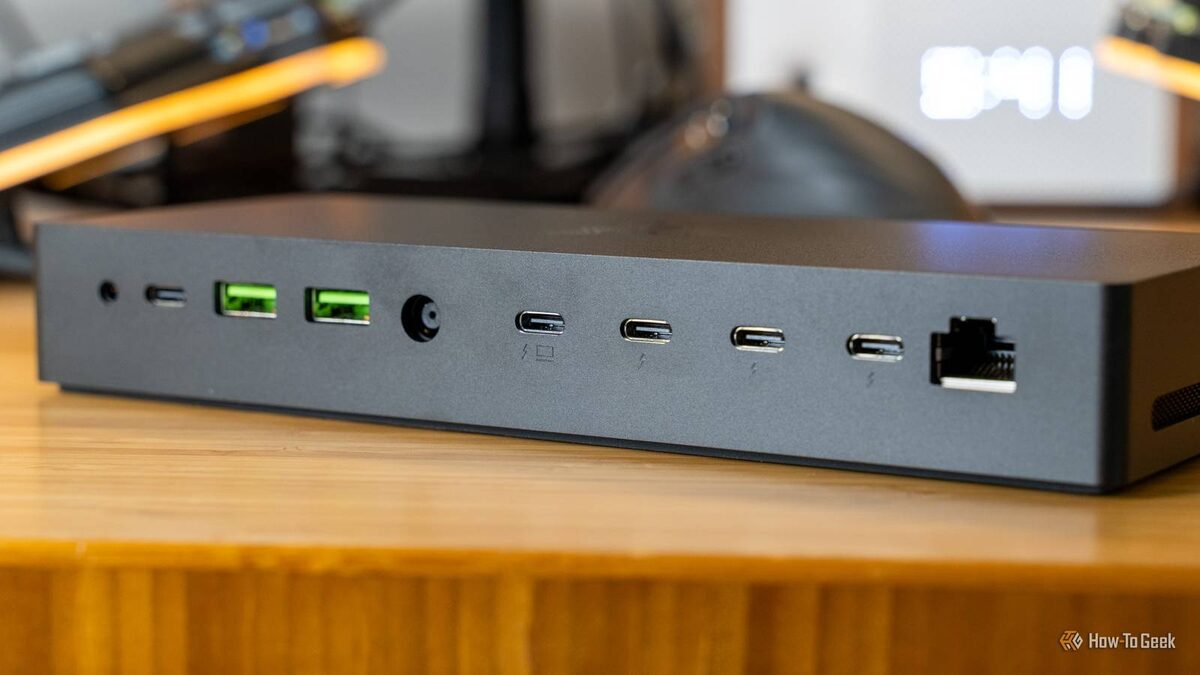
С какого момента USB-порты превратились в такой хаос? Казалось бы, всё понятно: есть всего пара основных типов, о которых надо думать. Но стоит копнуть глубже — тут запутается даже искушённый пользователь.
Очень возможно, что вы прямо сейчас подключаете устройства не к тем USB-портам — пора это исправить! И речь вовсе не о классическом «не тот кабель не туда», например, попытке воткнуть USB-C в USB-A.
В современном мире разобраться в USB уже невозможно — и это не ваша вина
Скоро без шпаргалки не прожить!
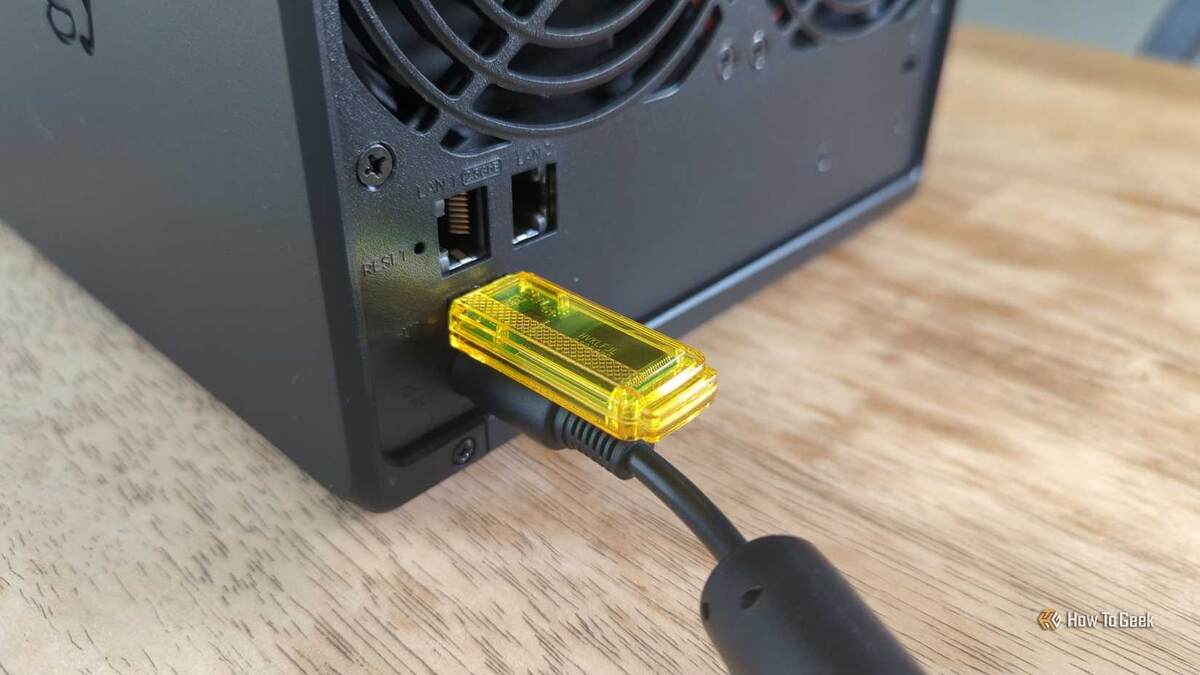
Не знаю, стал ли USB-стандарт сложнее за последние десять лет или просто раньше я не придавал этому значения, но теперь обычному пользователю реально трудно разобраться в портах. Отличить USB-A, USB-C и mini/micro-USB — это лишь вершина айсберга. Этого совсем недостаточно, если хотите использовать свои устройства на полную мощность.
USB — это не только передача файлов, но и зарядка, быстрая зарядка, вывод картинки на монитор и многое другое. Причём даже одинаково выглядящие порты могут делать совершенно разные вещи. Внешний вид — это только оболочка.
О том, на что способен порт, ни обозначение USB-A или USB-C, ни его форма не скажут почти ничего. Два одинаковых по виду разъёма могут отличаться по функциям как небо и земля.
Больше всего раздражает тот самый балаган с названиями: USB 3.0, 3.1, 3.2, Gen 1, Gen 2, Gen 2x2, SuperSpeed, USB-C PD и другие аббревиатуры. Всё вроде бы совместимо друг с другом, но кто из нас реально знает, что именно стоит в собственном компьютере?
USB-A, USB-C или mini/micro-USB: форма разъёма — не гарантия возможностей
Начнём разбираться с самого простого!
Вроде бы всё просто: разъём — кабель подходит, значит, можно использовать. В этом плане USB пока ещё понятен. Да, USB-A приходится вертеть, чтобы попасть с первой попытки, а вот USB-C всегда втыкается с первого раза.
Но по факту форма — это всего лишь тип подключения. Она не говорит ничего ни о скорости передачи, ни о способах зарядки, ни о дополнительных возможностях.
USB-A — классический прямоугольник, который до сих пор остаётся самым распространённым. Он несимметричен, неудивительно, что все иногда ошибаются при подключении.
Под одинаковой оболочкой USB-A может скрываться как очень медленный порт, так и сверхбыстрый. По внешнему виду невозможно понять, поддерживает ли он USB 2.0 или быструю зарядку Power Delivery — всё это только в характеристиках.
USB-C — теперь стандарт для смартфонов, планшетов и новых ноутбуков. Он умеет всё: быструю передачу данных, зарядку, выводить видео, работать с док-станциями. Но снова: форма — это не гарантия, а всего лишь разъём.
Micro-USB и mini-USB уже ушли в прошлое — если вы ими ещё пользуетесь, просто сочувствую. Их время давно вышло.
Главное — форма разъёма показывает только совместимость. Всё остальное прячется за названиями поколений и нюансами, о которых обычный пользователь даже не подозревает.
Как одним взглядом узнать быстрый USB-порт: простой лайфхак
Вот несколько уловок и подсказок
Узнать, какой из разъёмов самый скоростной, не так просто, но всё же реально.
Заводы обычно ставят рядом с портом маленькие пиктограммы — по ним легко понять хотя бы основные возможности. Иногда указывается конкретная скорость (например, в Гбит/с), иногда — просто поколение USB. Чем выше числа, тем лучше для передачи данных, работы с внешними SSD-дисками и требовательными гаджетами. Иногда встречается надпись SS (SuperSpeed), но это только сигнал, что порт быстрее обычного USB 2.0 — не более того.
Значок молнии возле USB-C почти всегда означает Thunderbolt — а значит, порт реально быстрый.
Если никаких отметок нет, попробуйте определить поколение по цвету: белый — USB 1.0, чёрный — USB 2.0, синий — USB 3, а красный или жёлтый часто выдают специальные порты для зарядки даже при выключенном ПК. Но помните: цвет — это ориентир, а не строгое правило.
Если всё равно не уверены, всегда можно посмотреть информацию о портах в Windows через «Диспетчер устройств» либо найти характеристики на сайте производителя.
Почему лучше не пользоваться «любым рабочим портом» — выбирайте с умом
Оставьте такие порты для мышек и прочей мелочи!
Обычно в компьютере стоит несколько видов портов — и одинаково хорошими они не бывают. Хорошая новость: USB совместим, и если что-то подключили — оно работает. Но скорость и возможности всегда зависят от самого слабого звена — кабеля, порта либо устройства.
Подпишитесь — и USB больше не будет тайной за семью печатями!
Конечно, для флешек можно использовать любой порт, а для мыши и клавиатуры подойдут даже передние разъёмы корпуса. Но если вам нужна максимальная скорость, стоит выбрать порт осознанно.
В настольных ПК передние USB часто работают чуть медленнее, потому что подключены через дополнительные платы. Гаджеты, которым важна высокая скорость (мышь, игровая гарнитура), лучше подключать сзади — там порты идут прямо на материнскую плату. А для внешних SSD или работы с файлами ищите обозначения максимальных скоростей прямо на корпусе.
Для важных задач избегайте самых старых и медленных портов — иначе потеряете в скорости даже при идеальном устройстве и кабеле. А подключая быстрый хаб к такому порту, только замедлите всю цепочку.
Почему USB-порты до сих пор такие загадочные?
USB-C предлагали как панацею — что пошло не так?
Маленькая ремарка: пора бы уже забыть про множество стандартов и вариаций USB-A. USB-C действительно проще, но и тут всё не идеально.
Очевидно, что разъёмов будет только больше — чем дальше, тем веселее. Хочется верить, что устаревшие поколения (Gen 1, Gen 2) исчезнут с рынка, и всё упростится. Но пока — наоборот.
Сильнее всего раздражают маркетинговые трюки. Производители радуют красивыми цифрами на коробках, а покупатели даже не догадываются, что их собственный ПК не выдает такую же скорость.
Мой совет: всегда смотрите характеристики перед покупкой любого USB-гаджета — кабеля, флешки, хаба. Поддержка стандарта — ещё не значит, что ваш компьютер его раскроет. Проверить это заранее почти невозможно, но хотя бы попытайтесь узнать детали у производителя.
Если вам понравилась эта статья, подпишитесь, чтобы не пропустить еще много полезных статей!
Премиум подписка - это доступ к эксклюзивным материалам, чтение канала без рекламы, возможность предлагать темы для статей и даже заказывать индивидуальные обзоры/исследования по своим запросам!Подробнее о том, какие преимущества вы получите с премиум подпиской, можно узнать здесь
Также подписывайтесь на нас в:
- Telegram: https://t.me/gergenshin
- Youtube: https://www.youtube.com/@gergenshin
- Яндекс Дзен: https://dzen.ru/gergen
- Официальный сайт: https://www-genshin.ru