Я, как бухгалтер по натуре, год вела учёт. Делюсь выводами, таблицами и лайфхаками по работе с данными в Excel.
Когда я готовилась к рождению сына, вопрос можно ли купить заранее подгузники подначивал меня искать информацию о чужом опыте. Хотелось сэкономить и чувствовать некоторую предсказуемость. Решила показать вам "грязную" статистику практического опыта. В приложении "Дневник малыша" весь первый год фиксировала каждый израсходованный подгузник. Сегодня я не просто назову цифру, а покажу динамику потребления по месяцам, дам формулу для расчёта и научу вас быстро анализировать такие данные в Excel.
Часть 1: Суровая арифметика материнства
Методология: как я считала
· Объект исследования: Один здоровый ребёнок.
· Срок: 365 дней.
· Инструмент: Простое приложение для учёта + выгрузка в Excel.
· Погрешность: ± 50 шт. (человеческий фактор).
Основные данные: сколько и когда
Вот как выглядел «аппетит» моего сына. Я разделила год на 4 ключевых этапа.
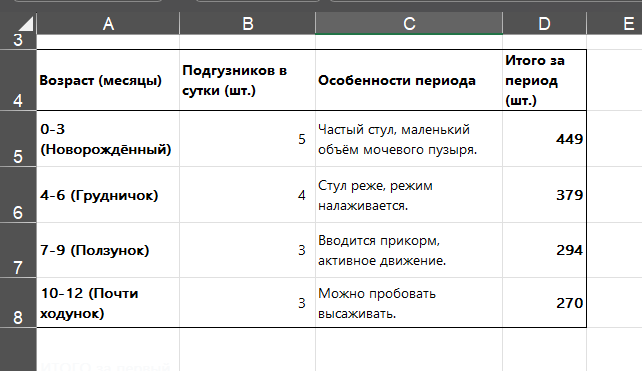
Итого 1 392 штуки. Интересно, что средние значения, которые я встречала - около 3 000 штук за год.
Мои предположения сниженного расхода: мой сын был на ГВ+прикорм. Часто пишут, что ГВ как раз дает меньше "отходов". Также я ориентировалась на кожу сына и на наполненность подгузника. При таком "экономном" режиме - проблем с кожей не было. Наши любимчики по брендам, ожидаемо, Pampers и Huggies.
Анализ расходов и бытовые лайфхаки
Такой анализ стоит делать скорее информационно, чем для прогностических целей, так как всё будет очень индивидуально.
Как оптимизировать без ущерба:
1. Не покупайте много размера №1. Дети растут стремительно.
2. Используйте пробники. Кожа ребёнка — лучший советчик.
3. Ловите акции на размеры 3-4-5.
4. Ночные подгузники — одна штука вместо двух.
Часть 2: Ваш цифровой помощник.
Как я анализировала данные в Excel
(с лайфхаками)
Если вы хотите повторить мой опыт или анализировать любые другие семейные траты (еда, коммуналка, бензин), вот быстрая инструкция по работе в Excel. Я буду указывать сочетания клавиш для английской раскладки клавиатуры — они экономят массу времени.
Предположим, у вас уже есть сырая выгрузка данных за год: столбец с датами и столбец с количеством израсходованных подгузников за день.
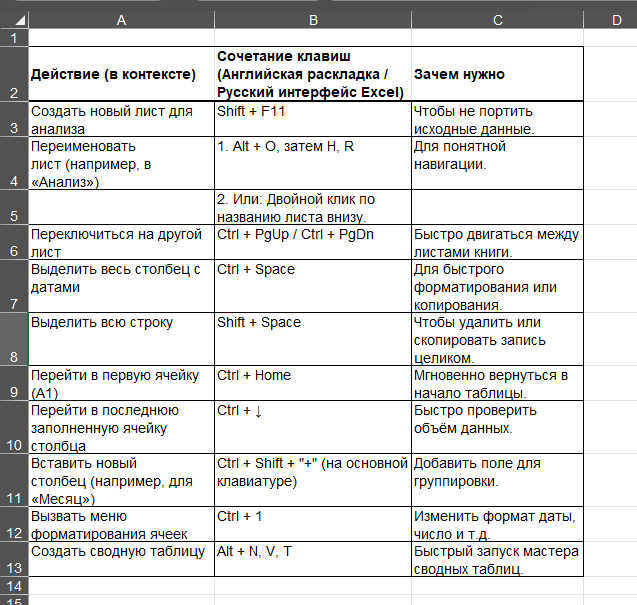
Для удобства ниже в формате списка:
- Shift + F11: создать новый лист
- Alt + O, затем H, R \ Двойной клик по названию листа внизу: переименовать лист
- Ctrl + PgUp / Ctrl + PgDn: переключение между листами
- Ctrl + Space: выделить весь столбец
- Shift + Space: выделить всю строку
- Ctrl + Home: перейти в первую ячейку (А1)
- Ctrl + ↓: перейти в последнюю заполненную ячейку столбца
- Ctrl + Shift + "+" (на основной клавиатуре): вставить столбец/ячейку/строку
- Ctrl + 1: меню форматирования ячеек
- Alt + N, V, T: запуск мастера сводных таблиц
Шаг 1: Подготовка данных. Добавляем столбец «Месяц»
Чтобы сгруппировать данные по месяцам для сводной таблицы, нужно из столбца с датами извлечь месяц.
1. Вставьте новый столбец рядом с датами (Ctrl + Shift + "+").
2. В первой ячейке напишите формулу: =ТЕКСТ(B2;"ММММ"), где B2 — ячейка с датой. Эта функция извлечёт название месяца (например, «Январь»).
3. Скопируйте формулу на весь столбец: выделите ячейку с формулой и нажмите Ctrl + ↓, чтобы спуститься в конец данных, затем, удерживая Shift, нажмите Ctrl + ↑, чтобы выделить диапазон, и нажмите Ctrl + D (Заполнить вниз).
Шаг 2: Создаём сводную таблицу по месяцам
Сводная таблица — это мощнейший инструмент для итогов без формул.
1. Выделите любую ячейку в вашем диапазоне данных.
2. Нажмите Alt + N, затем V, T.
3. Появится диалоговое окно. Просто нажмите Enter (ОК).
4. На правой панели Поля сводной таблицы:
· Перетащите поле «Месяц» в область «Строки».
· Перетащите поле «Количество» в область «Значения». Оно автоматически посчитает сумму.
Вуаля! У вас есть аккуратная таблица с расходом подгузников по месяцам.
Шаг 3: Создаём наглядный график
1. Выделите любую ячейку в вашей новой сводной таблице.
2. Нажмите Alt + N, затем V, C (или Вставка → График → Гистограмма).
3. Excel предложит подходящий тип графика. Выбирайте!
4. Лайфхак: Чтобы быстро переименовать график, выделите его заголовок и просто начните печатать.
Секретное признание: я обхожу сводные таблицы стороной. Мне милее формат «сделай сам» — так надёжнее, если данные ещё будут дополняться и обновляться в разных позах. И комбо-клавиши в этом — мои лучшие друзья. Кстати, даже это на первый взгляд "непричёсанное" на первом скрине всё же прошло обработку. А вот возня с «сырыми» цифрами, где половину нужно чистить, а другую — расшифровывать, — моё хобби. Но об этом позже.
БОНУС: Как настроить Excel, чтобы подсказки показывали клавиши быстрого доступа
Хотите, чтобы при наведении на любую кнопку в ленте меню Excel показывал, какую букву нажать вместе с Alt? Например, «Переименовать (F4)»? Это стандартная, но часто отключённая опция.
Настройка через реестр Windows (для продвинутых пользователей)
ВНИМАНИЕ: Работа с реестром требует осторожности. Создайте точку восстановления системы перед началом. Сделала у себя на компьютере, так как общие методы не помогли (у меня Office 365 версии current).
- Закройте Excel.
- Нажмите Win + R, введите regedit, нажмите Enter.
- Перейдите по пути:
HKEY_CURRENT_USER\Software\Microsoft\Office\16.0\Common
(Цифра 16.0 соответствует Office 2019/365. Для других версий: 15.0 — 2013, 14.0 — 2010). - В папке Common найдите или создайте параметр Tooltips типа DWORD (32-bit).
- Установите значение:
0 — стандартные подсказки
1 — расширенные подсказки с клавишами
2 — без подсказок - Перезапустите Excel.
Теперь, наведя курсор на любую команду (например, «Переименовать лист»), вы увидите не только её название, но и букву или комбинацию для вызова через Alt.
Часть 3: Итоговый чек-лист и вывод
Финансовый вывод:
Годовой бюджет на подгузники так просто не рассчитать - всё будет зависеть от малыша, реакций его кожи, ваших финансовых возможностей и окружения. Но помнить, что эта статья расходов есть - точно надо. Если очень любите планировать бюджет затрат наперед - возьмите лучше среднее 3 000 штук на первый год.
Технологический вывод:
Потратьте 20 минут, чтобы научиться делать сводные таблицы. Возьмите данные с большим количеством столбцов и строк, например, выписку из своего банка по карте. Попробуйте все функции этих таблиц - от оформления, до расчетов и презентации графиков. Это сэкономит вам часы в будущем на анализе любых семейных финансов: траты на продукты, бензин, хобби. Вы перестанете гадать и начнёте управлять бюджетом на основе данных.
А вы ведёте подобный учёт? Пользуетесь ли Excel для семейного бюджета? Делитесь своими лайфхаками или задавайте вопросы по инструкции в комментариях — разберём вместе!
#подгузники #расходынамладенца #excel #excelлайфхаки #сводныетаблицы #бюджетсемьи #анализданных #традвайфсэксель #экономиявдекрете