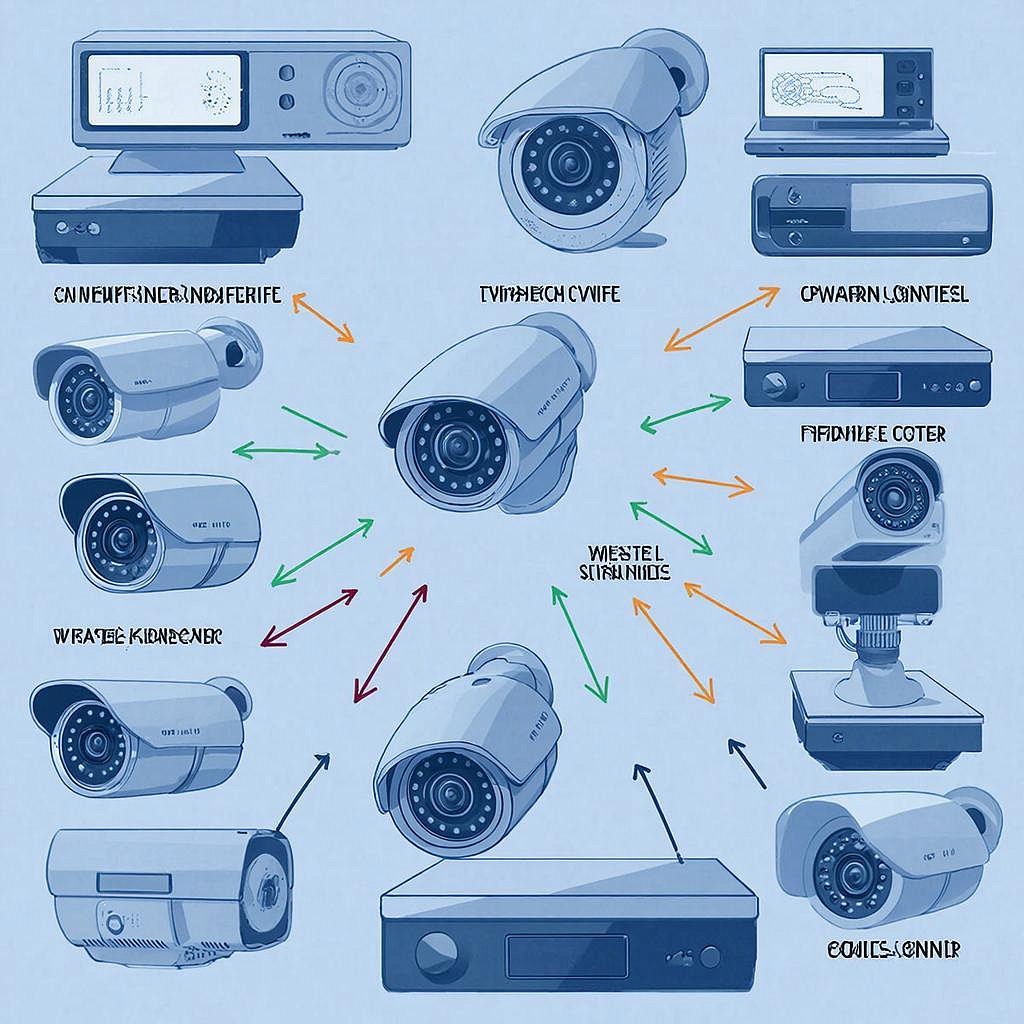
Поддержка ONVIF: как проверить совместимость камер и софта
Поддержка ONVIF: как проверить совместимость камер и софта
Коротко: если камера и софт поддерживают ONVIF, они имеют общий «язык» для обмена видео и управления. Но на практике многие устройства
реализуют ONVIF частично. Здесь — простой план, как быстро узнать, подойдёт ли камера к вашему регистратору или VMS, и что
проверить перед покупкой.
Что такое ONVIF и зачем это важно
ONVIF — это открытый стандарт для взаимодействия IP‑устройств видеонаблюдения. Он описывает обмен метаданными, управление PTZ, потоковое видео и управление событиями. Важное
отличие — профиль. Разные профили решают разные задачи: базовая совместимость потоков, хранение, аналитика и т. д. ONVIF даёт шанс использовать камеру одного производителя с софтом другого, но это не даёт 100% гарантии.
Как понять, что устройство совместимо — быстрый план
1. Посмотрите технические характеристики камеры и ПО. Ищите «ONVIF» и профиль (S, G, T, C). 2. Если профиля нет в документации — спросите у продавца или в службе поддержки. 3. Проверьте на практике: подключите камеру к ПК или NVR и используйте ONVIF‑сканеры (см. ниже). 4. Тестируйте функции, которые важны вам: поток, PTZ, события, поиск по движению. Полезные разделы каталога с оборудованием: https://y-ss.ru/catalog/ и раздел систем видеонаблюдения https://y-ss.ru/catalog/sistemy_videonablyudeniya/ — там можно подобрать камеры и регистраторы, которые чаще поддерживают
ONVIF.
Пошаговая проверка на практике
1. Найдите данные устройства: IP, логин, пароль, RTSP/HTTP порт. 2. Скачайте ONVIF Device Manager (Windows) или аналог для вашей ОС. Это бесплатный инструмент, который обнаружит камеру по сети и покажет поддерживаемые сервисы. 3. Войдите в камеру через ONVIF‑меню: проверьте доступные профили, видео‑потоки, PTZ и события. 4. Попробуйте добавить камеру в ваш NVR/VMS по ONVIF. Если добавление прошло — проверьте запись, уведомления о движении и переключение профилей. 5. Если не работает, проверьте: правильность имени/пароля, доступность портов (80/8080/554 для RTSP, UDP 3702 для обнаружения ONVIF), брандмауэры, режимы аутентификации.
Какие функции покрывают профили ONVIF
Профиль Что даёт Когда важен Profile S Основные видеопотоки (live/rec), аудио, PTZ Стриминг камеры в регистратор/софта Profile G Запись и поиск записей на устройстве Как NVR использует локальный хранитель камеры Profile T Современное кодирование (H.264/H.265), безопасность, двунаправленный аудио Для экономии трафика и современных функций Profile C Управление доступом (контроллеры доступа) Интеграция с СКУД
Типичные проблемы и как их диагностировать
- Камера «в списке» ONVIF, но не показывает поток. Часто включена нестандартная аутентификация или отключён RTSP. - Устройства публикуют ONVIF, но не все сервисы реализованы. К примеру, PTZ есть, а событий — нет. - Сетевые ограничения: VLAN, межсетевые фильтры, NAT. Discovery (WS‑Discovery) использует UDP 3702 — он может блокироваться. - Старый прошивка: обновите ПО камеры и NVR, если производитель выпустил исправления совместимости.
Пример расчёта полосы пропускания
Если у вас 8 камер, каждая с битрейтом 4 Mbps (H.264/H.265), то суммарная входящая нагрузка на регистратор: 4 Mbps × 8 = 32 Mbps сетевой трафик. Добавляйте запас 20–30% для пиков и управления.
Безопасность и соответствие
- Обязательно поменяйте стандартные пароли и используйте сложные пароли. - Обновляйте прошивку. Многие уязвимости связаны с устаревшим ПО. - Отключите ненужные сервисы и порты. Разрешите доступ к камерам только из надежных сетей. - При обработке данных клиентов учитывайте локальные требования по хранению и доступу к видеозаписям.
Короткий чек‑лист перед покупкой
- Указан ли ONVIF в спецификации и какой профиль?
- Поддерживает ли ваш VMS тот же профиль?
- Можно ли протестировать устройство в сети перед монтажом?
- Есть ли обновления прошивки и активная поддержка производителя?
- Как будут решаться вопросы безопасности (пароли, шифрование)?
- Подходит ли камера по разрешению, битрейту и углу обзора для задачи?
Где купить совместимое оборудование
Если нужно подобрать камеры или регистраторы с поддержкой ONVIF, посмотрите каталог систем видеонаблюдения на сайте поставщика: https://y-ss.ru/catalog/sistemy_videonablyudeniya/ и общий каталог https://y-ss.ru/catalog/.
Там представлены устройства разного уровня — от базовых камер до NVR для бизнеса. Небольшая подсказка: смотрите комплекты, где производитель указывает ONVIF и профиль. Комплекты проще тестировать и разворачивать, чем собирать систему по частям.
Короткое резюме
ONVIF значительно повышает шанс успешной интеграции камер и софта, но не заменяет тестирования. Смотрите профиль, проверяйте реальные сервисы через ONVIF‑сканер, контролируйте
сеть и безопасность. И если нужно быстро подобрать оборудование — загляните в раздел систем видеонаблюдения на y-ss.ru. Если возникнут конкретные модели камер или софта, с которыми нужно проверить совместимость — пришлите названия, и я помогу пошагово проверить и
настроить подключение.
Читать на сайте: https://y-ss.ru/blog_pro/videonablyudenie/podderzhka-onvif-kak-proverit-sovmestimost-kamer-i-softa/