
Зачем вообще искусственный интеллект в презентациях
Когда у тебя три часа до защиты диплома, а слайды еще не готовы — понимаешь, что PowerPoint с его ручным форматированием не спасет. Я столкнулся с этим год назад: нужна была презентация для питча инвесторам, а на дизайн времени не было вообще. Попробовал Presentacium — загрузил текст стратегии на 8 страниц, выбрал бизнес-шаблон, через 3 минуты получил 15 слайдов с нормальным оформлением. Пришлось только цифры в графиках подправить.
Искусственный интеллект в 2025 году решает три главные проблемы при создании презентаций: экономит время (с 4-5 часов до 10 минут), убирает головную боль с дизайном (подбирает цвета, шрифты, композицию автоматически) и структурирует информацию логично. По данным исследования McKinsey, использование AI-инструментов сокращает время на рутинные задачи на 60-70%. В случае с презентациями это работает еще лучше — видел кейсы, где подготовка учебного материала ускорялась в 8 раз.
Главное — понимать, для каких задач искусственный интеллект подходит идеально, а где нужна ручная доработка. Сейчас разберем конкретные инструменты и покажу, как выжать из них максимум бесплатно.
Как работают AI-сервисы для презентаций
Принцип один у всех: загружаешь текст или указываешь тему, нейросеть анализирует контент, разбивает на логические блоки и генерирует слайды с подходящим дизайном. Технологии искусственного интеллекта используют модели обработки естественного языка (NLP) — те же принципы, что в ChatGPT, только заточенные под визуальный контент.
Проверенный способ получить хороший результат: не просто вбивать одно слово типа «маркетинг», а давать нейросети контекст. Например, вместо «искусственный интеллект» пишешь «применение искусственного интеллекта в медицине: диагностика заболеваний, анализ снимков, прогнозирование рисков». Работает в 9 случаях из 10 — структура получается четкая, слайды логичные.
Под капотом AI-сервисы делают несколько вещей параллельно: парсят текст на смысловые блоки, подбирают релевантные изображения из библиотек (или генерируют через DALL-E подобные модели), применяют шаблоны оформления с учетом типа контента. Если загружаешь файл с исследованием, нейросеть понимает, что нужен строгий стиль с графиками. Если текст про креативный проект — предложит яркие цвета и нестандартные композиции.
Что нужно для создания презентации с AI
Минимум: тема или текст до 15 000 символов, электронная почта для регистрации, 2-3 минуты времени. Максимум — готовый документ Word или PDF с подробным описанием каждого раздела. Чем детальнее исходник, тем меньше придется редактировать результат.
Лайфхак по подготовке текста: структурируй его заранее с подзаголовками. Например, если делаешь презентацию про искусственный интеллект онлайн, раздели текст на блоки: «Что такое ИИ», «Где применяется», «Преимущества», «Примеры сервисов». Нейросеть распознает эту структуру и сделает отдельный слайд под каждый раздел. Без подзаголовков может смешать всё в кучу.
Бесплатные возможности: где брать и как использовать
Искусственный интеллект бесплатно — это реально, но с ограничениями. Большинство сервисов дают пробный доступ на 1-3 презентации или урезанный функционал. Например, в Presentacium базовый шаблон доступен без оплаты, но если нужны все 12 стилей оформления и генерация картинок — стоит 99 рублей за 3 дня тестового периода. Для разовой задачи вполне годится.
Конкретные варианты, которые работают без вложений:
Gamma — дает 400 кредитов при регистрации, хватает на 2-3 презентации среднего размера. Интерфейс интуитивный, дизайн современный, но экспорт в PowerPoint только в платной версии. Зато можно поделиться ссылкой на онлайн-просмотр — для учебных проектов достаточно.
SlidesAI — работает как дополнение к Google Презентациям. Бесплатно создаешь до 3 презентаций в месяц по 10 слайдов каждая. Минус: шаблоны довольно простые, если нужен wow-эффект, придется дорабатывать вручную.
Canva Magic Design — если уже пользуешься Canva, там есть AI-генератор слайдов. Бесплатный аккаунт позволяет создать презентацию с базовыми элементами, но без доступа к премиум-фото и шаблонам. Для студенческих работ вполне прокатит.
Проверенный подход: комбинируй сервисы. Генерируй структуру и текст в одном, берешь картинки из другого (например, искусственный интеллект фото можно найти на Unsplash или Pexels бесплатно), собираешь финальный вариант в PowerPoint. Да, это на 10 минут дольше, зато результат контролируешь полностью.
Дизайн презентации: как сделать сильнее даже с AI
Нейросеть делает базовое оформление прилично, но до уровня профессионального дизайнера не дотягивает. Я заметил три слабых места в AI-презентациях: слишком много текста на слайде, стандартные стоковые картинки, предсказуемые цветовые схемы. Решается просто — знаешь пару приемов, применяешь за 5 минут после генерации.
Правило контраста 70/30
Когда создаешь дизайн презентации, используй принцип: 70% слайда — нейтральный фон (белый, светло-серый), 30% — акцентный цвет для ключевых данных. Это удерживает внимание на важном. Проверенный прием: выделяй цифры и выводы цветными блоками, а текст оставляй черным на белом. Работает для бизнес-презентаций безотказно.
Если AI-сервис сгенерировал слайд, где фон уже цветной, а текста много — переверни схему. Сделай фон белым, а заголовок и ключевую фразу вынеси в цветной блок. В том же Presentacium можно менять оформление прямо в редакторе после создания — не нужно генерировать заново.
Работа с изображениями
AI-генераторы часто подставляют стоковые фото, которые видел миллион раз: рукопожатия бизнесменов, девушка с ноутбуком, графики роста. Если хочешь выделиться, замени их на кастомные. Два рабочих способа:
Генерация через DALL-E или Midjourney: Пишешь промпт типа «минималистичная иллюстрация процесса обработки данных, стиль flat design, синие и оранжевые тона» — получаешь уникальную картинку под твою тему. Для презентации про искусственный интеллект 2025 это добавляет современности.
Использование иконок вместо фото: На Flaticon или Noun Project бесплатно скачиваешь векторные иконки, вставляешь на слайд вместо громоздких изображений. Презентация сразу выглядит чище и профессиональнее. Лайфхак: группируй иконки по 3-5 штук для визуализации процессов или этапов.
Шрифтовые пары и читаемость
Нейросети обычно ставят безопасные шрифты типа Arial или Calibri. Ничего плохого, но скучно. Если хочешь усилить дизайн презентации PowerPoint, примени правило контрастных пар: жирный sans-serif для заголовков (Montserrat, Raleway), спокойный serif или тот же sans-serif для текста (Lora, Open Sans).
Проверенная схема: заголовок — 36-44 pt, основной текст — 18-24 pt, подписи к графикам — 14-16 pt. Меньше делать не стоит, даже если AI предлагает уместить больше информации. Слайд должен читаться с расстояния 2-3 метров за 3 секунды — если не успеваешь, убирай текст.
Как применить ИИ в разных задачах
Студенты применяют ИИ для дипломов и курсовых — загружают главу из работы, получают структурированные слайды с ключевыми тезисами. Видел кейс, когда выпускник экономического факультета сделал защиту за 20 минут: текст диплома на 80 страниц разбил на части по 15 000 символов, сгенерировал 3 презентации, склеил лучшие слайды вручную. Защитился на отлично.
В бизнесе как применять ИИ в работе — создавать питч-деки для инвесторов, отчеты для руководства, презентации продуктов для клиентов. Главное — не оставлять генерацию как есть. Я делаю так: сначала AI создает черновик, потом правлю цифры (нейросеть может ошибиться в расчетах), добавляю реальные скриншоты продукта вместо стоковых картинок, корректирую формулировки под аудиторию.
Учителя используют сервисы для создания материалов к урокам. Например, презентация по истории для 7 класса: вбиваешь текст про Петровские реформы, AI раскладывает по слайдам с иллюстрациями эпохи. Потом можно добавить интерактив — вопросы для класса, ссылки на видео. Экономия времени — часа 2-3 на каждую тему.
Специфика применения в бухгалтерии и аналитике
Столкнулся с вопросом: как применить ИИ в бухгалтерии? Напрямую для расчетов — никак, но для презентации отчетов — отлично. Берешь финансовый отчет, вытаскиваешь ключевые показатели (выручка, расходы, прибыль), загружаешь текстом в AI-сервис с пометкой «строгий стиль, акцент на графики». Нейросеть делает слайды с таблицами и диаграммами, остается проверить цифры и добавить выводы.
Лайфхак: если нужно показать динамику, добавь в текст фразы типа «рост на 23% к предыдущему кварталу» — AI подчеркнет это визуально через стрелки или цветовое выделение.
Пошаговый процесс создания AI-презентации
Покажу на примере Presentacium, потому что там алгоритм простой и понятный. В других сервисах логика похожая, разница в интерфейсе.
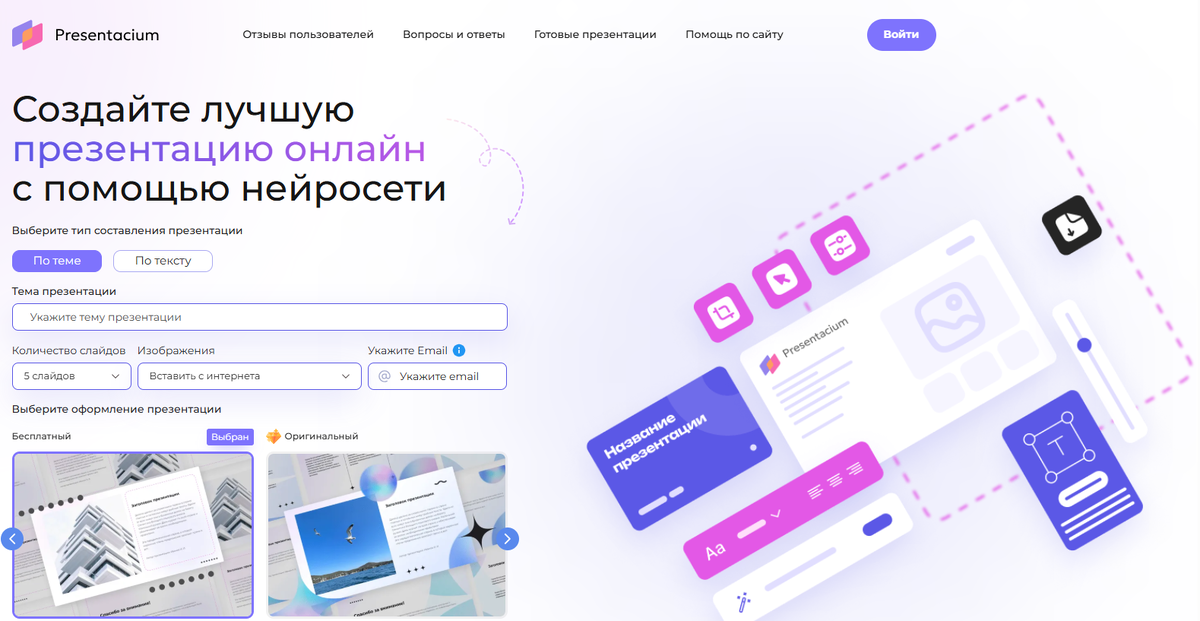
Шаг 1: Выбираешь, создавать по теме или загружать готовый текст. Если времени совсем нет — пишешь тему одной фразой: «Применение искусственного интеллекта в маркетинге». Если хочешь контролировать контент — готовишь документ Word или PDF до 15 000 символов.
Шаг 2: Указываешь количество слайдов: от 5 до 30. Для стандартного выступления на 10-15 минут оптимально 12-15 слайдов. Меньше — слишком сжато, больше — аудитория устанет.
Шаг 3: Решаешь, как работать с изображениями. Три варианта: генерировать через нейросеть (если нужны уникальные картинки под тему), подставить из интернета (стоковые фото), не добавлять вообще (если делаешь минималистичный дизайн презентации класса «строгий бизнес»).
Шаг 4: Выбираешь один из 12 шаблонов оформления. Для корпоративных презентаций беру «Бизнес» или «Строгий», для учебных — «Современный» или «Школьный», для креатива — «Яркий» или «Трехмерный». Можешь посмотреть готовые примеры презентаций, чтобы понять, какой стиль подходит.
Шаг 5: Вводишь email — на него придет доступ в личный кабинет. При первом создании регистрируешься автоматически, дальше логинишься по этим данным.
Шаг 6: Жмешь «Создать презентацию» и ждешь 2-3 минуты. Нейросеть анализирует текст, структурирует, накладывает дизайн, подбирает картинки. Процесс автоматический, ничего дополнительно делать не нужно.
Шаг 7: Получаешь готовую презентацию, открываешь в редакторе прямо в браузере. Правишь текст (можно с помощью AI — есть функция редактирования через нейросеть), меняешь картинки, корректируешь цвета. Если нужно сменить весь дизайн — выбираешь другой шаблон без пересоздания слайдов.
Что редактировать после генерации
AI делает 70-80% работы, остальное доводишь вручную за 10-15 минут. На что обратить внимание:
Фактические ошибки: Нейросеть может придумать цифры или неправильно интерпретировать данные. Проверяй все числа, даты, имена. Особенно критично для бизнес-презентаций — инвесторы заметят несоответствие моментально.
Переизбыток текста: AI иногда пытается уместить на слайд целый абзац. Правило: не больше 5-7 строк на слайд, лучше 3-4. Лишнее убирай или разбивай на два слайда.
Логика последовательности: Бывает, нейросеть путает порядок разделов. Например, ставит выводы раньше основной части. Просто перетаскиваешь слайды в правильном порядке.
Визуальный баланс: Если на одном слайде огромная картинка, а на другом только текст — выглядит неровно. Приводи к единому стилю: либо везде крупные изображения, либо везде иконки + текст.
Продвинутые приемы работы с AI-презентациями
Когда освоишь базу, можно перейти к хакам, которые выжимают из нейросетей максимум. Эти приемы работают в большинстве сервисов, включая Gamma, SlidesAI и другие.
Промпт-инжиниринг для лучшего результата
Если загружаешь текст искусственного интеллекта в AI-сервис, добавь в начало или конец файла инструкцию для нейросети. Например: «Сделай акцент на визуальных метафорах, используй минимум текста, добавь call-to-action на последний слайд». Работает в 8 случаях из 10 — презентация получается структурнее.
Еще один рабочий промпт: «Создай презентацию в стиле TED Talks: один тезис на слайд, крупные изображения, короткие фразы вместо предложений». Нейросеть понимает этот формат и генерирует слайды с минималистичным дизайном.
Использование AI для редактирования текста
В Presentacium есть функция редактирования текста с помощью ИИ прямо в презентации. Работает так: выделяешь абзац, просишь нейросеть сократить или переформулировать, она предлагает варианты. Удобно, когда нужно ужать длинное описание до тезиса в 2-3 строки.
Лайфхак: если AI-сервис генерирует слишком формальный текст, попроси его «переписать в разговорном стиле» или «упростить для школьников 7 класса». Нейросеть адаптирует язык под аудиторию.
Комбинирование стилей и шаблонов
Не обязательно использовать один шаблон на всю презентацию. Попробуй смешать: титульный слайд сделай в ярком стиле, основные — в строгом, финальный с призывом к действию — снова яркий. Это добавляет динамики и удерживает внимание.
В некоторых сервисах можно применить разные шаблоны к разным разделам. В Presentacium после генерации меняешь дизайн выборочно — выделяешь несколько слайдов, применяешь другое оформление. За пару кликов получаешь гибридную презентацию.
Сравнение: AI против ручного создания в PowerPoint
Честно говоря, для сложных кастомных проектов — например, презентации бренда с уникальной айдентикой — AI пока не заменит профессионального дизайнера. Но для 80% задач (учеба, рабочие отчеты, стандартные питчи) нейросеть делает работу быстрее и часто качественнее, чем среднестатистический пользователь PowerPoint.
Конкретное сравнение по времени: создание презентации на 15 слайдов вручную занимает 3-4 часа (подбор шаблона, форматирование текста, поиск картинок, настройка цветов). Тот же объем через AI-сервис — 10-15 минут с учетом редактирования. Разница в 12-15 раз.
Качество дизайна: PowerPoint дает полный контроль, но требует навыков. Если не умеешь работать с композицией, цветовыми схемами, типографикой — результат будет любительским. AI применяет готовые правила дизайна автоматически — презентация выглядит профессионально даже у новичка.
Гибкость: в PowerPoint можешь делать что угодно — анимации, сложные графики, кастомные элементы. В AI-сервисах возможности ограничены шаблонами. Но для большинства задач этого хватает с запасом.
Актуальные тренды 2025 года в AI-презентациях
Технологии искусственного интеллекта развиваются быстро, появляются новые фишки каждые пару месяцев. Что реально работает сейчас:
Интеграция с видео и анимацией: Некоторые сервисы начали добавлять автоматическую анимацию переходов и элементов. Например, графики рисуются постепенно, текст появляется с эффектами. Выглядит динамичнее статичных слайдов.
Генерация озвучки: Появились AI-инструменты, которые не только создают слайды, но и генерируют голосовое сопровождение. Загружаешь текст, выбираешь голос (мужской/женский, интонацию), получаешь готовую презентацию с аудио. Для онлайн-вебинаров удобно.
Адаптация под платформы: Нейросети научились создавать версии презентаций под разные форматы: полноэкранный для проектора, вертикальный для Instagram Stories, квадратный для LinkedIn. Один раз генеришь контент, AI адаптирует под все каналы.
Совместная работа в реальном времени: AI-сервисы интегрируются с Google Slides и другими платформами для коллаборации. Команда может редактировать презентацию одновременно, а нейросеть подсказывает улучшения дизайна на лету.
Ограничения и подводные камни
Будем честны: искусственный интеллект онлайн — это не волшебная кнопка «сделать идеальную презентацию». Есть моменты, где технология пробуксовывает.
Креативность ограничена шаблонами: Если нужна презентация с нестандартной структурой (например, нелинейное повествование или интерактивные элементы) — AI не справится. Он работает по заданным паттернам.
Точность данных: Нейросеть может ошибаться в фактах, особенно если тема узкоспециализированная. Всегда проверяй цифры, названия, даты. Для научных презентаций это критично.
Уникальность изображений: Если выбираешь вариант «вставить с интернета», AI подставляет стоковые фото. Они могут повторяться в миллионе других презентаций. Для важных выступлений лучше использовать генерацию уникальных картинок или свои фото.
Зависимость от качества исходного текста: Если загружаешь плохо структурированный текст с ошибками и сумбурными мыслями — презентация получится такой же. Принцип «мусор на входе — мусор на выходе» работает на 100%.
Практические кейсы: кто и как использует AI-презентации
Из личного опыта и наблюдений вижу несколько типичных сценариев применения.
Студенты: Диплом на 90 страниц нужно ужать до 20 слайдов для защиты. Загружают текст частями в Presentacium, выбирают строгий или научный шаблон, получают основу за 10 минут. Потом добавляют графики из исследования, корректируют формулировки. Итого на подготовку уходит час вместо пяти.
Стартаперы: Нужен питч-дек для инвесторов, а дизайнера нет. Берут готовую структуру питча (проблема, решение, рынок, команда, финансы), загружают как текст, генерируют слайды в бизнес-стиле. Дорабатывают вручную — добавляют логотип, реальные скриншоты продукта, точные цифры метрик. На выходе — презентация уровня «прилично для встречи с инвестором».
Преподаватели: Каждую неделю новая тема урока, нужна визуализация материала. Используют AI как ускоритель: загружают конспект лекции, получают слайды с ключевыми тезисами, добавляют задания для учеников и ссылки на доп. материалы. Экономия — 2-3 часа на каждую презентацию.
Менеджеры по продажам: Перед встречей с клиентом нужно подготовить коммерческое предложение в виде презентации. Берут стандартный шаблон КП, загружают данные о продукте и ценах, AI генерирует слайды. Менеджер корректирует под специфику клиента — добавляет кейсы из его индустрии, подчеркивает релевантные преимущества. Вместо часа на создание с нуля — 15 минут на адаптацию.
Как выбрать подходящий AI-сервис
Критерии выбора зависят от задач. Если нужно разово — бери сервис с бесплатным пробником. Если регулярно создаешь презентации — смотри на подписку и функционал.
Для студентов: Важна цена и простота. Presentacium за 99 рублей на 3 дня дает 9 презентаций — хватит на всю сессию. Альтернатива — Gamma с бесплатными кредитами, но без экспорта в PowerPoint.
Для бизнеса: Нужны профессиональные шаблоны и экспорт в PPTX для дальнейшего редактирования. Смотри на сервисы с библиотекой бизнес-дизайнов и интеграцией с корпоративными инструментами (Google Workspace, Microsoft 365).
Для креативных проектов: Выбирай платформы с генерацией уникальных изображений и нестандартными стилями оформления. Canva Magic Design подойдет — там можно миксовать AI-генерацию с ручным редактированием в визуальном редакторе.
Для образования: Важны готовые шаблоны под учебные темы и возможность адаптации под разные классы. В Presentacium есть отдельный «Школьный» стиль, а количество слайдов можно выбрать от 5 до 30 — удобно для уроков разной длины.
Лайфхак: зарегистрируйся в 2-3 сервисах, создай по одной тестовой презентации, сравни результаты. Потратишь полчаса, но поймешь, какой инструмент удобнее конкретно для твоих задач. У каждого сервиса свои особенности интерфейса и стиля генерации.
Стоимость AI-презентаций: стоит ли платить
Бесплатные версии хороши для разовых задач, но если создаешь презентации регулярно — подписка окупается. Считаем экономику: профессиональный дизайнер возьмет 3 000-10 000 рублей за презентацию на 15 слайдов. Подписка на AI-сервис — 300-1 000 рублей в месяц с безлимитными генерациями.
Если делаешь минимум 2-3 презентации в месяц — платный доступ выгоднее в 10 раз. Плюс экономия времени: заказ у дизайнера — ждать 3-5 дней, AI — готово за 3 минуты.
В тарифах Presentacium есть пробный период за 99 рублей на 3 дня (9 презентаций) и подписка за 299 рублей в месяц без ограничений. Для студента или фрилансера это вполне подъемно, учитывая сколько времени сервис экономит.
Альтернатива платной подписке: комбинируй бесплатные триалы разных сервисов. Неделю пользуешься Gamma, потом SlidesAI, потом Canva. Геморройно, но если бюджет нулевой — вариант рабочий.
Что делать, если результат AI не устраивает
Бывает, нейросеть генерирует презентацию, которая совсем не то, что нужно. Три стратегии исправления ситуации:
Регенерация с другими параметрами: Попробуй сменить шаблон оформления, количество слайдов или способ работы с изображениями. Например, если с автоматическими картинками получилось невнятно — выбери «не генерировать изображения» и добавь свои вручную.
Редактирование исходного текста: Если структура слайдов кривая, проблема скорее всего в тексте. Переформулируй его с четкими подзаголовками, раздели на логические блоки, убери воду. Загрузи улучшенную версию — результат будет лучше.
Ручная доработка после генерации: Используй AI как стартовую точку, а не финальный продукт. Нейросеть сделала 60% работы — структуру и базовый дизайн. Ты дорабатываешь остальные 40%: меняешь картинки, корректируешь цвета, уточняешь формулировки. В итоге получается гибридный результат — быстро плюс качественно.
Из опыта: если после трех попыток генерации результат всё равно не устраивает — возможно, задача слишком специфична для AI. Проще сделать вручную в PowerPoint или заказать у дизайнера.
Экспорт и совместимость форматов
Важный момент: куда выгружать готовую презентацию. Большинство AI-сервисов поддерживают экспорт в PPTX (PowerPoint), PDF и иногда Google Slides. Проверяй формат перед началом работы — будет обидно, если сделаешь презентацию, а скачать её в нужном формате нельзя без платной версии.
Presentacium дает экспорт в PPTX и PDF — можешь открыть файл в PowerPoint, продолжить редактирование там или отправить PDF заказчику/преподавателю для просмотра. Gamma в бесплатной версии экспорт ограничивает — только ссылка на онлайн-просмотр.
Лайфхак для совместимости: если AI-сервис экспортирует только в свой формат, открой презентацию в браузере, используй функцию «Печать в PDF» (работает в Chrome, Firefox, Safari). Качество будет чуть ниже, чем при нативном экспорте, но для отправки по email сойдет.
Безопасность и конфиденциальность данных
Когда загружаешь текст в AI-сервис, он попадает на серверы компании. Для публичной информации (учебные проекты, общие темы) это не проблема. Но если работаешь с конфиденциальными бизнес-данными — читай политику конфиденциальности сервиса.
Большинство нормальных платформ не используют загруженные данные для обучения моделей и не передают третьим лицам. Но лучше перестраховаться: не загружай коммерческую тайну, персональные данные клиентов, финансовые отчеты с реальными цифрами до публикации.
Если нужна гарантия конфиденциальности — выбирай сервисы с серверами в России или Европе (там строже с GDPR) либо используй корпоративные тарифы с NDA.
Будущее AI-презентаций: что ждать в 2026-2027
Технологии искусственного интеллекта развиваются экспоненциально. Что реалистично ожидать в ближайшие пару лет:
Полная персонализация: Нейросети будут анализировать аудиторию (возраст, профессия, интересы) и автоматически адаптировать стиль презентации. Например, для инвесторов — строгий дизайн с фокусом на цифры, для студентов — яркий и интерактивный.
Интеграция с данными в реальном времени: AI сможет подтягивать актуальные данные из внешних источников — курсы валют, статистику рынка, погоду — и обновлять слайды автоматически перед каждым показом.
Виртуальный презентер: Появятся AI-аватары, которые будут проводить презентацию вместо человека — с голосом, жестами, взаимодействием с аудиторией. Для автоматизированных вебинаров и онлайн-курсов это game changer.
Обратная связь от AI: Нейросеть будет анализировать твою презентацию и давать советы: «На слайде 5 слишком много текста», «График на слайде 8 плохо читается», «Добавь призыв к действию в конце». Как персональный дизайн-консультант.
Пока это прогнозы, но тренд очевиден: AI в презентациях будет становиться умнее и автономнее. Вопрос не в том, заменит ли он человека полностью (вряд ли в ближайшие 5-7 лет), а в том, насколько эффективно мы научимся его использовать как инструмент.
Искусственный интеллект уже сейчас делает создание презентаций быстрее в 10-15 раз и доступнее для людей без дизайнерских навыков. Если знаешь, как правильно применить технологию и доработать результат — получаешь профессиональный продукт за минимальное время. Для студентов, бизнеса, преподавателей это реальная экономия ресурсов и нервов.
Главное — не ждать от AI волшебства, а использовать его как умный инструмент. Генерация слайдов — это 70% работы, остальные 30% — твоя экспертиза, проверка фактов, адаптация под аудиторию. Такой гибридный подход дает лучший результат.
Часто задаваемые вопросы
Вопрос: Можно ли создать презентацию с помощью искусственного интеллекта полностью бесплатно?
Ответ: Да, есть сервисы с бесплатными версиями: Gamma дает 400 кредитов при регистрации (хватает на 2-3 презентации), SlidesAI позволяет создавать до 3 презентаций в месяц, Canva Magic Design работает на бесплатном аккаунте с ограничениями по шаблонам. Но функционал урезан — нет экспорта в PowerPoint, меньше дизайнов, ограничения по количеству слайдов. Для разовых задач подойдет, для регулярной работы лучше платная подписка от 300 рублей в месяц.
Вопрос: Как быстро AI создает презентацию?
Ответ: Генерация занимает 2-5 минут в зависимости от количества слайдов и сложности контента. Например, в Presentacium презентация на 15 слайдов с изображениями создается за 3 минуты. После этого еще 10-15 минут нужно на редактирование — проверить факты, подправить формулировки, заменить картинки при необходимости. Итого от идеи до готового результата — 15-20 минут против 3-4 часов ручной работы.
Вопрос: Какой дизайн презентации лучше выбрать для бизнес-питча?
Ответ: Для инвесторов и корпоративных встреч подходят строгие стили с минималистичным оформлением: белый или темно-синий фон, четкие шрифты без засечек (Arial, Helvetica, Montserrat), акцент на графиках и цифрах. В AI-сервисах выбирай шаблоны с названиями «Бизнес», «Строгий», «Корпоративный». Избегай ярких цветов, сложных анимаций, декоративных шрифтов — в деловой среде это выглядит непрофессионально.
Вопрос: Можно ли применить искусственный интеллект для презентации с большим количеством данных и графиков?
Ответ: Можно, но с ограничениями. AI-сервисы умеют вставлять базовые графики (столбцы, круговые диаграммы), если указать данные в тексте. Но сложные визуализации (комбинированные графики, дашборды, интерактивные элементы) лучше делать вручную в PowerPoint или Excel, а потом вставлять в сгенерированную презентацию. Схема работы: AI создает структуру и дизайн, ты добавляешь кастомные графики на нужные слайды.
Вопрос: Как студенты применяют ИИ для защиты дипломов и курсовых?
Ответ: Типичный сценарий: берешь текст диплома, выделяешь ключевые разделы (введение, теория, практическая часть, выводы), загружаешь каждый раздел отдельно в AI-сервис (если объем больше 15 000 символ