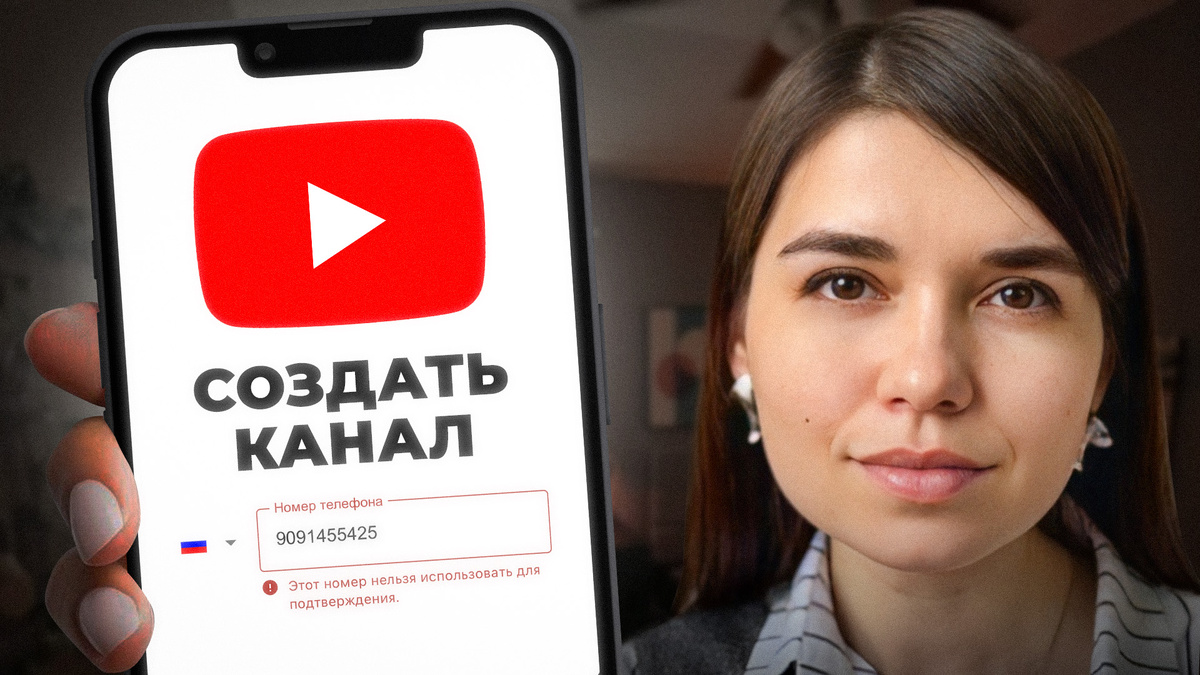
Google больше не отправляет SMS в Россию, поэтому многие не могут зарегистрировать свой ютуб-канал. Но выход есть. Я расскажу про каждый шаг. А весь процесс регистрации займет меньше 5 минут.
Меня зовут Наталия Троценко, я маркетолог, владелец маркетингового агентства и уже 8 лет помогаю бизнесу и блогерам создавать контент и зарабатывать с него.
Я создала и развила за это время сотню каналов в разных нишах, и точно знаю, что геолокация автора не влияет на продвижение. Важно лишь учесть несколько нюансов ⬇️
Видеоверсию статьи можно посмотреть здесь
Шаг 1: Регистрация нового Google-аккаунта
YouTube принадлежит Google, поэтому начинаем с создания нового аккаунта.
- Откройте приложение YouTube.
- Нажмите на аватарку и выберите «Добавить аккаунт».
- Нажмите «Создать аккаунт» и выберите пункт «Для работы или бизнеса».
- Введите имя и фамилию. Если вы продвигаете личный бренд — это лучший вариант. Для компании — впишите ее название.
- Укажите дату рождения и пол.
- Придумайте адрес Gmail. Можно выбрать предложенный Google или создать свой.
- Создайте надежный пароль.
Шаг 2: Решение главной проблемы — верификация по SMS
Это самый сложный этап для россиян. Google не доставляет SMS в Россию, но выход есть.
- На этапе ввода номера телефона выберите другую страну. Я проверила на себе — Индонезия подходит идеально, коды приходят быстро.
- Вам понадобится сервис для SMS-активации (не буду указывать конкретный, т.к. со временем их могут блокировать, воспользуйтесь первыми из поиска по запросу "сервис для SMS-активации"). Такие сервисы платные, но стоимость минимальная (около 150-165 рублей за одну операцию, и на счету еще останется).
- В сервисе выберите сервис (Google/YouTube) и страну (Индонезия). Купите номер.
- Скопируйте купленный номер и вставьте его в форму регистрации Google.
- Запросите код, перейдите в сервис активации, скопируйте пришедший код и вставьте его в форму.
- После проверки нажмите «Пропустить» на шаге добавления резервного номера.
Готово! Ваш новый Google-аккаунт создан.
Шаг 3: Создание канала и базовые настройки
- В приложении YouTube нажмите «Создать канал».
- Введите название канала и псевдоним (никнейм). Я рекомендую использовать тот же псевдоним, что и в других соцсетях, для узнаваемости.
Важный лайфхак! Пока у вас есть доступ к купленному номеру сразу подтвердите его для расширенных функций на ПК-версии:
- Зайдите в Настройки канала -> Доступность функций.
- Нажмите «Расширенные функции» и подтвердите номер телефона еще раз через тот же сервис. Так вам не придется покупать номер заново.
Шаг 4: Заполнение настроек канала (самое важное)
Зайдите в Творческую студию -> Настройки. Вот на что стоит обратить внимание:
- Общие: Валюту и страну можно оставить как есть — на продвижение это не влияет.
- Ключевые слова: Впишите высоко- и среднечастотные теги, связанные с тематикой канала и вашим брендом.
- Расширенные настройки: Однозначно выбирайте «Нет, мой канал не для детей». Это критически важно для монетизации и рекомендаций.
- Доступность функций: Продвинутые функции (включая кликабельные ссылки в описании) откроются через ~2 месяца регулярного ведения канала.
- Параметры доступа к новым видео: Советую ставить «Доступ по ссылке», чтобы видео не опубликовалось, пока вы его полностью не подготовили.
- Комментарии: Оставляйте их включенными. Модерацию ставьте «Базовую».
- Черный список: Обязательно добавьте стоп-слова! Это избавит вас от спама, мата и токсичных комментариев. Я подготовила для вас готовый список стоп-слов. Просто скопируйте и вставьте в соответствующий раздел.
Шаг 5: Визуал и главная страница — лицо вашего канала
- Баннер и аватар: Загрузите качественные изображения. На баннере — ваше фото, имя/название компании и слоган. На аватаре — крупное, узнаваемое лицо или логотип.
- Описание канала: Четко напишите, о чем канал, для кого он, и что зритель здесь найдет.
- Ссылки: Добавьте до 14 ссылок (ваш сайт, Telegram-канал, другие соцсети). Связка YouTube + Telegram работает отлично!
- Вкладка «Главная»: Это самая важная страница для новых зрителей. Ее нужно настроить:
Трейлер для новых зрителей: Добавьте самое завлекающее ваше видео.
Рекомендуемое видео для подписчиков: Добавьте последние или самые популярные ролики.
Плейлисты: Вынесите плейлисты на главную. Первым делом создайте плейлист «Начни с этих видео» или «Топ видео» и добавьте туда лучший контент, который познакомит нового зрителя с вашим каналом.
Не забудьте нажать «Опубликовать», чтобы сохранить все изменения на главной.
Итог: Базовые настройки канала занимают не так много времени. Но если вы не хотите идти этим путем в одиночку, и вам нужна помощь не только в создании, но и в стратегии продвижения, съемке и монтаже — приглашаю вас на мое cопровождение «Сontent Pack». Мы вместе создадим канал, разработаем стратегию и научимся вести его для стабильного роста и заработка.