Каждый владелец ноутбука рано или поздно сталкивается с ситуацией, когда устройство начинает не просто шуметь, а буквально «жариться»: клавиатура становится горячей, вентилятор работает на износ, а производительность падает. Перегрев - это не просто временное неудобство, это симптом, который может привести к серьезным и дорогостоящим поломкам. Давайте разберемся, почему это происходит и как вернуть ноутбуку прохладную голову и былую скорость.
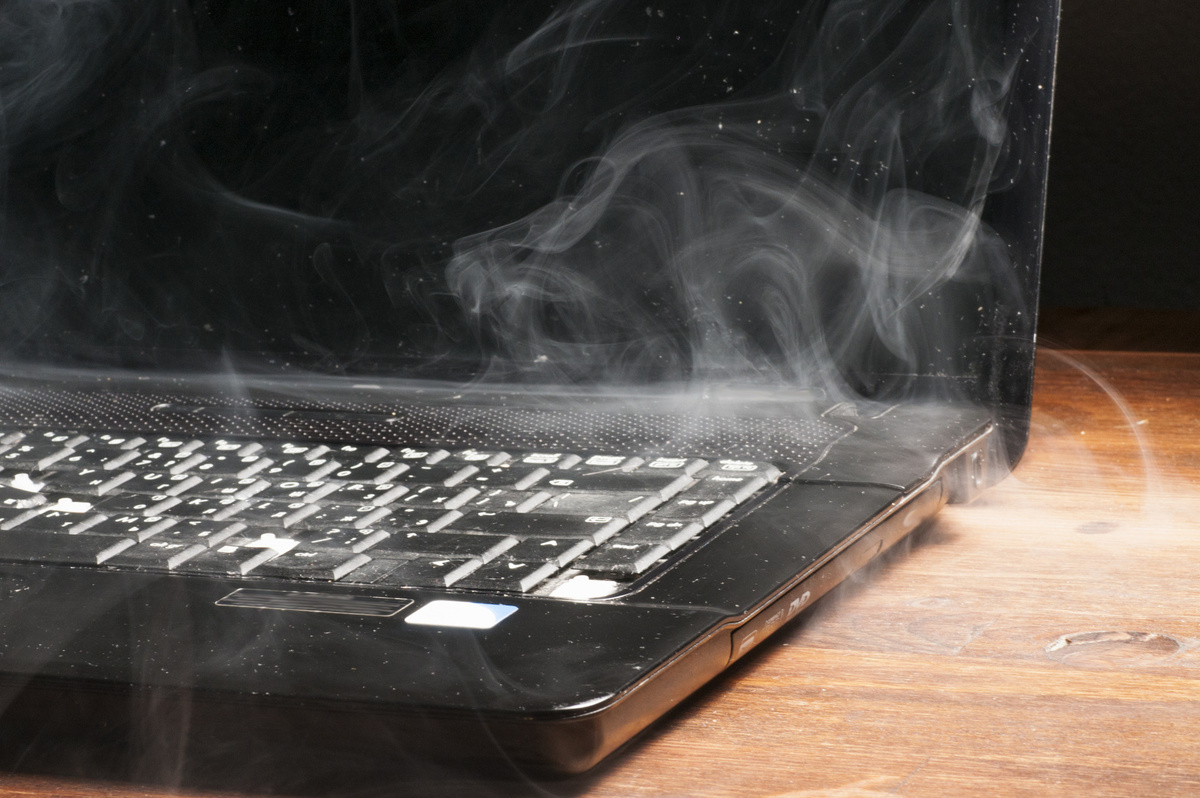
Почему перегрев так опасен? Последствия «лихорадки»
Когда ноутбук постоянно работает при повышенных температурах, это напрямую сокращает срок его службы и грозит серьезными поломками.
- Снижение производительности и троттлинг - это защитный механизм процессора и видеокарты. При достижении критической температуры (часто около 90-100°C) система намеренно снижает свою производительность, чтобы уменьшить тепловыделение. В результате игры начинают «лагать», а рендеринг видео или работа в профессиональных программах затягивается.
- Самопроизвольные выключения и перезагрузки - если троттлинга недостаточно для охлаждения, срабатывает более радикальная защита: ноутбук аварийно отключается или перезагружается, чтобы не допустить термического повреждения чипов.
- Выход из строя ключевых компонентов - постоянный перегрев повреждает самые дорогие части: центральный и графический процессоры, материнскую плату (в частности, северный и южный мосты). Их замена по стоимости часто сопоставима с покупкой нового устройства.
- Деградация и выход из строя аккумулятора - высокие температуры — главный враг батареи. Они многократно ускоряют потерю ее емкости.
Как понять, что ноутбук перегревается? Явные и скрытые симптомы
Заметить проблему можно еще до того, как она приведет к поломке. Вот основные тревожные сигналы:
- Шум и нагрев корпуса: постоянный громкий гул или свист вентилятора, даже при невысокой нагрузке, - первый признак. Корпус, особенно в районе клавиатуры и вентиляционных решеток, становится неприятно или ощутимо горячим.
- Нестабильная работа: внезапные зависания, «подтормаживания» в играх, появление графических артефактов (лишних квадратиков, полос на экране) - всё это может быть следствием перегрева видеокарты или процессора.
- Неожиданные отключения: самопроизвольное выключение ноутбука, особенно при запуске «тяжелых» программ или игр, - это уже серьезный сигнал SOS от системы защиты.
Чтобы точно убедиться в проблеме, нужно проверить температуру с помощью специальных программ (например, AIDA64, HWMonitor, Core Temp). Нормы температуры могут немного отличаться в зависимости от модели процессора, но общие ориентиры таковы:
В режиме простоя (рабочий стол, браузер) 30°C - 50°C. Выше 60°C - повод задуматься.
Под нагрузкой (игры, монтаж видео) | 70°C — 85°. Выше 90°C - опасный перегрев.
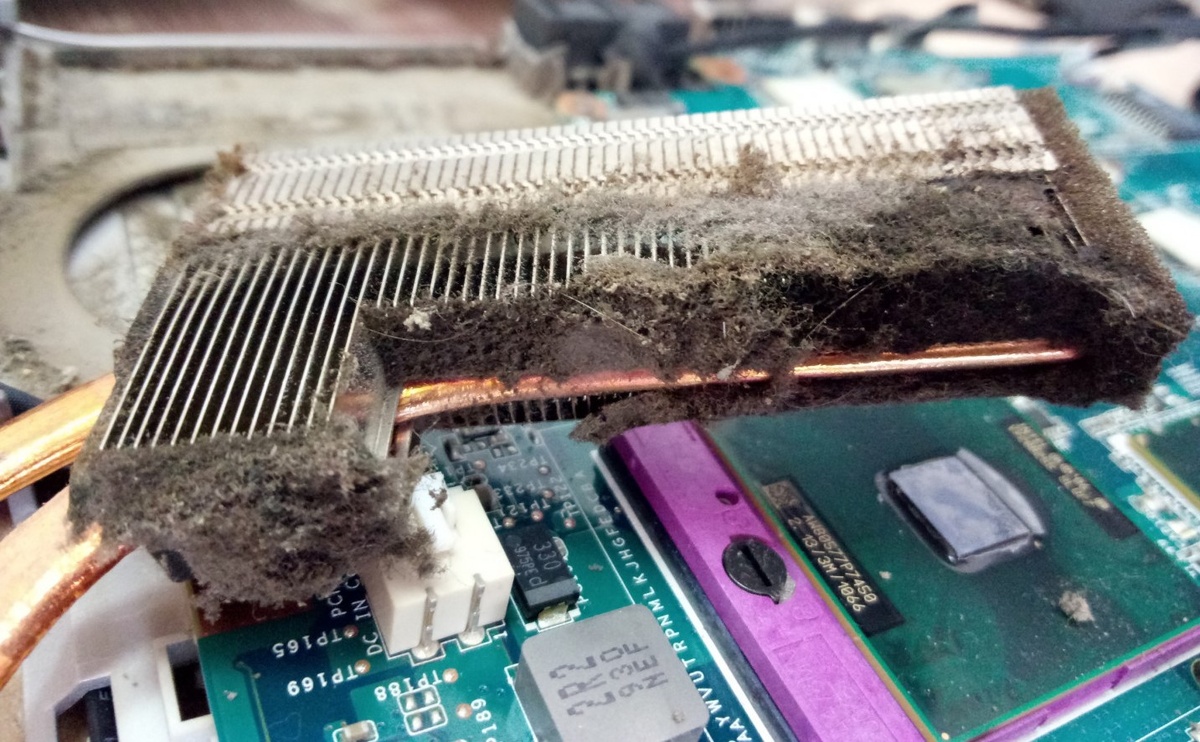
Главные причины перегрева: от пыли до высохшей пасты
Почему же система охлаждения перестает справляться? Причины можно разделить на аппаратные и поведенческие.
- Пыль - враг номер один (аппаратная причина). Со временем пыль забивает вентиляционные решетки, радиатор и сами лопасти кулера, образуя плотный «войлок», который полностью блокирует циркуляцию воздуха. Это самая частая причина перегрева.
- Высохшая или некачественная термопаста (аппаратная причина). Термопаста - это теплопроводящий состав между процессором и радиатором. Со временем (в среднем через 2-3 года) она высыхает, теряет свойства и вместо отвода тепла начинает работать как термоизолятор.
- Неправильная эксплуатация (поведенческая причина). Использование ноутбука на мягких поверхностях: одеяле, диване, на коленях - перекрывает вентиляционные отверстия в днище. То же самое делает и его установка вплотную к стене.
- Поломка системы охлаждения (аппаратная причина). Физический износ или поломка вентилятора, потеря герметичности тепловых трубок.
- Программные проблемы: фоновые майнеры-вирусы, неправильные настройки электропитания (режим «Высокая производительность»), устаревшие драйверы - все это может создавать излишнюю нагрузку на компоненты.
Что делать? Пошаговая инструкция по спасению ноутбука
Если вы столкнулись с перегревом, действуйте поэтапно — от простого к сложному.
Шаг 1: Экспресс-помощь и диагностика
Обеспечьте вентиляцию: немедленно переставьте ноутбук на твердую, ровную поверхность. Можно приподнять задний край, подложив книгу или специальную подставку, чтобы увеличить зазор для воздуха.
Проверьте температуру: установите одну из упомянутых программ для мониторинга и проверьте показатели в простое и под нагрузкой.
Шаг 2: Профилактическая чистка (можно сделать самому с осторожностью)
Отключите ноутбук от сети и извлеките батарею (если это возможно конструктивно).
Снимите нижнюю крышку (обычно она держится на винтах).
Аккуратно очистите видимые пылевые отложения с решеток и лопастей вентилятора с помощью баллончика со сжатым воздухом.
Важно: Не используйте для этого пылесос, так как он создает статическое электричество, опасное для электроники.
Если пыли очень много, или вы не уверены в своих силах, лучше остановиться на этом этапе и обратиться в сервис.
Шаг 3: Замена термопасты и глубокая чистка (рекомендуется для опытных или в сервисе)
Это наиболее эффективный способ борьбы с перегревом. Он подразумевает:
- полный демонтаж системы охлаждения;
- тщательную очистку радиатора от пыли;
- удаление старой термопасты со процессора и видеокарты;
- нанесение тонкого слоя новой качественной термопасты.
Эту работу, если нет опыта, лучше доверить профессионалам, чтобы не повредить хрупкие компоненты.
Шаг 4: Дополнительные меры и оптимизация
Используйте охлаждающую подставку с вентиляторами. Это хорошее вспомогательное средство, особенно для игровых моделей, но оно не заменяет внутреннюю чистку.
Оптимизируйте настройки: В панели управления электропитанием выберите «Сбалансированный» режим вместо «Высокой производительности».
Обновите драйвер видеокарты и BIOS.
Проверьте систему на наличие вирусов-майнеров с помощью антивируса.
Заключение
Регулярная (раз в 1-2 года) профилактическая чистка и правильная эксплуатация — залог долгой и стабильной работы вашего ноутбука. Игнорирование проблемы перегрева почти гарантированно приведет к дорогостоящему ремонту, цена которого может оказаться неоправданно высокой.
А как вы боретесь с перегревом своего ноутбука? Поделитесь в комментариях вашим опытом: может, у вас есть свой лайфхак для экстренного охлаждения или вы нашли идеальную охлаждающую подставку?