За последние годы я перепробовал немало внешних SSD — и для себя, и для жены, которая работает с видео. На первый взгляд кажется: все накопители похожи друг на друга, выбери тот, что быстрее или дешевле — и не мучайся с выбором. Оказалось, всё не так просто.
Характеристики, которые крупно написаны на коробке или указаны в интернете, по факту мало о чём говорят. Обычно производители обещают максимальные скорости передачи данных, но в реальной жизни эти цифры почти никогда не совпадают с действительностью. На своём опыте я убедился: при выборе внешнего SSD стоит ориентироваться совсем на другие параметры — и вот три действительно важных критерия.
Реальная скорость работы, а не выдуманные максимумы
Мы используем внутренние и внешние SSD совершенно по-разному. Иногда внешний SSD можно подключить по принципу внутреннего: я, например, запускаю игры через Steam прямо с внешнего диска на ноутбуке. Всё работает, но скорость, конечно, ниже, чем у внутреннего накопителя.
Для большинства из нас куда важнее не моментальные рекорды, а стабильная скорость передачи данных. Например, как поведёт себя SSD, если нужно скопировать 100 ГБ одним куском? Если спустя пару минут накопитель начинает «тормозить» — из-за перегрева, слабого контроллера или отсутствия DRAM-кеша — красивые цифры с коробки сразу теряют смысл. Узнать, на что реально способен тот или иной SSD, можно только из подробных обзоров, где проводят длительные тесты с большими объёмами данных.
Кроме стабильной скорости, обязательно смотрите на показатель выносливости накопителя — сколько данных в целом он способен записать за свою жизнь (параметр TBW, терабайт перезаписи). Для внешних SSD этот параметр даже важнее, чем для системных: мы их чаще задействуем для обмена и резервного хранения информации, а потом снова используем. Если хотите архивировать ценные данные на долгие годы, лучше выбрать классический жесткий диск. Поэтому при покупке ориентируйтесь не на мегабайты в секунду, а на надёжные и износоустойчивые модели с высоким TBW.
Аппаратное шифрование — когда ваши данные под по-настоящему надежной защитой
Если на диске лежат только игры, вопрос безопасности не особо волнует. Но если вы храните на SSD личные документы или конфиденциальные файлы, защита становится необходимостью. Особенно если диск постоянно путешествует с вами — может потеряться в дороге или попасть к чужим людям при досмотре в аэропорту. В таких случаях без аппаратного шифрования не обойтись.
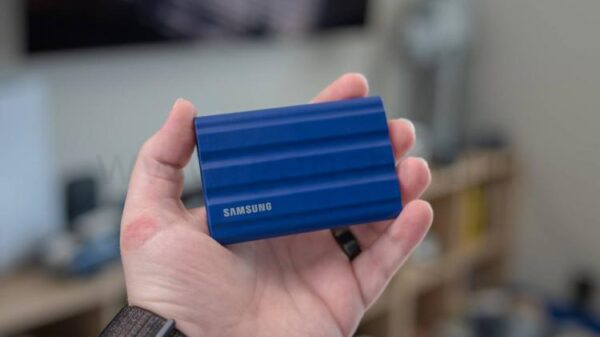
Отличный пример — Samsung T7 Touch: здесь встроено надёжное 256-битное аппаратное шифрование, не зависящее от операционной системы и не требующее лишних настроек. Да, можно защитить диск средствами самой системы (например, через BitLocker), но аппаратная защита удобнее: подключил SSD к любому устройству — и всё работает без плясок с бубном.
Прочность и защита — действительно нужны не всем
Я всегда смотрю на то, в каких условиях буду использовать SSD. Если маленький металлический накопитель всегда лежит в чехле вместе с MacBook, особая защита от ударов и воды ему не нужна. А вот тот же диск, который ездит с женой на съёмки или подключается к камере, легко может упасть или промокнуть — тут уже без защищённого корпуса не обойтись.
Мне нравится находить бюджетные варианты — например, использовать недорогие внешние корпуса и вставлять туда старые внутренние SSD. Это намного дешевле, а при необходимости всегда можно купить корпус с усиленной защитой, не переплачивая за брендовые «прочные» гаджеты. Старые NVMe-диски отлично подходят для такого апгрейда (если ресурс записи у них ещё не исчерпан): по USB они легко выдают до 1 ГБ/с, а SATA-SSD способны подняться до 600 МБ/с.
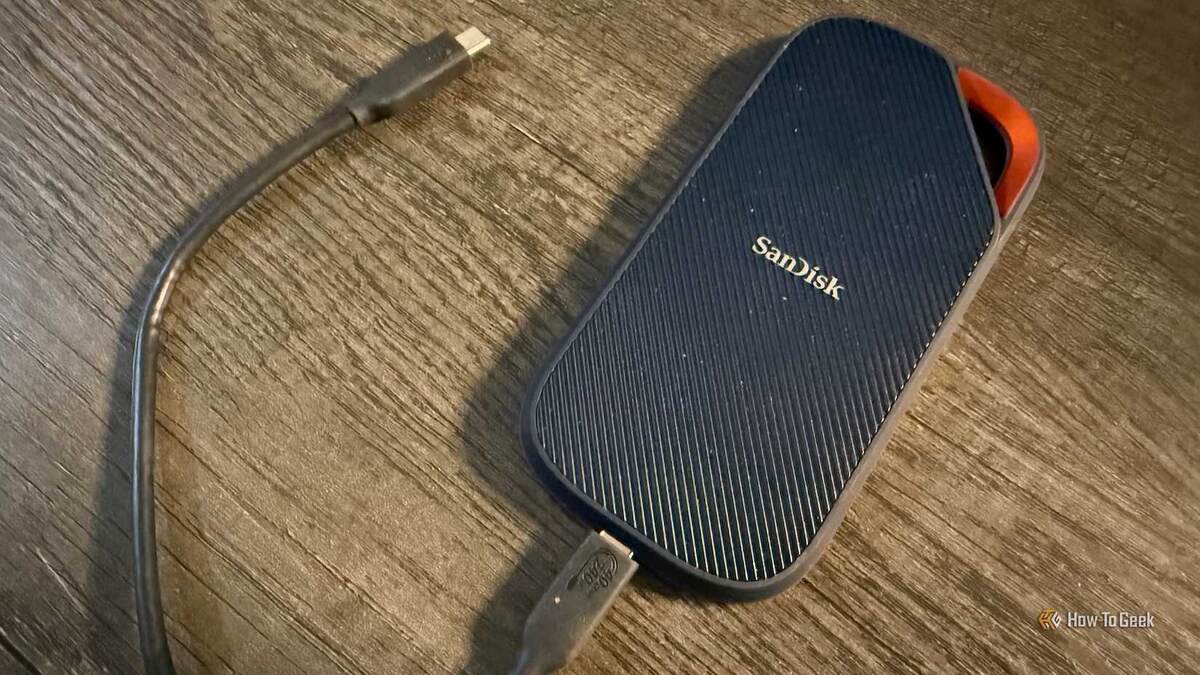
SanDisk Extreme PRO Portable SSD with USB4
Если собираетесь использовать старый M.2 NVMe SSD как внешний, обязательно берите корпус хотя бы с простым радиатором или полностью металлический — это помогает отводить тепло. Так вы не только сохраните стабильную скорость при больших нагрузках, но и продлите срок службы накопителя: перегрев может убить SSD очень быстро.
Есть и такие «фишки», которые только мешают. Лишние подсветки RGB, если честно, пустая трата денег — лучше бы улучшили качество или ресурс. Не привлекают и дизайнерские корпуса — внешний SSD должен быть, прежде всего, рабочей лошадкой, а не дорогой игрушкой.
Crucial X10 Portable SSD
Если вам понравилась эта статья, подпишитесь, чтобы не пропустить еще много полезных статей!
Премиум подписка - это доступ к эксклюзивным материалам, чтение канала без рекламы, возможность предлагать темы для статей и даже заказывать индивидуальные обзоры/исследования по своим запросам!Подробнее о том, какие преимущества вы получите с премиум подпиской, можно узнать здесь
Также подписывайтесь на нас в:
- Telegram: https://t.me/gergenshin
- Youtube: https://www.youtube.com/@gergenshin
- Яндекс Дзен: https://dzen.ru/gergen
- Официальный сайт: https://www-genshin.ru