Автор: Александр П., системный архитектор. Человек, который считает, что заряжать мышь через порт на брюхе — это преступление против человечества.
В комплекте с Mac mini M4 нет ни клавиатуры, ни мыши. И слава богу.
Потому что, если вы всю жизнь работали на качественной периферии под Windows — с глубоким ходом клавиш, анатомическими мышами и четким кликом — то встреча с «магическими» аксессуарами Apple может стать травмой.
Magic Mouse — это эргономический кошмар. Плоское мыло, от которого через час сводит запястье. А порт зарядки снизу? Серьезно?
Magic Keyboard — неплохая, но плоская, как блин, и стоит как бюджетная видеокарта.
Как админ, я печатаю тысячи строк кода, конфигов и писем. Мне нужен инструмент, а не аксессуар к сумочке. Я протестировал кучу сторонней периферии с моим новым Mac mini M4, чтобы найти идеальный сетап. Спойлер: Logitech и Keychron правят миром.
Ниже — подробный разбор о том, что подключить к Маку, чтобы работать быстро и с удовольствием.
Часть 1: Клавиатуры. Верните мне ход клавиш!
Главная проблема при переходе с Windows — раскладка. Cmd вместо Win, Option вместо Alt. Можно переучиться, но лучше, когда клавиатура поддерживает это нативно.
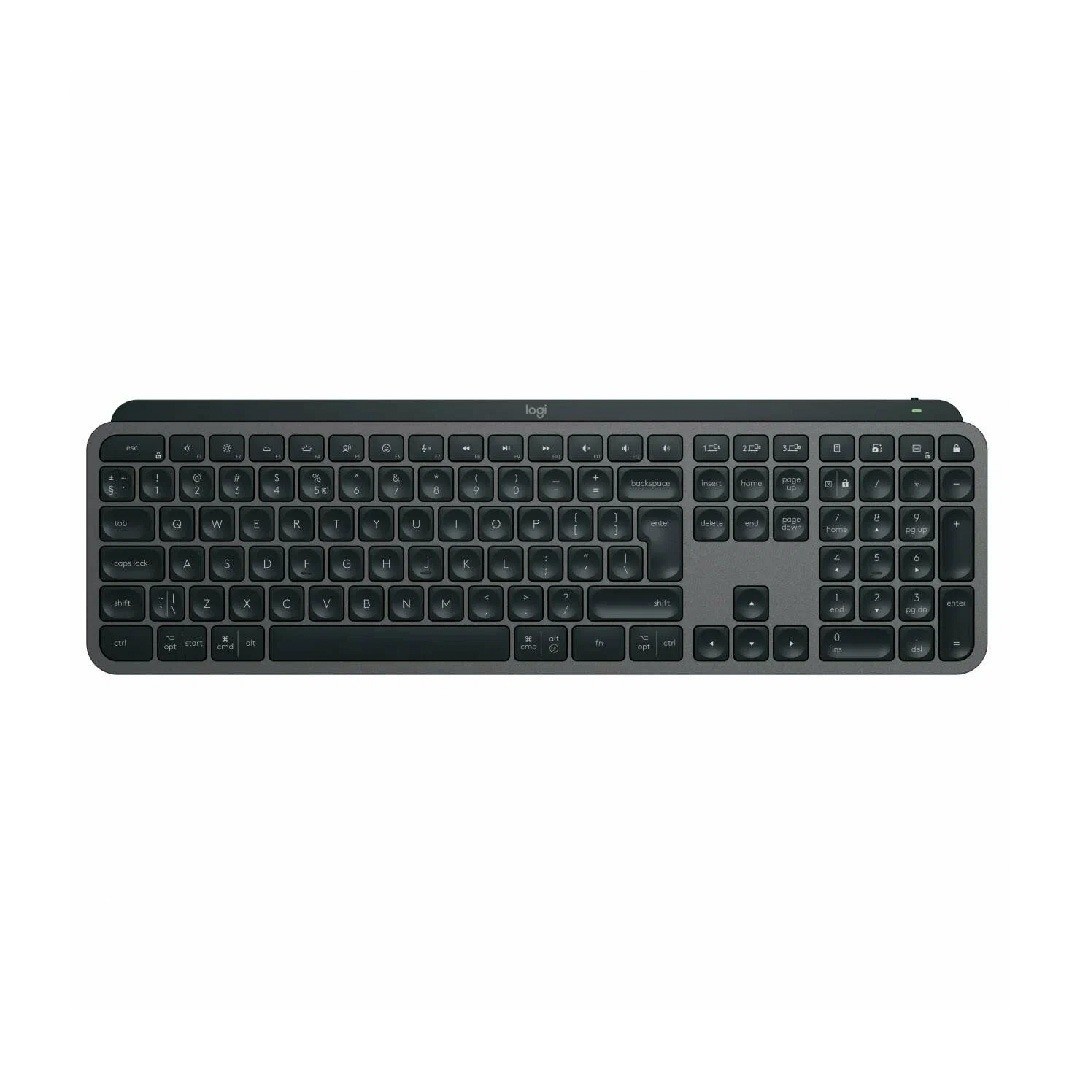
Вариант 1: Корпоративный стандарт — Logitech MX Keys S for Mac
Если вы привыкли к мембранным клавиатурам ноутбуков ThinkPad или Dell Latitude, но хотите лучшего — это ваш выбор.
- Ощущения: Это «ножничный» механизм, но с идеальной балансировкой. В каждой клавише есть углубление под палец. Вы не промахиваетесь. Ход короткий, но четкий. Тишина абсолютная — можно работать ночью, пока семья спит.
- Фишка для админа: Система Easy-Switch. У клавиатуры три кнопки переключения каналов.
- Mac mini M4 (по Bluetooth или Bolt-ресиверу).
- Рабочий ноутбук на Windows.
- iPad или телефон. Вы переключаетесь между системами за полсекунды. Это киллер-фича для гибридного рабочего места.
- Раскладка: Версия "for Mac" имеет правильные подписи (Cmd/Opt). Но я советую брать универсальную версию (там на клавишах нарисованы и Win, и Mac символы), если вы работаете с двумя системами.
- Софт: Утилита Logi Options+. Позволяет настроить функциональные клавиши (F1-F12) на любые макросы. Я забиндил запуск Терминала на одну кнопку.
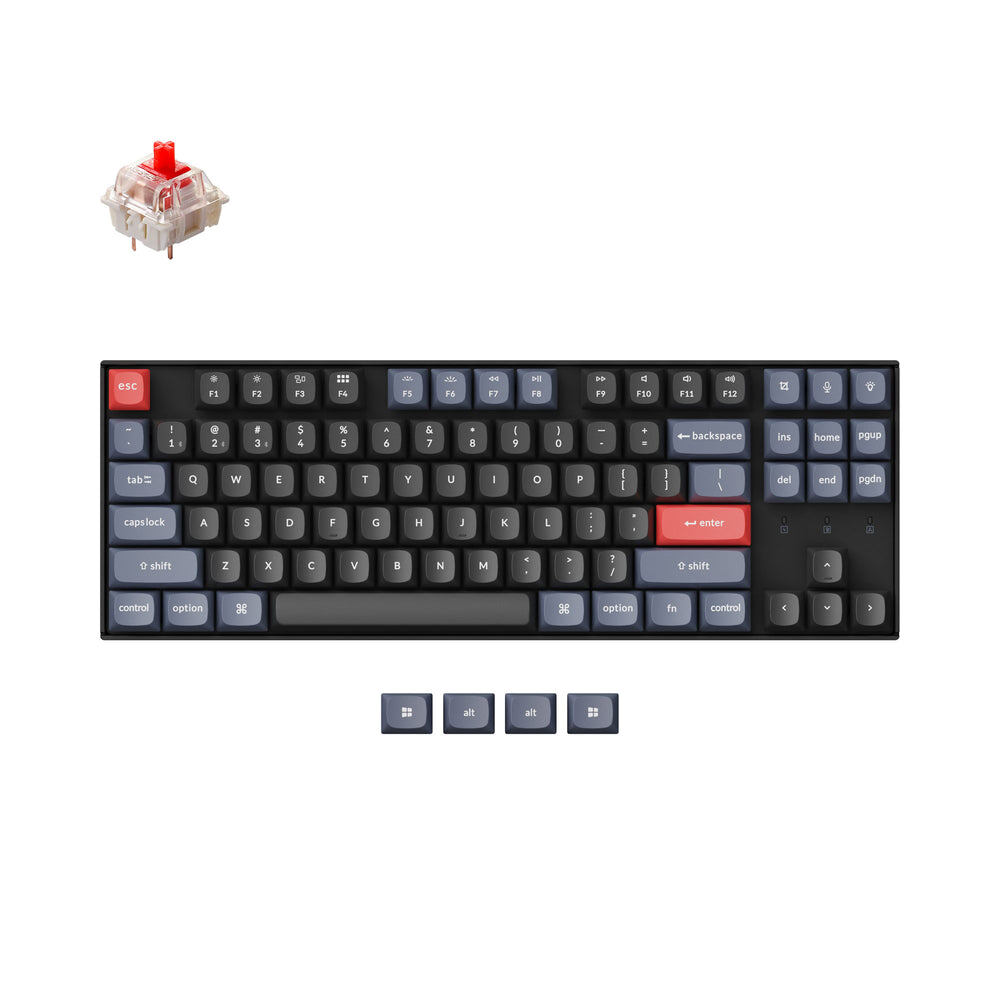
Вариант 2: Механика для души — Keychron K8 Pro (или Q-серия)
Для тех, кто любит «звук продуктивности». Keychron — это единственный производитель механики, который из коробки любит Mac так же сильно, как Windows.
- Переключатель сбоку: На торце клавиатуры есть физический тумблер: Win / Android — Mac / iOS. Перещелкнули — и клавиши F1-F12 работают как медиа-клавиши macOS (яркость, звук, Mission Control). Никакого драйвера не нужно.
- Конструкция: Это серьезный аппарат. PBT-кейкапы (не стираются и не блестят со временем), тяжелый корпус, возможность горячей замены свитчей (Hot-Swap).
- Ощущения: Я взял версию на коричневых свитчах (Brown). Есть тактильный отклик, но нет пулеметного треска, как на синих. Печатать на ней после плоской Apple Keyboard — как пересесть с табуретки в кресло руководителя.
- Связь: Работает и по Bluetooth, и по кабелю. Для игр или BIOS (на ПК) кабель надежнее.
Часть 2: Мыши. Грызуны здорового человека
Mac mini M4 не имеет портов USB-A. Это важно при выборе мыши. Если у мышки старый "свисток" (радиомодуль 2.4ГГц), вам придется втыкать его в хаб. Поэтому приоритет — хороший Bluetooth или новый стандарт Logi Bolt (можно воткнуть через переходник Type-C, но лучше Bluetooth).
Абсолютный чемпион: Logitech MX Master 3S for Mac
Эту мышь нужно выдавать при получении диплома инженера. Она стоит дорого, но окупается за неделю.
- Эргономика: Она большая, горбатая и ложится в правую руку как влитая. Запястье не висит, а лежит на корпусе.
- Колесо MagSpeed: Это магия магнитов. Вы можете крутануть колесо, и оно будет свободно вращаться 10 секунд, проматывая 1000 строк логов или Excel-таблицы за мгновение. Остановили пальцем — и оно снова работает пошагово с приятными щелчками.
- Боковое колесо: Под большим пальцем есть второе колесико. В macOS оно идеально работает для горизонтального скролла (таймлайн видео, широкие таблицы) или переключения между рабочими столами.
- Кнопка жестов: Под большим пальцем есть скрытая кнопка. Нажал и повел мышью вверх — открылся Mission Control. Вправо — сменил рабочий стол. Это полностью заменяет тачпад.
- Нюанс "for Mac": Версия для Mac идет без USB-свистка (только Bluetooth) и цвета Space Gray. Обычная версия (Universal) идет со свистком Logi Bolt. Берите универсальную! Bluetooth на Mac mini M4 иногда (редко) может лагать из-за помех от SSD или USB3, а свисток работает железобетонно.
Бюджетный, но достойный: Razer Pro Click Mini
Если MX Master для вас слишком огромен, посмотрите на эту модель. Razer попыталась уйти от геймерского дизайна в офисный.
- Плюсы: Бесшумные клики (ваши коллеги скажут спасибо). Колесо тоже умеет переключаться в режим свободного вращения (механически).
- Питание: Работает от батареек АА. Для кого-то минус, для меня — плюс. Села? Вставил новые и работаешь, не ждешь зарядки.
Часть 3: Программная магия (Секретный соус)
Купить железо — полдела. Чтобы сторонняя периферия на Mac mini работала идеально, нужно правильное ПО. macOS "заточена" под свои устройства, и чужаков нужно "подружить".
1. Проблема прокрутки: Утилита MOS
Если вы подключите обычную мышь к Mac, скроллинг будет "рваным". Колесо крутится рывками.
- Решение: Качаем бесплатную программу MOS.
- Что делает: Добавляет плавную инерцию (smooth scrolling) для любой мыши, как на смартфоне. Можно отдельно настроить инверсию колеса (чтобы крутить вниз, а страница ехала вниз, как в Windows, не затрагивая при этом настройки тачпада).
2. Проблема кнопок: Karabiner-Elements
Это святой Грааль для любого продвинутого пользователя Mac.
- Зачем: Позволяет переназначить любую клавишу на любую другую.
- Мой кейс: Я привык, что Ctrl находится в углу. На Mac там Fn или Globe. Через Karabiner я поменял их местами программно.
- Хардкор: Можно создавать сложные правила. Например: "Если запущен RDP-клиент Microsoft, то клавиша Command работает как Windows Key, а Control как Ctrl". Это спасает нервы при удаленном администрировании серверов.
3. Проблема Bluetooth:
У Mac mini M4, как и у всех Mac mini до этого, антенны Bluetooth находятся на дне корпуса. Если вы поставите монитор с металлическим основанием прямо на Мак или закроете его проводами — мышь начнет дергаться.
- Совет бывалого: Не экономьте на USB-C -> USB-A переходнике. Вынесите радио-донгл (свисток) от мыши на 10 см от корпуса через удлинитель или хаб. Это гарантирует отсутствие лагов, даже если вокруг работает микроволновка.
Итоговый вердикт (Setup)
Мой текущий набор, который превратил Mac mini M4 в идеальную рабочую станцию:
- Компьютер: Mac mini M4 (16/256).
- Клавиатура: Keychron K8 Pro (на коричневых свитчах). Звук печати успокаивает, тактильная отдача позволяет печатать вслепую без ошибок.
- Мышь: Logitech MX Master 3S (Universal, подключена через Bolt-ресивер). Жесты настроены на переключение рабочих столов.
- Софт: Logi Options+ для жестов, MOS для плавного скролла.
Цена вопроса:
Клавиатура (~$100) + Мышь (~$100).
Итого $200. Это все еще дешевле, чем купить Apple Magic Keyboard с Touch ID и Magic Mouse ($300+ в сумме), но при этом вы получаете эргономику и функциональность уровня "Бог".
Вывод:
Mac mini M4 — великолепный "мозг". Но "руки" ему лучше пришить от других производителей. Не ведитесь на маркетинговую экосистему Apple в плане периферии. Ваши суставы и нервы важнее, чем логотип яблока на обратной стороне клавиатуры.
А теперь простите, мне нужно настроить макрос на боковую кнопку мыши, чтобы она деплоила контейнеры в Docker одной кнопкой.
Купить мышь Logitech MX Master 3S в Болгарии можно по ссылке https://ardes.bg/product/logitech-mx-master-3s-grafiten-910-006582-461985
Купить клавиатуру Logitech MX Keys S for Mac в Болгарии можно по ссылке https://ardes.bg/product/logitech-mx-keys-s-for-mac-siv-920-011637-420875
При покупке любого товара в этом магазине https://ardes.bg/ примени промокод 1854-0229-9492-4554 и получи скидку 1%