Автор: Александр П., системный архитектор. По-прежнему в шоке от отсутствия USB-A, но уже привык к Cmd+C.
Когда я купил Mac mini M4, я совершил классическую ошибку новичка. Я принес его домой, сдул пыль со своего старого, но верного 24-дюймового монитора 1080p, который годами служил мне верой и правдой на Windows, и подключил его к «маку».
Результат? Я подумал, что у меня резко упало зрение. Шрифты были рыхлыми, «мыльными» и вызывали физическую боль. Оказалось, что macOS рендерит шрифты совсем не так, как Windows (ClearType). Windows умеет «впихивать» пиксели в сетку дешевых мониторов, делая текст читаемым. Apple же высокомерно считает, что если у вас нет Retina-экрана с плотностью 220 PPI (пикселей на дюйм), то вы, вероятно, должны страдать.
Оригинальный Apple Studio Display стоит $1599. Это дороже самого Mac mini в два с половиной раза. Моя жаба, воспитанная на бюджетных сборках серверов, сказала твердое «НЕТ».
Я потратил неделю на изучение форумов, PPI-калькуляторов и спецификаций, чтобы найти мониторы, которые не выжгут мне глаза и кошелек. Вот мой отчет о том, что брать к Mac mini M4, если вы не миллионер.
Теория боли: Почему ваш обычный монитор не подходит
Прежде чем говорить о моделях, нужно понять одну вещь: Масштабирование (Scaling).
В мире Apple есть два «золотых стандарта»:
- ~110 PPI (Non-Retina): Старый стандарт (как 27" iMac 2013 года). Пиксель в пиксель. Текст четкий, но видно «зерно».
- ~220 PPI (Retina): Новый стандарт. Система рисует картинку в 4 раза больше, а потом сжимает. Идеальная гладкость.
Все, что находится посередине (например, обычные 27" 1440p или дешевые 4K), попадает в «Зловещую долину». macOS пытается отмасштабировать интерфейс, и если плотность пикселей неудачная, вы получаете либо микроскопический интерфейс, либо «мыло», либо (в случае дробного масштабирования) нагрузку на GPU.
К счастью, чип M4 настолько мощный, что ему плевать на нагрузку при масштабировании. Тормозов не будет. Главное — попасть в правильную плотность пикселей.
Категория 1: «Офисный самурай» (24 дюйма)
Для тех, у кого мало места на столе, но высокие требования к четкости.
Многие думают, что 24 дюйма — это прошлый век. Но для Mac mini это скрытая жемчужина, если взять правильное разрешение. Забудьте про 1920x1080 (Full HD)! На Mac это выглядит ужасно. Ваш минимум — 2K (QHD).
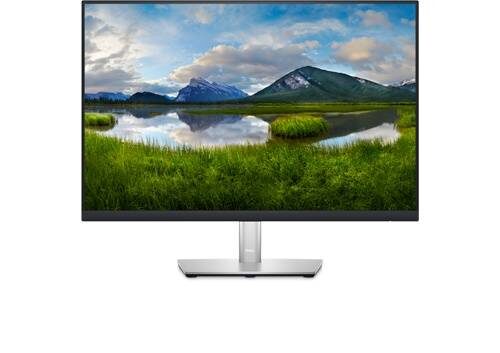
Рекомендация: Dell P2423D (или аналог от Lenovo)
Это редкий зверь: 23.8 дюйма с разрешением 2560 x 1440.
- Почему это круто: Плотность пикселей здесь около 123 PPI. Это выше стандартных 110, поэтому картинка будет очень четкой. При этом вы можете использовать его в нативном разрешении без масштабирования — текст будет мелковат, но читаем.
- Плюсы: Строгий дизайн (никакого геймерского RGB-ада), отличная нога-подставка, USB-хаб (компенсирует нехватку портов на Mac mini).
- Минус: Нет USB-C подключения (нужен HDMI или кабель USB-C -> DisplayPort).
Личный опыт: Я ставил такой в бухгалтерию. 1С в RDP-сессии на таком мониторе выглядит даже лучше, чем на родном виндовом ноутбуке.
Категория 2: «Золотая середина» (27 дюймов 4K)
Лучший баланс цены и качества картинки.
Это самый популярный выбор для Mac mini. 27 дюймов с разрешением 4K (3840 x 2160) дают плотность 163 PPI.
Это не Retina (220 PPI), но очень близко. В настройках macOS вы выберете масштабирование «как 1920x1080» (режим HiDPI). Картинка будет выглядеть как Full HD по размеру элементов, но с бритвенной четкостью 4K.
Здесь важно искать монитор с портом USB-C (Type-C), поддерживающим передачу видео и данных. Одним кабелем вы подключаете монитор к Mac mini, и монитор же работает как хаб для вашей клавиатуры и мыши.
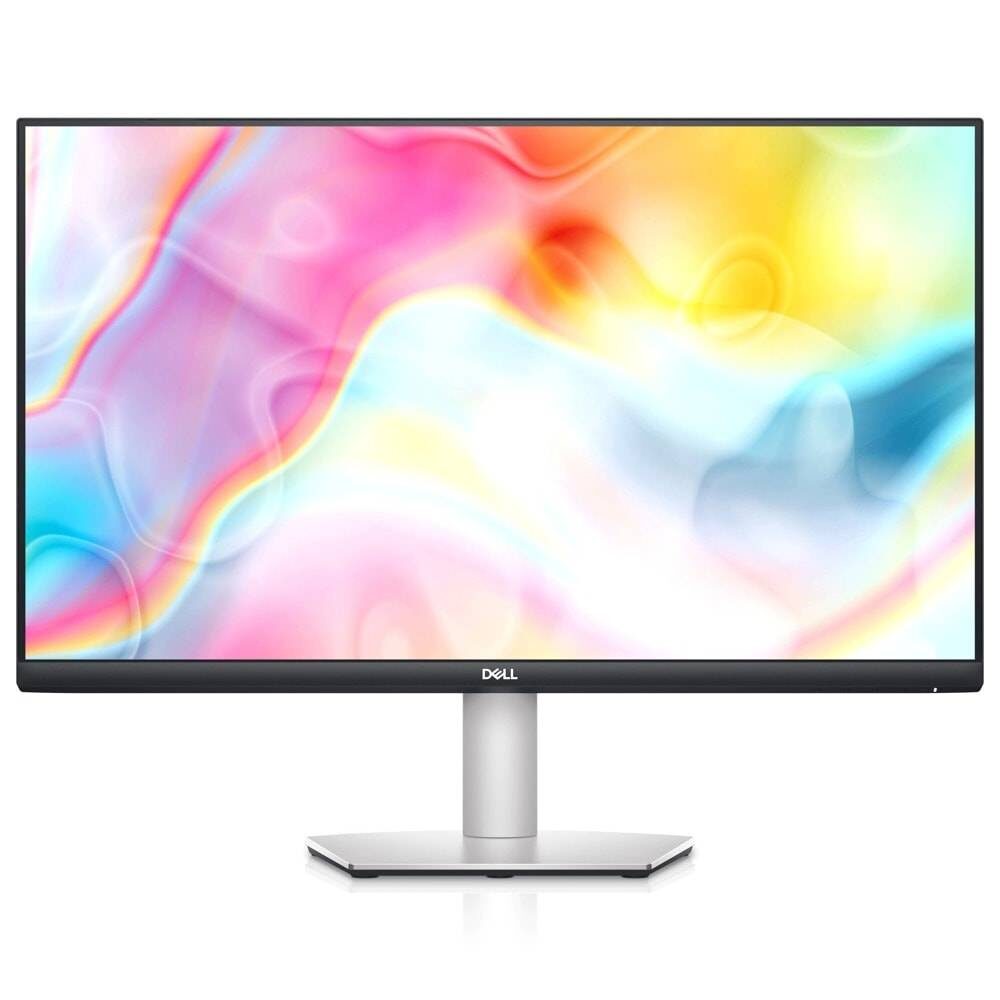
Выбор профи: Dell S2722QC
Это «народный» 4K монитор для маководов.
- Матрица: IPS, отличные углы обзора. Цвета из коробки очень близки к цветовому профилю Apple.
- Подключение: USB-C с Power Delivery 65W. Да, Mac mini не нужно заряжать, но по этому же кабелю работает встроенный USB-хаб. Вы втыкаете донгл от мышки в монитор, а монитор — в Мак. Удобно.
- Особенность: Подставка крутится во все стороны. Можно повернуть вертикально для чтения логов или кода (девопсы поймут).
Стильная альтернатива: MSI Modern MD271UL
Если Dell кажется вам скучным офисным кирпичом, посмотрите на этот MSI.
- Дизайн: Выглядит так, будто его украли из дизайн-бюро Apple. Тонкий, алюминиевая нога, матовый серый цвет.
- Цвет: Охват цветового пространства шире, чем у Dell (хорошо для фотографов-любителей).
- Цена: Часто дешевле Dell.
- Минус: Подставка не регулируется по высоте. Это боль. Придется подкладывать книги или покупать VESA-кронштейн (ахтунг: у этой модели нет VESA! Проверьте перед покупкой, некоторые ревизии идут без крепления).
Категория 3: «Командный центр» (34 дюйма Ultrawide)
Для тех, кому нужно открывать три окна рядом: браузер, консоль и Telegram.
Переход с двух мониторов на один широкий (21:9) — это лучшее, что случилось с моей продуктивностью. Для Mac mini это отличный вариант, но есть нюанс: шрифты будут чуть хуже, чем на 4K. Разрешение здесь обычно 3440 x 1440. Плотность пикселей ~110 PPI. Это «нативное» разрешение без Retina-эффекта. Текст будет просто «нормальным» (как на хорошем Windows-мониторе), но не «глянцево-журнальным».
Рекомендация: Huawei MateView GT 34 (Standard Edition)
Почему китаец? Потому что матрицы VA в этом сегменте дают глубокий черный цвет (контрастность), который IPS не снился. А еще он дешевый.
- Изогнутость: 1500R. Глаза устают меньше, когда бегаешь взглядом от левого края (логи сервера) к правому (документация).
- Герцовка: 165 Гц. Внимание! Mac mini M4 поддерживает высокую герцовку, но через HDMI 2.1 или USB-C -> DisplayPort. Интерфейс macOS на 100+ Гц становится невероятно плавным. Скроллинг кода — это кайф.
- Минус: VA матрицы могут иметь «шлейфы» (ghosting) на темном фоне при быстром движении. Для работы — не критично, для игр — заметно.
Вариант для перфекционистов: LG 34WQ650-W
Классическая плоская IPS-панель.
- Плюсы: IPS матрица дает более точные цвета и не имеет шлейфов. LG — производитель матриц для самой Apple, так что качество картинки предсказуемое.
- Совместимость: Отлично дружит с маками через DisplayPort.
Нюансы подключения к Mac mini M4 (Это важно!)
Как Windows-админ, я привык: воткнул HDMI — работает. С Apple все сложнее.
- HDMI vs USB-C: На Mac mini M4 есть отличный порт HDMI 2.1. Но я настоятельно рекомендую использовать USB-C (Thunderbolt) -> DisplayPort кабель или монитор с прямым входом USB-C. Почему?
- Быстрее «просыпается» после сна.
- Стабильнее работает с высокими герцовками (100Гц+).
- Меньше проблем с «розовым тинтом» (старая болячка маков на HDMI).
- Проблема HDR: Если вы купите монитор с поддержкой "фейкового" HDR (HDR400 и ниже), macOS может принудительно включить его. Картинка станет блеклой и выцветшей. Решение: Сразу идите в Настройки -> Дисплей и выключайте HDR. Бюджетные мониторы не умеют в нормальный HDR, не мучайте себя.
- Управление яркостью: На обычном ПК вы меняете яркость кнопками на мониторе. На Apple Keyboard кнопки яркости управляют только экранами Apple. Это бесит. Решение: Установите бесплатную утилиту MonitorControl (open source). Она позволяет регулировать яркость и громкость внешнего монитора штатными клавишами клавиатуры. Для меня это стало спасением.
Итоговое резюме
Если бы я брал монитор прямо сейчас, зная всё, что я знаю про Mac mini M4, мой выбор выглядел бы так:
- Бюджет сильно ограничен: Ищите б/у Dell серии P или U с разрешением 1440p (2K). Избегайте 1080p как огня.
- Хочу «как Retina», но дешево: Однозначно 27 дюймов 4K. Мой фаворит — Dell S2722QC. Текст идеальный, глаз отдыхает. Это лучший выбор для работы с текстом, кодом и таблицами.
- Нужно много места: Ultrawide 34 дюйма. Но будьте готовы, что шрифты будут просто «нормальными», без вау-эффекта четкости. Зато влезут все ваши дашборды.
Вердикт админа:
Mac mini M4 — это зверь, запертый в маленькой коробке. Не душите его плохим монитором. Лучше сэкономить на объеме SSD (и купить внешний диск), но взять нормальный 4K экран. Ваши глаза скажут вам спасибо через пару лет кодинга или администрирования.
А я пошел искать переходник USB-C на DisplayPort, потому что мой старый кабель, конечно же, не подошел. Добро пожаловать в клуб донглов!