Если на вашем Linux-компьютере начались неполадки с железом или просто захотелось узнать, что прячется под крышкой, обязательно попробуйте эти лайфхаки с командой lspci.
С помощью lspci вы получите детальную картину PCI-устройств (Peripheral Component Interconnect), подключённых напрямую к вашей материнской плате: видеокарта, сетевой адаптер, Wi-Fi-модуль и не только. Отчасти название напоминает привычную команду ls — только здесь речь о PCI. Буквально одним движением вы открываете целую вселенную компонентов своего ПК.
Как одним махом увидеть всё железо на PCI
Классика — просто посмотреть, что подключено через PCI. Достаточно ввести lspci, и вы увидите весь список устройств, встроенных в ваш компьютер.
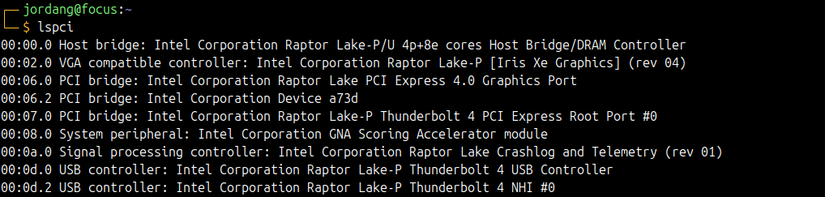
В каждом пункте отображается адрес слота (уникальная комбинация цифр и букв), тип устройства, производитель, название, а иногда и параметры подсистемы. Часто можно встретить номер ревизии («rev 04») или даже используемый стандарт.
Но учитывайте: здесь только PCI-устройства, в том числе встроенные USB-контроллеры, но не сами флешки, которые воткнуты в разъёмы. Чтобы посмотреть подключённые USB-устройства, используйте lsusb.
А если хотите узнать о дисках и флешках, пригодится команда lsblk.
Как найти нужное устройство за секунду: поиск с lspci
Если отчёт lspci слишком длинный, не теряйтесь — помогает наш старый друг grep. С ним вы быстро отыщете нужное устройство по ключевому слову.
Например, чтобы посмотреть только USB-контроллеры, наберите:
На выходе останутся только строки с упоминанием USB.
Но бывает, что нужное устройство не очевидно. Например, ваша видеокарта может называться не "graphics" и не "GPU". В моём случае встроенная видеокарта называется Iris. Тогда ищу так:
Как видите, нужный чип находится мгновенно. Иногда стоит поиграть с поисковыми словами — попробуйте разные варианты, связанные с моделью вашего устройства.
Все «внутренности» вашего ПК — за пару секунд через терминал Linux
Быстрее, чем открыть корпус своими руками!
Как выжать из lspci максимум сведений о любом устройстве
Нашли интересный компонент? Не спешите искать инфо в интернете: lspci выдаст море деталей прямо в терминал. Это особенно выручает при удалённом общении, когда надо быстро объяснить, что за железо стоит в машине.
Всё просто: добавьте -v для подробного вывода:
Некоторые детали доступны только с правами администратора, так что если не хотите увидеть access denied, используйте sudo lspci -v.
Есть ещё два «турбо»-режима подробности: -vv и -vvv. Обычному пользователю они обычно не нужны — инфо там больше, чем вы могли бы пожелать.
Как посмотреть, как связаны между собой устройства в системе
Хотите увидеть, в каких отношениях ваши PCI-устройства? Легко! Включаем опцию -t — и получаем наглядное древо зависимости компонентов. По умолчанию видны только адреса, а если добавить подробный режим, отразятся и имена устройств.
Как узнать драйвер для любого устройства за пару кликов
Иногда жизненно важно понять, какой драйвер «рулит» вашим устройством — к примеру, видеокартой. Особенно актуально для Linux, где многое зависит именно от драйверов.
Всё просто: lspci сразу покажет нужный драйвер — и без прав администратора. Я, например, уже выяснил адрес моей встроенной графики: 00:02.0. Проверяю драйвер вот так:
Флаг -k выводит информацию о драйвере ядра, а -s указывает на номер нужного устройства.
11 незаметных, но мощных команд Linux, которые круто облегчат работу
С ними работать за компьютером станет проще и приятнее!
Быстро находим уникальные коды устройств — и всё о них в интернете
Иногда бывает, что подробностей о компоненте не хватает. Не беда — lspci умеет показывать уникальные коды производителя и самого устройства. Эти данные выручат, когда нужно искать инфо в интернете или писать в поддержку.
Подпишитесь на рассылку — получайте новые фишки для работы с PCI-устройствами на Linux!
Просто добавьте опцию -nn, чтобы в выводе появились не только текстовые имена, но и цифровые идентификаторы. Например, так выглядит инфо о моей встроенной графике:
В конце строки увидите пару кодов: 8086:a7a0. 8086 — это Intel, a7a0 — уникальный номер чипа. Вбивайте их в поисковик — и открывайте всю техническую подноготную вашего устройства.
В Linux-терминале есть и другие крутые штуки: traceroute помогает вычислять глюки в интернете, а systemctl даёт полный контроль над системными сервисами.
Если вам понравилась эта статья, подпишитесь, чтобы не пропустить еще много полезных статей!
Премиум подписка - это доступ к эксклюзивным материалам, чтение канала без рекламы, возможность предлагать темы для статей и даже заказывать индивидуальные обзоры/исследования по своим запросам!Подробнее о том, какие преимущества вы получите с премиум подпиской, можно узнать здесь
Также подписывайтесь на нас в:
- Telegram: https://t.me/gergenshin
- Youtube: https://www.youtube.com/@gergenshin
- Яндекс Дзен: https://dzen.ru/gergen
- Официальный сайт: https://www-genshin.ru