Как человек, который давно «дружит» с Word, я постоянно открываю для себя свежие фишки, которые позволяют делать работу быстрее и проще. Делюсь только теми способами, которые действительно экономят кучу времени.
Молниеносная сортировка списков
Если считал, что сортировка — прерогатива только Excel, вот неожиданная новость: Word тоже умеет прекрасно упорядочивать слова, числа и даты буквально в пару кликов.
Сортировка обычного списка
Нужно навести порядок в списке слов, дат или чисел (каждый элемент — отдельная строка или пункт)? Просто выдели нужный фрагмент и кликни по значку «Сортировка» в разделе «Абзац» на вкладке «Главная».
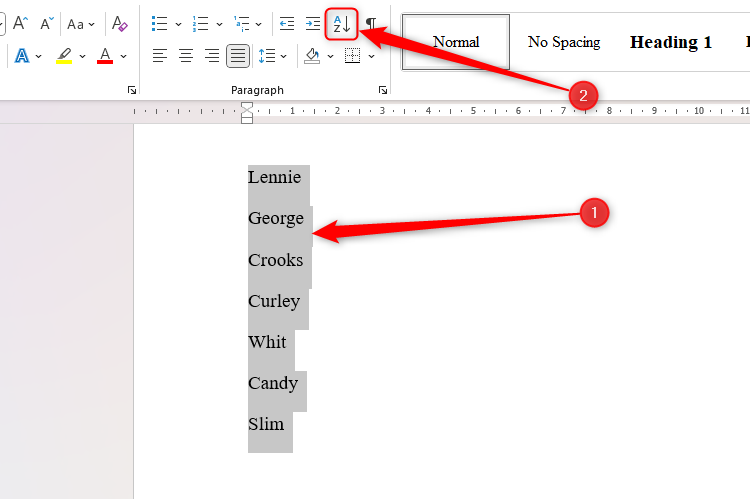
Word сам «понимает» даты — даже если в документе встречаются разные форматы (например, Месяц ДД, ГГГГ или ДД/ММ/ГГГГ).
В первом выпадающем списке выбирай «Абзацы». Во втором — указывай, что сортируешь: текст, число или дату. Осталось выбрать порядок (по возрастанию или убыванию) и нажать «ОК».
Помни: если элементы разделены не «Enter», а просто разрывами строки (Shift Enter), этот способ работать не будет.
Смотри, как преобразился мой список имён после сортировки по алфавиту:
Сортировка таблицы
Чтобы отсортировать данные в таблице по нужному столбцу, поставь курсор в любую ячейку, открой вкладку «Главная» и щёлкни по уже знакомому значку «Сортировка».
В нижней части окна отметь, есть ли в таблице заголовки. Теперь легко выбрать нужную колонку — либо по названию (если есть шапка), либо по номеру. Например, я сортирую по столбцу «Частота».
Вся строка будет двигаться целиком: сортируешь по одному столбцу — остальные данные подтягиваются автоматически, таблица не разваливается.
Если нужно — задавай дополнительные параметры сортировки. Когда всё готово, жми «ОК» и смотри на результат:
Экспериментируй: сортировка по заголовкам и прокачка критериев!
Word умеет сортировать не только списки и таблицы. Например, если в тексте есть несколько заголовков (оформленных стилями Word), можно отсортировать только заголовки по алфавиту, а тексты внутри разделов останутся на месте. Для этого выделяй всё и щёлкай знакомый значок «Сортировка».
В настройках жми «Параметры», выбирай «Другое» и подтверждай «ОК».
Теперь в списке критериев появится вариант «Заголовки». Можно сортировать и по другим правилам — например, по N-ому слову в каждом абзаце.
Я выбираю «Заголовки», убеждаюсь, что всё правильно, и получаю идеально отсортированные разделы — внутренний текст останется на своих местах.
Документы Word — прямо на твой Kindle за пару кликов!
Отправлять файлы из Word на Kindle — суперудобно! Можно читать любые документы где угодно: отчёты, шпаргалки, книги и даже рабочие заметки.
Чтобы перекинуть документ на Kindle, заходи во вкладку «Файл», выбирай: Экспорт > Отправить документы на Kindle > Отправить на Kindle.
В появившемся окне войди в свою учётную запись Amazon.
Дальше выбери, как будет выглядеть файл на Kindle: «Как книга Kindle» — максимум удобства для обычного текста, меняй шрифты, делай пометки. Если важно сохранить точную вёрстку — выбирай «Как печатный документ» и работай с оригинальным форматом, даже рисуя заметки вручную поверх страниц.
Жми «Отправить» — и буквально через минуту документ появится в твоей библиотеке Kindle!
Microsoft Office 2024
Стань владельцем Word, Excel, PowerPoint и OneNote навсегда с пакетом Office Home 2024. Это не полный аналог Microsoft 365 — приложений здесь меньше и обновлений не будет, зато оплатить нужно всего один раз и для большинства задач возможностей хватает с запасом.
Два, три, сто пробелов? Оставь только один — одним щелчком!
Когда-то (в начале XX века) после точки ставили два пробела. Сейчас это пережиток прошлого, но в старых файлах подобные архаизмы встречаются до сих пор — и вручную исправлять их, мягко говоря, надоедает.
Кликни на значок «¶» на вкладке «Главная», чтобы видеть скрытые символы — это сразу выдаст лишние пробелы.
А если неохота разбираться вручную — используй функцию «Найти и заменить», чтобы убрать все лишние пробелы разом, даже если они идут целой кучей подряд.
Жми Ctrl H, чтобы мгновенно открыть окно поиска и замены. В поле «Найти» введи ( ){2,} (это пробел в круглых скобках и фигурные скобки рядом), а в поле «Заменить на» — 1.
Разверни дополнительные настройки («Больше»), обязательно поставь галочку «Использовать подстановочные знаки».
Жми «Заменить всё» — Word сам удалит все дублирующиеся пробелы, оставив между словами только по одному.
Яркие картинки, стильные иконки, весёлые стикеры — прямо из Word и бесплатно!
Больше никаких скачиваний и сомнительных картинок! Word сам предоставляет тысячи бесплатных изображений, иконок и стикеров на любой вкус — никаких заморочек с авторскими правами.
Подпишись и будь в числе первых!
Поставь курсор туда, куда хочешь вставить изображение, открой Вставка > Рисунки > Стоковые изображения.
В появившемся окне переключайся по вкладкам (фото, иконки, рисунки и т.д.) или ищи нужное по ключевым словам.
Нашёл то, что нужно? Кликни по картинке (в углу появится флажок) — и жми «Вставить». Можно выбрать несколько изображений, чтобы вставить сразу все.
Надо что-то подправить? Открой вкладку «Формат рисунка» на ленте инструментов — там есть всё для редактирования.
Два окна — один документ: управляй Word без ограничений!
Если работаешь с большим файлом, перелистывать страницы туда-сюда — мучение. А вдруг хочется сравнить черновик и чистовую версию? Попробуй сделать копию окна (Вид > Новое окно) — и просто работай с одним документом сразу в двух местах!
После нажатия этой кнопки откроется копия текущего файла в новом окне. Все изменения сразу синхронизируются, а когда необходимость отпадёт — просто закрой лишнее окно.
Комбинация Windows Z поможет быстро разместить оба окна Word на экране так, как удобно лично тебе.
Воспользуйся этими лайфхаками — и почувствуй, насколько работа в Word может быть радикально быстрее и удобнее. А если не хочешь терять время на исправление глупых ошибок — обязательно узнай о типовых промахах Word-пользователей!
Если вам понравилась эта статья, подпишитесь, чтобы не пропустить еще много полезных статей!
Премиум подписка - это доступ к эксклюзивным материалам, чтение канала без рекламы, возможность предлагать темы для статей и даже заказывать индивидуальные обзоры/исследования по своим запросам!Подробнее о том, какие преимущества вы получите с премиум подпиской, можно узнать здесь
Также подписывайтесь на нас в:
- Telegram: https://t.me/gergenshin
- Youtube: https://www.youtube.com/@gergenshin
- Яндекс Дзен: https://dzen.ru/gergen
- Официальный сайт: https://www-genshin.ru