AirPods Pro давно стали для многих чем-то вроде «обязательного аксессуара». Кто-то слушает музыку по дороге на работу, кто-то проводит полдня в звонках, а кто-то просто не вынимает их из ушей. И в какой-то момент происходит странное: один наушник подключился, второй — нет. Звук пропадает. Шумодав живёт своей жизнью. А iPhone делает вид, что никаких AirPods рядом вообще не существует.
Знакомо? Некоторые пользователи в этот момент начинают подозревать худшее. Поломка, брак, «Apple уже не та». Хотя на практике всё куда проще.
В большинстве случаев AirPods Pro достаточно сбросить к заводским настройкам. И да, это не костыль, а официальный и вполне нормальный способ решения проблем.
Давайте разберёмся спокойно и по шагам.
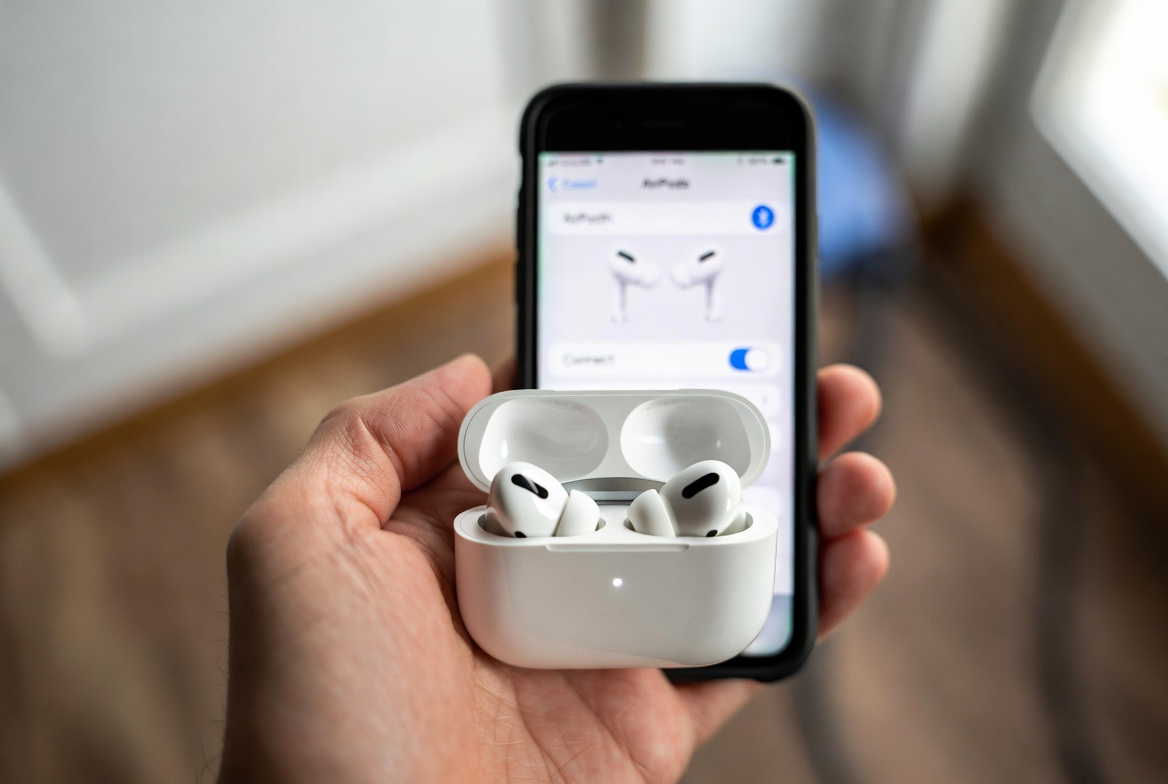
Немного общего про AirPods: почему с ними вообще случаются сбои
AirPods — это не просто Bluetooth-наушники. Это мини-компьютер с чипом (H1 или H2), собственной прошивкой, кучей датчиков и глубокой интеграцией в экосистему Apple. Они автоматически переключаются между устройствами, «понимают», когда их надели, и подстраиваются под пользователя.
И вот тут важный момент: чем сложнее система, тем выше шанс программных конфликтов.
По нашему опыту и по отзывам покупателей, проблемы чаще всего появляются:
- после обновления iOS
- при покупке наушников с рук
- после долгого использования без перезапуска
Некоторые пользователи замечают, что AirPods начинают «путаться»: один наушник отваливается, второй играет с задержкой, а микрофон вдруг выбирается не тот. И выглядит это страшнее, чем есть на самом деле.
Хорошая новость — в 90% случаев это не аппаратная поломка, а обычный программный сбой.
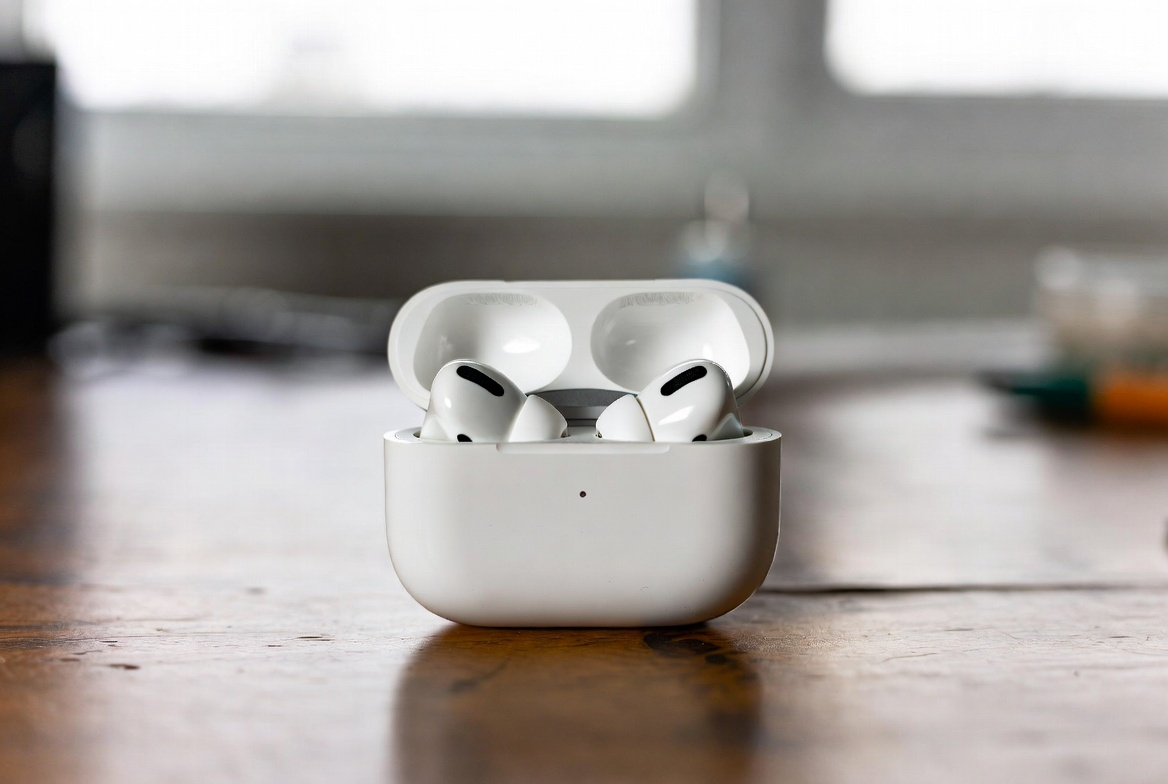
Почему сброс AirPods Pro реально помогает
Сброс к заводским настройкам делает сразу несколько важных вещей:
- очищает старые настройки подключения
- перезапускает внутреннюю прошивку
- заново синхронизирует левый и правый наушник
По сути, AirPods возвращаются в состояние «как из коробки». После этого они заново обучаются работе с конкретным iPhone, и большинство странных багов исчезает.
Мы регулярно получаем обратную связь от покупателей, и фраза «после сброса всё заработало» встречается чаще, чем хотелось бы признавать.
Как сбросить AirPods Pro к заводским настройкам — пошагово
Процедура простая, но здесь важно не торопиться. Многие делают всё правильно… но слишком быстро, и сброс просто не происходит.
Шаг 1. Удаляем AirPods из iPhone
- Откройте Настройки → Bluetooth
- Нажмите на значок «i»
- Выберите «Забыть это устройство» и подтвердите
На этом этапе наушники должны полностью исчезнуть из iPhone.
Шаг 2. Готовим AirPods к сбросу
- Положите оба наушника в кейс
- Закройте крышку
- Подождите примерно 30 секунд
Этот шаг часто пропускают — а зря.
Шаг 3. Сам сброс (ключевой момент)
- Откройте крышку кейса (наушники внутри)
- Найдите кнопку на задней части кейса
- Зажмите её на 15–20 секунд
- Индикатор сначала загорится белым, затем начнёт мигать оранжевым, после — снова белым
Если оранжевого мигания не было — сброс не выполнен, придётся повторить.
Шаг 4. Подключаем AirPods заново
- Поднесите открытый кейс к iPhone
- На экране появится окно подключения
- Следуйте инструкциям
Готово. AirPods Pro снова «чистые» и готовы к нормальной работе.
Частые ошибки, из-за которых сброс «не работает»
Здесь тоже есть нюансы, о которых редко пишут:
- кнопку держат слишком мало
- кейс разряжен
- в кейсе лежит только один наушник
- AirPods всё ещё привязаны к Apple ID
Если AirPods покупались с рук, иногда требуется, чтобы прежний владелец удалил их из своего iCloud. Без этого возможны странные ограничения.
Вывод: когда стоит делать сброс и кому это поможет
Сброс AirPods Pro к заводским настройкам стоит делать, если:
- наушники не подключаются
- один играет, второй нет
- пропадает звук или микрофон
- не работает шумоподавление
- AirPods ведут себя нестабильно после обновлений
Если после сброса проблема остаётся — тогда уже есть смысл говорить о сервисе. Но, как показывает практика, до этого доходит далеко не всегда.
С какими проблемами AirPods сталкивались вы чаще всего — подключение, звук или шумоподавление? Напишите в комментариях!
#BestMagazin #AirPodsPro #AirPods #СбросAirPods #AirPodsProНастройка #Apple #AppleСоветы #ТехникаApple #AppleГайд #iPhone