Эффект «рваной бумажки» может украсить любой цифровой контент, например, сайт, постер, публикацию в социальных сетях, электронное приглашение презентацию или всё остальное, на что хватит вашей фантазии.

Рисуем неровный край
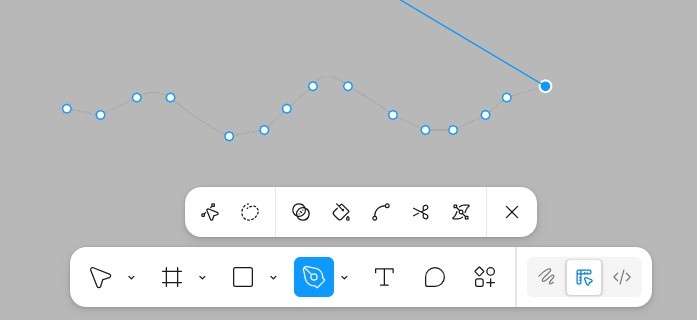
Для начала необходимо открыть Figma в браузере или приложении, разницы никакой нет, интерфейс одинаковый в обоих версиях инструмента. Находим Pen в нижней панели инструментов и рисуем легкую волну. Старайтесь делать небольшие перепады, чтобы в дальнейшем ваша фигура не перекрывала контент.
Доводим фигуру до прямоугольника
Для того чтобы закончить фигуру, представьте, что волна — это одна из сторон прямоугольника и дорисуйте остальной прямоугольник. Лайфхак: для построения прямого угла, найдите позицию в которой ваша линия загорится красным и только тогда ставьте точку. Помните, что самая последняя точка должна совпасть с самой первой.
Заливаем цветом
Когда фигура достроена, мы можем переходить к её стилизации. Необходимо удалить обводку и залить наш «край бумажки» нужным цветом. Панель с этими функциями находится в правом углу экрана. Для заливки найдите позицию Fill и выберите нужный цвет, чтобы удалить обводку, кликните на минус в позиции Stroke.
Добавляем эффекты
Для того, чтобы фигура стала похожа на обрывок, а не на волну, мы добавим ей эффектов. Ниже позиции Stroke, где мы работали с обводкой, будет написано «Effects», в этом разделе нам нужно добавить 2 эффекта. Первый эффект — тень или Drop shadow, все настройки этого эффекта можно оставить без изменений или попробовать настроить под себя, если сильно хочется. Второй эффект — текстура или Texture, мне нравится ставить значение 20 и на размер, и на радиус, но Вы, опять же, можете поиграться с параметрами и настроить эффект сами.
Вы великолепны
После этих несложных манипуляций у Вас получится фигура, которая напоминает оторванный край бумаги. Сохраните её себе на компьютер в формате PNG или SVG (вектора) и используйте в творческих проектах. При необходимости неровные края фигуры можно обрезать в любом удобном вам редакторе или в самой Figma.