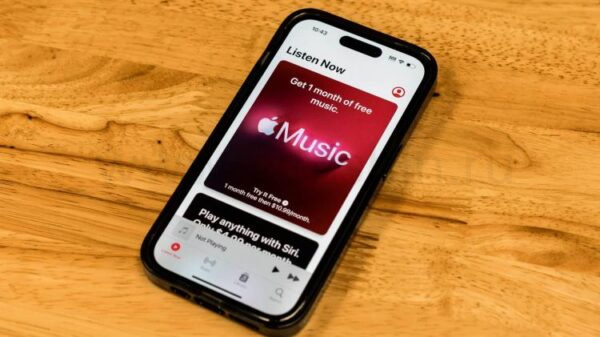
Если бы пришлось оставить только одну подписку из всех, что у меня есть, я бы, не раздумывая, выбрал Apple Music. Здесь миллионы моих любимых песен, всё блестяще работает с техникой Apple. Но даже у этого сервиса есть странные настройки, которые могут портить впечатления. Абсолютно каждому пользователю стоит заглянуть в параметры Apple Music и обязательно изменить пару важных вещей.
Включайте Sound Check — забудьте о внезапных скачках громкости
Функция Sound Check в Apple Music автоматически выравнивает уровень громкости треков. Без неё вы рискуете, послушав тихую классику, внезапно попасть под атаку слишком громкой рок-композиции. Sound Check сглаживает эти перепады, делая прослушивание комфортным и безопасным для слуха.
Многие ошибочно считают, что этот режим портит звук, лишая его динамики. На самом деле Sound Check лишь подгоняет громкость каждой композиции к оптимальному уровню — а сама динамика песни не меняется.
На новых устройствах Sound Check чаще всего уже включён, а на старых — вряд ли. Проверить легко: зайдите в «Настройки» > «Приложения» > «Музыка», найдите Sound Check и просто активируйте его.
Настройки Spotify: что обязательно стоит поменять прямо сейчас
Сделайте прослушивание качественнее — вот несколько простых лайфхаков.
Dolby Atmos: эффектно, но чаще всего — лишний. Лучше выключить!
Большинство треков всё ещё пишут и сводят в классической стерео — звук идёт слева направо и обратно. А вот Dolby Atmos обещает настоящую объёмную картинку: кажется, будто вокал звучит перед вами, барабаны — позади или даже сверху. На словах звучит круто, но в реальности не всё так радужно.
Чтобы прочувствовать Dolby Atmos, нужна специальная многоканальная акустика. А через обычные наушники, особенно AirPods, все эти эффекты почти пропадают или даже мешают слушать музыку. Плюс многое зависит от качества сведения каждого отдельного трека: если обработано плохо — ничто не спасёт.
Если вы не фанат Atmos, советую отключить его: звук станет более стабильным и предсказуемым. Делается всё просто: зайдите в «Настройки» > «Приложения» > «Музыка», найдите раздел «Аудио», откройте Dolby Atmos и выберите «Выкл».
Зачем Lossless на Bluetooth? Не тратьте память и интернет зря!
В своё время плееры типа iPod стали популярны именно благодаря сжатию — формат MP3 позволял хранить тысячи песен без ощутимых потерь в качестве. Но всё же при таком сжатии часть информации безвозвратно терялась. Lossless-файлы не режут детали — всё звучит как на оригинале, но и место занимают заметно больше, да и трафик «улетает» очень быстро.
Идея слушать Apple Music в Lossless кажется заманчивой. Вот только если ваши наушники подключены по Bluetooth (например, AirPods), услышать разницу всё равно не получится: беспроводной сигнал не переваривает «тяжёлые» файлы, они снова будут автоматически сжаты. Смысл включать Lossless в этом случае просто теряется.
Если вы почти всегда слушаете через Bluetooth-наушники, просто отключите Lossless и сэкономьте память, а заодно и интернет. Откройте «Настройки» > «Приложения» > «Музыка», зайдите в «Аудио» и выберите «Качество звука». Отключите Lossless Audio — и любимые треки будут скачиваться в оптимальном формате специально для беспроводных наушников.
Automix: зачем диджейские эффекты в обычных плейлистах?
Apple любит делать что-нибудь «автоматическое». В iOS 26 появилась функция Automix: теперь приложение плавно склеивает окончания и начала песен, будто вы слушаете сет диджея. Я лично предпочитаю треки полностью, но эта штука включена по умолчанию.
Оставайтесь в теме — подпишитесь на самые важные новости!
В альбомах Automix не работает, а вот в плейлистах последние и первые секунды трека легко «съедаются». Меня это откровенно раздражает — возможно, вам тоже это не по душе.
Но всё легко исправить: зайдите в «Настройки» > «Приложения» > «Музыка», перейдите в раздел «Аудио» и откройте «Переходы между песнями». Отключите эту опцию — и треки будут звучать от начала и до конца.
Apple Music — моя любимая подписка, особенно удобно пользоваться семейной оплатой. Когда-то покупка одного альбома стоила столько же, сколько сейчас месяц подписки — а теперь в моём смартфоне миллионы песен на любой вкус. Несколько минут, чтобы правильно настроить сервис, — и ваше удовольствие от музыки станет в разы круче. Вот только странно, что в 2024 году до сих пор приходится ковыряться в настройках ради элементарного комфорта!
Apple Music
Любимые песни, исполнители и подборки в Apple Music — всё на одном экране. Наслаждайтесь lossless-качеством, скачивайте музыку и слушайте её даже без интернета.
Если вам понравилась эта статья, подпишитесь, чтобы не пропустить еще много полезных статей!
Премиум подписка - это доступ к эксклюзивным материалам, чтение канала без рекламы, возможность предлагать темы для статей и даже заказывать индивидуальные обзоры/исследования по своим запросам!Подробнее о том, какие преимущества вы получите с премиум подпиской, можно узнать здесь
Также подписывайтесь на нас в:
- Telegram: https://t.me/gergenshin
- Youtube: https://www.youtube.com/@gergenshin
- Яндекс Дзен: https://dzen.ru/gergen
- Официальный сайт: https://www-genshin.ru