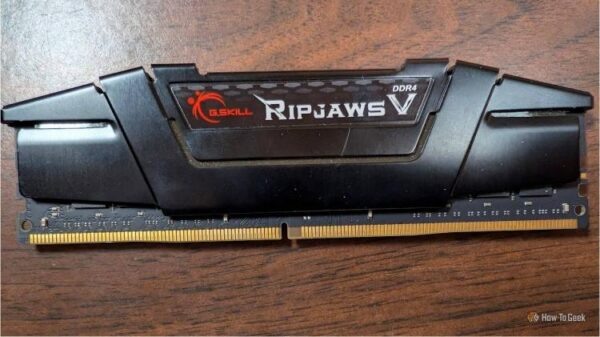
Не стоит думать, что использование оперативной памяти в Windows так просто, как рисует это Диспетчер задач. На самом деле система намеренно заполняет неиспользуемую память кэшем, сжатыми данными и свежими приложениями — чтобы ускорить вашу работу. Кажется, что память почти вся занята — значит, срочно нужна новая планка? На деле всё не так драматично, и покупать больше ОЗУ часто не требуется.
Сейчас нарастить оперативку стало гораздо дороже из-за скачков цен. Так что не спешите в магазин — сначала разберитесь, как Windows действительно распоряжается памятью. Возможно, вашей конфигурации хватает с лихвой!
Что на самом деле значит «использование ОЗУ» в Windows?
Всё не так просто, как кажется на первый взгляд
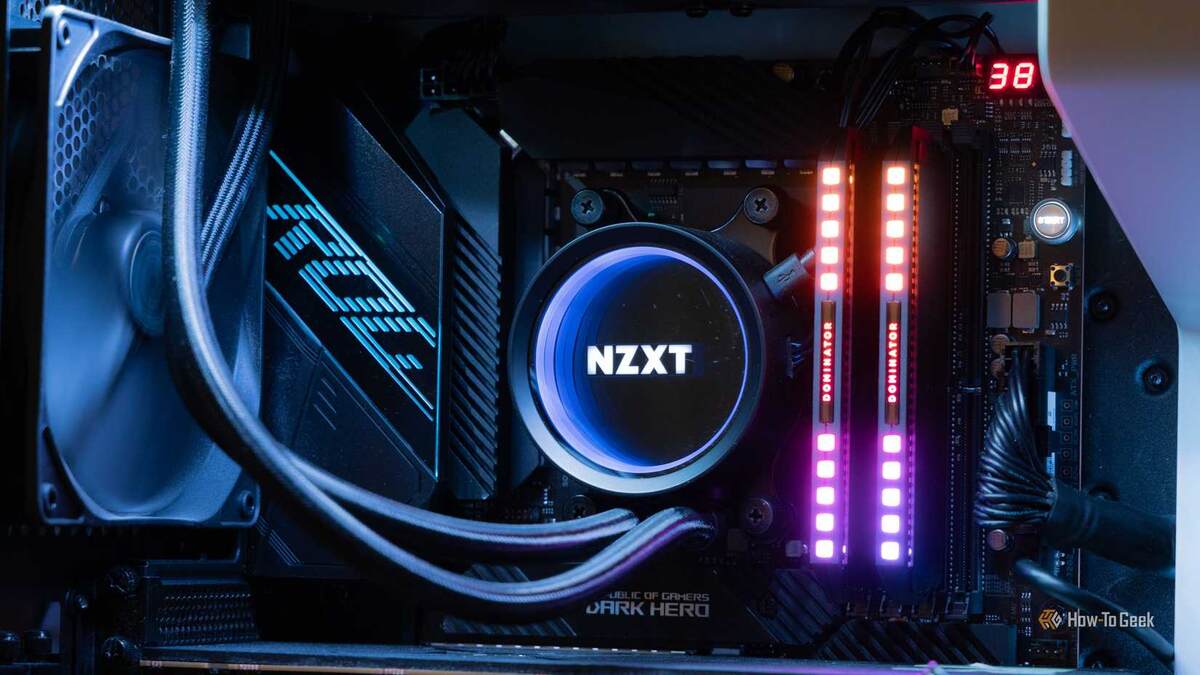
Откроете Диспетчер задач, увидите, что из 16 ГБ памяти занято 14 — и броситесь паниковать. На самом деле этот показатель обманчив: под «используемой» памятью Task Manager считает всё подряд — работающие программы, процессы Windows, кэш, а также сжатые участки, которые вовсе не заняты чем-то важным. Не всё это реально работает прямо сейчас.
Windows умеет делить память на несколько категорий. «Используется» — это то, что занято процессами, программами и драйверами, включая сжатую память. Освободить её полностью без остановки приложений сложно.
«Доступно» — это объём, который Windows может сразу отдать при необходимости. Сюда входит и кэш (standby), который система моментально очистит при новом запросе.
«Зарезервировано» (committed) — это сколько памяти Windows пообещала выделить программам. Причём не всё это прямо сейчас в ОЗУ: часть может быть отправлена в подкачку на диск.
Из-за этого зарезервированное значение порой превышает объём вашей физической памяти — ведь Windows создает виртуальное пространство на случай скудных ресурсов.
Кэш объединяет несколько видов памяти — рабочие области Windows, standby-кэш и изменённые страницы памяти. Как только потребуется место, ОС мгновенно всё очистит.
Именно благодаря кэшированию производительность на компьютере с 16 ГБ памяти ощущается намного лучше, чем на 8 ГБ — программы стали доступны быстрее, ведь Windows держит всё нужное под рукой.
Куда девается ваша память: кэш, standby и сжатие
Windows не тратит ни одного байта ОЗУ впустую!
Windows использует сразу три механизма, чтобы ускорить работу памяти. Во-первых, это standby-кэш — своего рода память на «быструю руку»: туда попадают недавно открытые файлы, данные закрытых приложений, метаданные системы.
Когда вы закрываете программу, её данные не исчезают мгновенно — система оставляет их в standby-кэше. Запустите то же приложение через несколько минут — и оно стартует в разы быстрее, чем с диска.
Второй способ — сжатие памяти: когда свободного ОЗУ мало, Windows не спешит сбрасывать данные на диск, а сначала уменьшает объём неактивных данных прямо в вашей памяти.
Сжатая память занимает меньше места и распаковывается быстрее, чем если бы данные пришлось читать с SSD или HDD. Всё это происходит незаметно — программы даже не знают, что их данные ужаты. Поэтому даже если память почти под завязку, Windows всё ещё работает быстро: большая часть данных физически остается внутри, просто в компактном виде, и доступ к ним куда быстрее, чем к обычному файлу на диске.
Последний уровень — файл подкачки и виртуальная память. Когда все ресурсы ОЗУ исчерпаны, Windows начинает складывать неактивные данные на диск. Это уже медленно, потому что даже топовый SSD не дотягивает до быстродействия оперативки — зато позволяет открывать больше программ, чем ваша память способна вместить физически.
Как Windows решает, что скинуть из памяти, а что оставить
Своя очередь и приоритеты — всё по полочкам
Когда ОЗУ начинает заканчиваться, Windows поэтапно освобождает ресурсы.
Сначала «вылетают» данные standby-кэша — ведь это просто доступ ускорения, его потеря никак не скажется на работоспособности. Система отдаст эти мегабайты новым приложениям, а просто повторный запуск будет чуть медленнее.
Далее увеличивается объём сжатой памяти: данные остаются в ОЗУ, но теперь занимают меньше места, а на обработку уходит немного процессорного времени.
Если и сжатую память уже некуда складывать, в ход идёт файл подкачки — данные скидываются на диск. Вот тут уже скорость ощутимо проседает: даже современный SSD уступает оперативке в разы.
Как понять, что вам реально не хватает ОЗУ?
Хочется верить, что без апгрейда обойдётесь — память нынче на вес золота!
Главный сигнал, что пора увеличить ОЗУ — значение зарезервированной (Committed) памяти в Диспетчере задач. Откройте вкладку «Производительность» и присматривайтесь: если этот показатель регулярно почти на максимуме — памяти явно не хватает. Чтобы выяснить, кто основной «прожорливец», идите во вкладку «Подробности» (Details) и включите столбец «Объём резерва» (Commit size).
Подпишитесь и всегда будьте в курсе, как работает память в Windows!
Заметьте, нужен и второй признак — постоянное использование файла подкачки. Если появляются ошибки, диск ревёт, даже когда у вас открыто всего пару программ — это явный сигнал что системе не хватает живой памяти. Обычно это проявляется тормозами, медленным запуском программ и задержками при переключении окон.
Проверьте себя через «Монитор ресурсов»: вкладка «Память» — там ищите графу «Жёстких сбоев в секунду» («Hard Faults/sec»). Кратковременные всплески, когда что-то открываете — нормально, а вот если циферки высокие постоянно и диск не умолкает — памяти маловато.
Не переживайте из-за большого объёма standby или сжатой памяти — это не проблема, если компьютер работает бодро. Насторожиться стоит, когда зарезервированная память подбирается к пределу, всё начинает тормозить и переключения проходят с задержками — это явный признак: Windows упорно сбрасывает память на диск из-за нехватки ОЗУ.
Что делать, если памяти не хватает: полезные советы и хитрости до покупки апгрейда
Как сэкономить и не купить лишнего
Хотите освободить память в Windows 11 — начните с автозагрузки: откройте нужную вкладку в Диспетчере задач и отключите всё ненужное при запуске. Многие программы висят в памяти просто так, ничего особо не делая. Заодно посмотрите на фоновые службы — часть из них можно смело отключить.
Пользуетесь Chrome или Edge? Проверьте, нет ли тяжёлых расширений: они запросто забивают ОЗУ на ровном месте. В Edge включите функцию «Спящие вкладки» — память для неактивных страниц высвобождается сама. Если ваш диск и процессор грузятся из-за службы SysMain (Superfetch) — её можно временно отключить, но имейте в виду: запуск программ может слегка замедлиться.
Не помогло — значит, без апгрейда не обойтись. Перед тем, как покупать память, обязательно проверьте свою систему через Speccy или похожую программу: узнайте, сколько у вас слотов, какие частоты поддерживаются. Если есть свободный слот — проще и выгоднее докупить аналогичный модуль, а не менять всю память. Важно: новые и старые планки должны работать на одинаковых настройках.
Если вам понравилась эта статья, подпишитесь, чтобы не пропустить еще много полезных статей!
Премиум подписка - это доступ к эксклюзивным материалам, чтение канала без рекламы, возможность предлагать темы для статей и даже заказывать индивидуальные обзоры/исследования по своим запросам!Подробнее о том, какие преимущества вы получите с премиум подпиской, можно узнать здесь
Также подписывайтесь на нас в:
- Telegram: https://t.me/gergenshin
- Youtube: https://www.youtube.com/@gergenshin
- Яндекс Дзен: https://dzen.ru/gergen
- Официальный сайт: https://www-genshin.ru