Вы когда‑нибудь ловили себя на мысли: «Вот бы заполучить MacBook, но цены кусаются…»? Знакомо. Многие смотрят в сторону б/у‑рынка — там и вправду можно найти варианты в 1,5–2 раза дешевле новых. Но вот незадача: как понять, что перед вами не «убитый» экземпляр, а надёжный помощник на годы вперёд?
Делимся лайфхаками, которые помогут вам не прогадать.
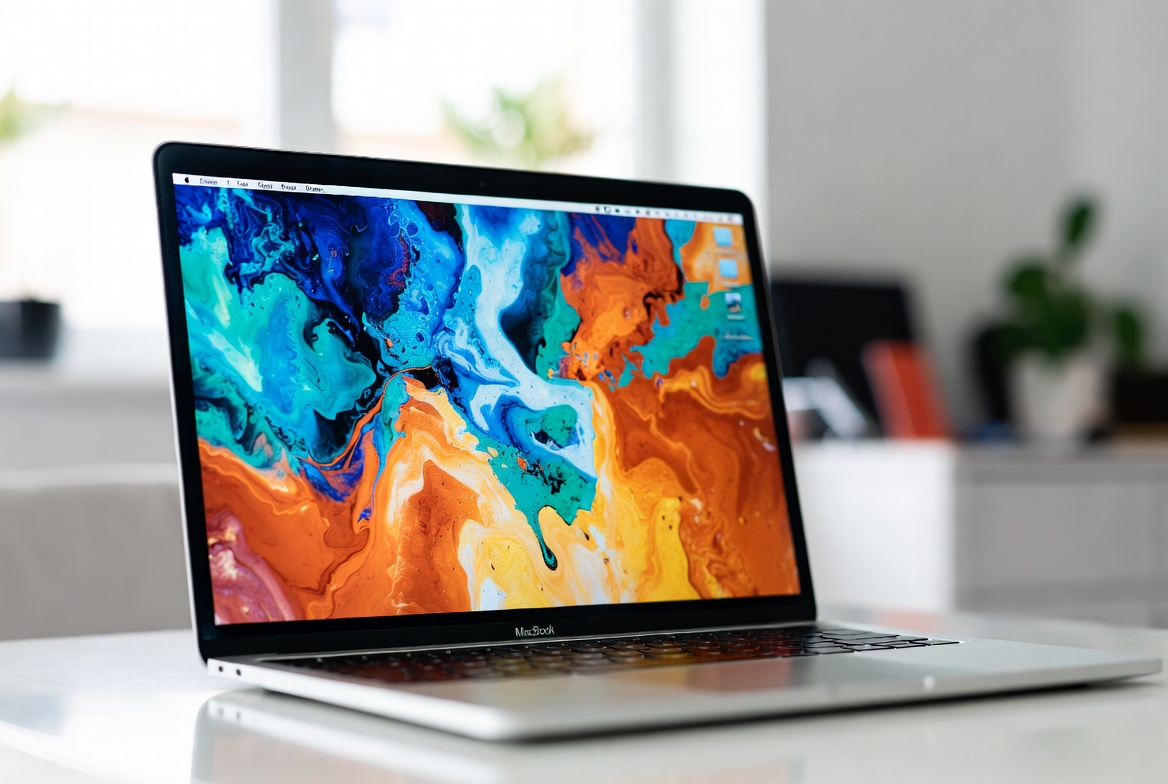
С чего начать: первые «звоночки»
Перед тем как включать ноутбук, обратите внимание на внешние признаки:
Сколы и царапины. Даже мелкий дефект может говорить о неаккуратном обращении. А если видите вмятины — вероятно, были падения.
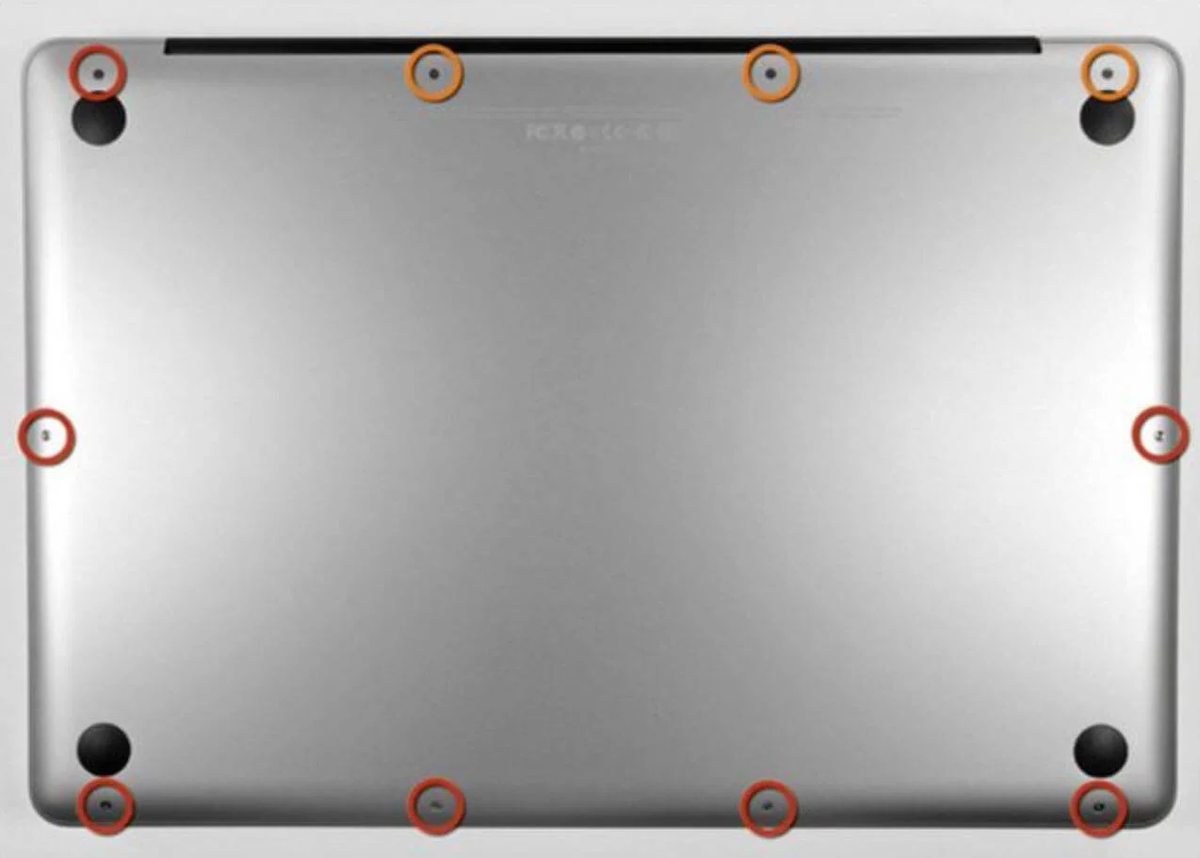
Состояние винтов. Переверните MacBook: винты должны быть целыми, без следов отвёртки. Если они поцарапаны или деформированы — устройство, скорее всего, разбирали (и не факт, что профессионально).
Плавность открытия крышки. MacBook должен открываться одним пальцем, без скрипа и заеданий. Если приходится прикладывать усилие — возможны проблемы с петлями или дисплеем.
Экран: битые пиксели и засветы
Включите устройство и:
- Установите светлый фон (белый или светло‑серый).
- Внимательно осмотрите экран:
Битые пиксели (чёрные точки) на новом MacBook недопустимы.
Для б/у допустимо не более 3–4 мелких дефектов — но это повод снизить цену.
Проверьте равномерность подсветки: нет ли затемнений или ярких засветов по краям.
Лайфхак: возьмите с собой флешку с тестовыми изображениями (например, чёрно‑белыми градиентами). Так проще заметить артефакты.
Клавиатура и трекпад: тактильная проверка
Клавиатура. Откройте текстовый редактор и наберите пару абзацев. Обратите внимание:
на плавность хода клавиш;
отсутствие «залипаний»;
равномерность нажатия (особенно на старых моделях с механизмом «бабочка»).
Трекпад. Проверьте:
чувствительность к нажатиям;
работу жестов (прокрутка, масштабирование);
наличие «мёртвых зон» (участков, где курсор не реагирует на касания).
Серийный номер: проверяем подлинность и историю
Серийный номер — ключ к прошлому устройства. Где его найти:
- в настройках («Об этом Mac» → «Отчёт о системе» → «Аппаратные средства»);
- на коробке или чеке.
Как проверить:
- Введите серийный номер.
- Убедитесь, что:
устройство оригинальное;
гарантия ещё действует (если заявлено);
нет блокировки iCloud (Find My Mac).
Важно! Если продавец отказывается назвать серийный номер — это тревожный сигнал. Возможно, устройство украдено или заблокировано.
Производительность: скорость загрузки и работа системы
Время запуска. Засеките секундомером:
старые модели (до 2015 г.) — 35–45 сек;
современные с SSD — 10–15 сек.
Если загрузка занимает больше времени — возможны проблемы с накопителем или ПО.
Вход в учётную запись. При покупке б/у убедитесь, что владелец может выйти из iCloud без проблем. Если система запрашивает пароль чужого аккаунта — это риск блокировки.
Жёсткий диск/SSD: диагностика через Disk Utility
- Откройте Disk Utility (через Spotlight или Finder).
- Выберите накопитель и проверьте SMART Status — должно быть «Verified» (значит, диск исправен).
- Для SSD дополнительно замерьте скорость чтения/записи (можно через Smartmontools):
норма — от 500 Мб/с;
значения ниже 300–400 Мб/с — признак износа.
Батарея: считаем циклы перезарядки
Аккумулятор MacBook рассчитан на ~1000 циклов. Чтобы проверить:
- Перейдите в «Об этом Mac» → «Отчёт о системе».
- В разделе «Электропитание» найдите «Количество циклов перезарядки».
- Сравните с допустимым ресурсом:
до 300 циклов — почти новый аккумулятор;
300–800 — умеренный износ;
свыше 800 — скоро потребуется замена.
Совет! Если продавец утверждает, что батарея «как новая», но циклы зашкаливают — это обман.
Разъёмы и периферия: тест на работоспособность
Проверьте все порты (USB‑C, Thunderbolt, аудио):
- Подключите флешку, внешний монитор, наушники — убедитесь, что они определяются.
- Обратите внимание на люфт разъёмов: если они шатаются, это признак износа.
Видеокарта. Запустите ресурсоёмкую программу (например, Photoshop или игру). Если появляются:
- тормоза;
- артефакты на экране;
- перегрев — это сигнал о проблемах с видеочипом.
Дополнительные проверки
Микрофон и динамики. Запишите короткий аудиофайл, проверьте звук на разных уровнях громкости.
Камера. Сделайте снимок через FaceTime или Photo Booth — обратите внимание на чёткость и цветопередачу.
Wi‑Fi и Bluetooth. Подключитесь к сети, сопряжите устройство с наушниками — убедитесь в стабильности соединения.
Красные флаги: когда стоит отказаться от покупки
Слишком низкая цена. Если предложение выглядит «слишком хорошим», вероятно, есть скрытые дефекты.
Отсутствие документов. Чек или гарантийный талон подтверждают право собственности.
Следы ремонта. Клей, несовпадающие винты, неровные зазоры — признаки кустарной починки.
Блокировка iCloud. Если система требует пароль чужого аккаунта, откажитесь от покупки.
Как принять решение
Перед покупкой:
- Составьте чек‑лист из пунктов выше и отметьте, что проверили.
- Сравните цены на аналогичные модели — чтобы понимать рыночную стоимость.
- Потребуйте тестовый период (если покупаете у частника) — хотя бы сутки, чтобы выявить скрытые дефекты.
Если хотя бы по одному пункту есть сомнения — лучше поискать другой вариант. MacBook — не тот гаджет, на котором стоит экономить в ущерб надёжности.
Где купить проверенный MacBook: в Best‑magazin.com
- Только оригинальная техника с гарантией до 2 лет.
- Цены ниже официальных ритейлеров (параллельный импорт).
- Trade‑in: обменяйте старый гаджет на новый.
- Бесплатная доставка по Москве.
А вы когда‑нибудь покупали б/у технику Apple? Делитесь в комментариях!
Подписывайтесь, чтобы не пропустить новые разборы техники Apple, честные обзоры и лайфхаки по выбору гаджетов: