Вам нужно записать видео с экрана (что происходит на мониторе), но вы не хотите скачивать программы? Отлично — в Windows и Mac уже встроены инструменты для записи. Рассказываем, как ими пользоваться.
Что такое запись экрана и зачем она нужна?
Запись экрана — это видео того, что происходит на вашем мониторе. Вы нажимаете кнопку, и компьютер начинает записывать всё, что вы делаете.
Зачем это нужно:
- Создать туториал (учебное видео)
- Записать презентацию для студентов
- Отправить коллеге видеоинструкцию
- Записать ошибку или баг программы
- Создать контент для YouTube или Tiktok
Способ 1: Game Bar в Windows 10/11 (самый простой)
Game Bar — это встроенное приложение для записи экрана. Работает идеально и не требует никаких настроек.
Как включить:
- Нажмите Win+G (одновременно клавиша с логотипом Windows и буква G).
- Откроется полупрозрачная панель внизу экрана с кнопками.
- Нажмите иконку видеокамеры или кнопку REC (запись).
Готово! Видео записывается.
Как остановить:
- Нажмите снова Win+G чтобы открыть панель.
- Нажмите кнопку Стоп (квадратик).
- Видео автоматически сохранится в папку C:\Users\ВашИмя\Videos\Captures.
Совет: Если нужно записать только часть экрана, нажмите кнопку Выделение области перед тем как нажать REC. Затем выберите нужную область мышкой.
Объём видео: Зависит от длительности. Минута видео занимает примерно 100-150 MB.
Способ 2: Встроенная запись на Mac
На Mac запись экрана встроена в систему и очень простая.
Как записать:
- Нажмите Shift+Cmd+5 одновременно.
- Откроется панель инструментов сверху.
- Выберите нужный вариант:
Записать весь экран (первая кнопка)
Записать выделенную область (вторая кнопка) - Нажмите кнопку Начать запись (красная кнопка).
Готово! Видео записывается.
Как остановить:
- Нажмите Shift+Cmd+5 снова.
- Нажмите кнопку Стоп.
- На рабочем столе появится файл с видео.
Совет: Видео сохраняется на рабочий стол. Если нужна другая папка, нажмите на кнопку Параметры и выберите другое место.
Способ 3: Встроенная утилита в Windows 7 (если старая система)
На очень старых Windows 7 нужно использовать другой способ — через проблемный инструмент.
Способ: Печать в видео
Это странный способ, но работает:
- Откройте то, что хотите записать.
- Нажмите Ctrl+P (Печать).
- В поле "Принтер" найдите опцию Screen Recording или Video Printer (если установлена).
Это не очень удобно, но работает. Лучше обновить Windows.
Способ 4: OBS Studio (бесплатное, но нужно скачать)
Если встроенные инструменты не подходят, есть бесплатная программа OBS Studio (но это уже "с программой", не совсем без неё).
Минусы: Нужно скачивать и устанавливать.
Плюсы: Мощный редактор, можно добавлять логотипы, переходы, несколько источников.
Но если вам нужно именно без программ — используйте способы 1-3.
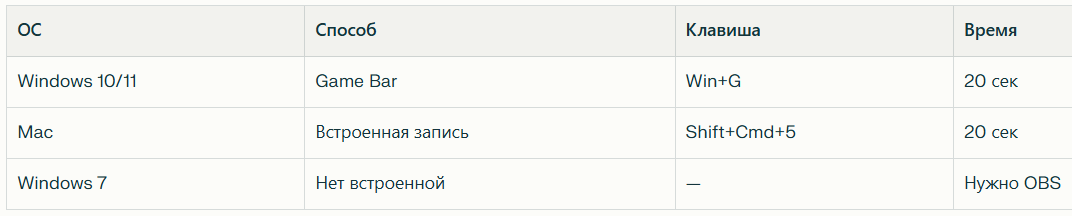
Таблица: какой способ выбрать?
Заработай, просто установив браузер! 🎁 Яндекс Браузер — сверхбыстрый, с ИИ-помощником Алисой и встроенным турбо-режимом.
Установи через нашу ссылку → получи до 600 рублей на телефон. Выигрывают все!
Лайфхаки при записи
Лайфхак 1: Отключите уведомления
Перед записью выключите уведомления, чтобы они не появлялись посередине видео:
- Windows: Параметры → Система → Уведомления → выключите
- Mac: Параметры → Не беспокоить → включите
Лайфхак 2: Увеличьте шрифт
Если записываете туториал:
- Откройте Параметры → Специальные возможности → Дисплей.
- Увеличьте масштаб до 125% или 150%.
- Текст будет крупнее в видео, людям проще читать.
Лайфхак 3: Скройте приватные папки
Перед записью закройте приватные файлы и папки. Не показывайте пароли, номера карт, личные документы.
Лайфхак 4: Медленные движения мыши
При записи туториала двигайте мышь медленнее обычного — зритель сможет следить за вашими действиями.
Лайфхак 5: Говорите комментарии
Если хотите добавить голос:
- Включите микрофон перед записью.
- Game Bar автоматически записывает звук.
- На Mac откройте звукозапись отдельно (Диктофон или Audacity).
Где сохраняется видео?
Windows:
- Путь: C:\Users\ВашИмя\Videos\Captures
- Формат: MP4
- Откройте Проводник и найдите папку Videos
Mac:
- По умолчанию на рабочем столе
- Формат: MOV
- Можно перенести в другую папку
Проблемы и решения
Как отредактировать видео после записи?
Windows: Встроенное приложение Photos (Фотографии)
- Откройте видео в приложении Photos.
- Нажмите Изменить → Обрезать или Обрезать видео.
- Укоротите видео, уберите начало и конец.
- Сохраните.
Mac: QuickTime Player
- Откройте видео в QuickTime.
- Нажмите Редактирование → Обрезать.
- Переместите ползунки, чтобы оставить нужную часть.
- Сохраните.
Для больше опций: Используйте CapCut (бесплатный редактор видео).
Качество видео
Game Bar записывает в:
- Разрешение: 1920x1080p (Full HD) — если монитор это поддерживает
- Частота: 60 FPS или 30 FPS
- Формат: MP4
Это хорошее качество для YouTube и социальных сетей.
Если монитор 4K, видео будет 4K. Если 1366x768, видео будет такого же разрешения.
Размер файла
Примерное:
- 1 минута видео = 100-150 MB
- 10 минут видео = 1000-1500 MB (1.5 GB)
- 1 час видео = 6-9 GB
Если видео займет слишком много места, используйте облачное хранилище (Google Drive, Яндекс.Диск) или сожмите видео.
Совет для YouTube контента
Если записываете для YouTube:
- Размер: Записывайте в разрешении 1920x1080 (Full HD).
- Формат: MP4 идеален для YouTube.
- Скорость: 30 FPS достаточно для обучающих видео, 60 FPS для быстрых действий.
- Звук: Всегда говорите в микрофон и проверяйте уровень звука.
- Затемнение: Не записывайте в очень ярком свете (может быть засвеченное видео).
Итог
Запись экрана без программ:
Windows 10/11: Нажмите Win+G → кнопка REC → готово!
Mac: Нажмите Shift+Cmd+5 → выберите экран → кнопка Начать запись
Помните:
- Видео автоматически сохраняется
- Можно обрезать после записи
- Качество хорошее для YouTube
- Отключите уведомления перед записью
Теперь вы готовы записывать видео с экрана!