Доброго времени суток, Друзья! Продолжаем изучать Adobe illustrator. Сегодня расскажу о некоторых инструментах.
4. Текстовые инструменты.
4.1. Текст.
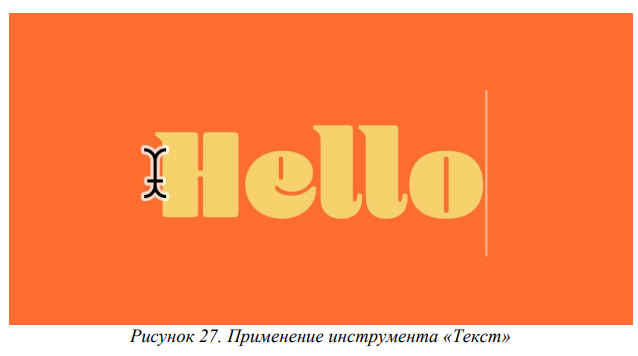
Инструмент «Текст» позволяет добавлять текст в проекты.
1. Щелкните инструмент Текст или нажмите клавишу T.
2. Текст в точке: чтобы добавить текст в определенную точку,
щелкните в том месте, где должна начинаться строка, и начните вводить
текст.
3. Абзац с текстом: чтобы создать прямоугольный контейнер для
более длинного текста, например для целого абзаца, перетащите его, чтобы
создать ограничительную рамку.
4. Текст в области: чтобы использовать фигуру замкнутого объекта
в качестве области для текста, щелкните соответствующий контур с
выбранным инструментом «Текст».
5. Чтобы добавить разрыв строки, нажмите клавишу Return (macOS)
или Enter (Windows).
4.2. Текст по контуру.
Инструмент «Текст по контуру» позволяет печатать текст, который
следует форме фигуры или контура.
1. Чтобы создать горизонтальный текст по контуру, выберите
инструмент Текст по контуру .
2. Чтобы создать вертикальный текст по контуру, выберите
инструмент «Вертикальный текст» или «Вертикальный текст по контуру».
3. Установите курсор на контуре и щелкните кнопкой мыши.
4. Введите текст и выберите инструмент Выделение , чтобы
выделить текстовый объект. Или щелкните текст с нажатой клавишей Cmd (в
macOS) или Ctrl (в Windows).
4.3. Текст по вертикали.
Инструмент «Вертикальный текст» позволяет добавлять вертикальные
строки текста в проекты.
1. Выберите инструмент Вертикальный текст .
2. Чтобы добавить текст в определенной точке, щелкните в том
месте, где должна начинаться строка, и начните вводить текст.
3. Чтобы добавить текст в контейнер, перетащите его, чтобы
создать ограничительную рамку, и введите текст, чтобы заполнить ее.
4. Чтобы добавить разрыв строки, нажмите клавишу Enter
(Windows) или Return (macOS).
5. Инструменты модификации.
5.1. Поворот.
Инструмент «Поворот» позволяет поворачивать объекты вокруг
фиксированной точки.
1. Выберите один или несколько объектов с помощью инструмента
Выделение .
2. Щелкните значок инструмента Поворот или нажмите клавишу
R.
3. Перетащите, чтобы повернуть объект вокруг его центральной
точки.
4. Чтобы установить другую центральную точку, щелкните в любом
месте монтажной области или холста.
5.2. Отражение.
Инструмент «Зеркальное отражение» позволяет отразить объект
относительно оси.
1. Выделите объект.
2. Щелкните по значку инструмента Зеркальное отражение
или нажмите O.
3. Чтобы создать ось для переворачивания выбранного объекта,
установите ее конечные точки. Наглядно представьте, где должна находиться
ось, а затем нажмите, чтобы установить первую конечную точку.
4. Щелкните, чтобы задать вторую точку оси, и выбранный объект
перевернется по заданной оси.
5. Дважды щелкните по инструменту Зеркальное отражение ,
чтобы открыть диалоговое окно Зеркальное отражение, и настройте такие
параметры, как Ось и Угол для выбранного объекта.
5.3. Масштаб.
Инструмент «Масштаб» позволяет увеличивать или уменьшать размер
объектов и фигур.
1. Щелкните значок инструмента Масштаб или нажмите
клавишу S, чтобы выбрать его.
2. Чтобы сохранить пропорции объекта, нажмите и удерживайте
нажатой клавишу Shift при перетаскивании курсора мыши.
3. Для масштабирования объекта по одной из осей удерживайте
нажатой клавишу Shift и перетаскивайте курсор по горизонтали или
вертикали.
4. Чтобы настроить размеры для масштабирования объекта, дважды
щелкните значок инструмента и введите требуемые значения в диалоговом
окне «Масштаб».
5.4. Искривление.
Инструмент «Наклон» позволяет наклонять объекты в любом
направлении.
1. Выберите объект и щелкните по значку инструмента Наклон .
2. Перетащите курсор в любом направлении, чтобы наклонить
объект.
3. По умолчанию контрольной точкой является центр выделенного
объекта. Чтобы задать другую контрольную точку, щелкните в любом месте
и перетащите курсор, чтобы выполнить наклон.
4. Дважды щелкните по значку инструмента Наклон, чтобы открыть
диалоговое окно Наклон, и настройте параметры, такие как Угол наклона и
Ось для выбранного объекта.
5.5. Ширина.
Инструмент «Ширина» позволяет создавать обводки с переменной
шириной и профили обводки, чтобы можно было применять стили
единообразно.
1. Щелкните значок инструмента Ширина или нажмите
комбинацию клавиш Shift + W, чтобы выбрать его.
2. Перетащите опорную точку, чтобы растянуть или сжать контур
обводки.
3. Чтобы сделать концы контура заостренными, перетащите точки
на концах обводки.
5.6. Свободное трансформирование.
Инструмент «Свободное трансформирование» позволяет
поворачивать объект, наклонять и искажать его, а также менять его размеры.
1. Выделите объект и щелкните по значку инструмента Свободное
трансформирование или нажмите E.
2. Появится виджет с параметрами инструмента. По умолчанию
выбрано Свободное трансформирование .
3. Свободное трансформирование : перетащите точку на
ограничительной рамке, чтобы преобразовать объекты.
4. Искажение перспективы : перетащите угловой маркер
объекта, чтобы изменить его размер, сохраняя при этом угол, что создаст
иллюзию перспективы.
5. Произвольное искажение : перетащите угловой маркер
объекта, чтобы изменить размер и угол.
6. Сохранить пропорции : выберите этот вариант при
использовании свободного трансформирования и произвольного
искажения , если нужно масштабировать объект с сохранением его
пропорций.
5.7. Пипетка.
Инструмент «Пипетка» позволяет выбрать цвет объекта или
изображения и применить его к другим объектам.
1. Выделите объект с помощью инструмента Выделение .
2. Щелкните значок инструмента Пипетка или нажмите клавишу
I.
3. Выберите цвет, который необходимо использовать в качестве
образца. Выбранный цвет будет применен к выделенному объекту.
5.8. Смешивание.
Инструмент «Переход» позволяет трансформировать фигуры и цвета
двух или более объектов.
1. Выделите два или более объекта, для которых вы хотите
выполнить операцию перехода, и щелкните значок инструмента Переход
или нажмите комбинацию клавиш Ctrl + Alt + B (Windows), Cmd + Opt + B
(macOS), чтобы выбрать его.
2. Для создания последовательного перехода без поворота щелкните
каждый объект в любом месте.
3. Для создания перехода в определенной опорной точке объекта
щелкните опорную точку при выбранном инструменте «Переход». Когда
курсор будет находиться над опорной точкой, его форма изменится с белого
квадрата на прозрачный с черной точкой в середине.
4. Чтобы обеспечить переход для открытых контуров, выделите
конечную точку на каждом контуре и снова выберите инструмент Переход.
5.9. Ластик.
Инструмент «Ластик» позволяет удалять части объектов с ваших
иллюстраций.
1. Щелкните значок инструмента Ластик или нажмите Shift + E.
2. Перетащите курсор мыши по области, которую требуется
стереть.
3. Дважды щелкните значок инструмента «Ластик», чтобы открыть
панель «Ластик».
4. Чтобы настроить угол, округлость и размер ластика, дважды
щелкните значок инструмента «Ластик» и установите его параметры в
диалоговом окне «Ластик».
5.10. Ножницы.
Инструмент «Ножницы» позволяет разделить контур из элементов на
холсте в опорной точке или по сегменту.
1. Щелкните и удерживайте значок инструмента Ластик , после
чего щелкните значок инструмента Ножницы или нажмите клавишу C.
2. Нажмите на контур в том месте, в котором хотите его разделить.
3. Выделите опорные точки, созданные в результате разделения,
или контур, который вы разделяете, чтобы изменить объект.
Используемые материалы:
Руководство по использованию «Adobe Illustrator»
Я очень рада, что вы нашли меня и подписались на мой канал. Благодарю вас за ваше внимание и поддержку!
Благодарю за внимание, Друзья! Дальше ещё интереснее. До скорой встречи!