Доброго времени суток, Друзья! Сегодня продолжу тему работы в Adobe illustrator об инструментах рисования.
3. Инструменты рисования.
3.1. Градиент.
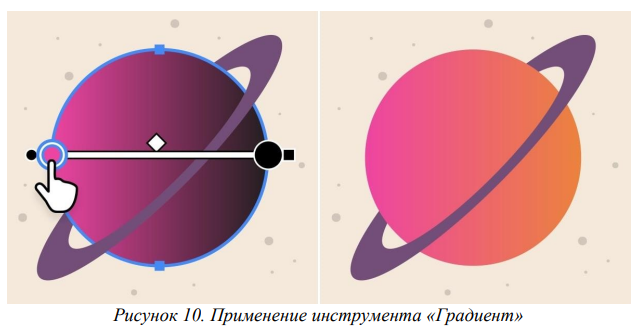
Инструмент «Градиент» позволяет создавать плавные цветовые
переходы с помощью линейных, радиальных или произвольных градиентов.
1. Выберите объект или область, которую требуется заполнить
градиентом.
2. Дважды щелкните по значку инструмента Градиент или
нажмите клавишу G, чтобы открыть палитру «Градиент».
3. Выберите тип градиента: «Линейный», «Радиальный» или
«Произвольный». По умолчанию выбран линейный тип градиента.
4. Измените значение обводки, угла, соотношения сторон или
непрозрачности, чтобы отредактировать градиент. Используйте ползунок
«Градиент» на палитре «Градиент» или на объекте, чтобы изменить место
цветового перехода.
5. Перетащите и скорректируйте положение точек в выбранной
области, чтобы изменить эффект цветового перехода.
3.2. Сетка.
Инструмент «Сетка» позволяет смешивать цвета и создавать контуры на
поверхностях объектов, чтобы создать объем и цветовые переходы.
1. Выберите объект и щелкните по значку инструмента Сетка
или нажмите U.
2. Щелкните внутри объекта, чтобы добавить точки сетки.
3. Чтобы применить цвет к области между точками сетки (область
сетки), выберите цвет заливки.
4. Перетащите точку сетки с помощью инструмента Сетка, чтобы
переместить точку в любое положение.
5. Чтобы удалить точку сетки, зажмите клавишу Alt (Windows) или
Option (macOS) и щелкните по точке сетки.
3.3. Создание фигур.
Инструмент «Создание фигур» позволяет создавать сложные объекты
посредством объединения и стирания более простых объектов.
1. Щелкните значок инструмента Создание фигур или нажмите
комбинацию клавиш Shift + M, чтобы выбрать его.
2. Щелкните на выделенной области, чтобы получить части фигур,
которые требуется объединить. В местах разделения фигур отображаются
дополнительные опорные точки.
3. Чтобы объединить контуры и создать фигуру, перетащите
область с дополнительными опорными точками и отпустите кнопку мыши.
3.4. Перо.
Инструмент «Перо» позволяет вручную рисовать линии, фигуры, а также
прямые или изогнутые края. Вы можете изменять эти контуры и формы с
помощью опорных точек и маркеров.
1. Щелкните значок инструмента Перо или нажмите клавишу P.
2. Щелкните в любом месте монтажной области, чтобы установить
опорную точку. Переместите указатель мыши и щелкните еще раз, чтобы
нарисовать линию или, удерживая клавишу Shift, щелкните мышью, чтобы
установить для угла сегмента значение, кратное 45°.
3. Рисование кривой:
a. Перетащите инструмент «Перо» на монтажную область и
отпустите его, чтобы создать маркеры направления для опорной
точки.
b. Перетащите инструмент еще раз, чтобы задать наклон сегмента
кривой, после чего отпустите его.
c. Завершите рисование контура, замкнув его или оставив его
открытым.
4. Замкнутый контур: расположите инструмент над первой (пустой)
опорной точкой и щелкните мышью.
5. Открытый контур: расположите инструмент вне объекта и
используйте щелчок мышью с зажатой клавишей Cmd (в macOS) либо
используйте щелчок мышью с зажатой клавишей Ctrl (в Windows).
3.5. Добавление опорной точки.
Инструмент «Добавить опорную точку» позволяет добавлять в контур
опорные точки.
1. Щелкните по значку инструмента Добавить опорную точку
или нажмите +.
2. Щелкните в любом месте контура, чтобы добавить опорную
точку.
3.6. Удалить опорную точку.
Инструмент «Удалить опорную точку» позволяет удалять опорные точки
из контуров.
1. Щелкните по значку инструмента Удалить опорную точку или
нажмите -.
2. Щелкните по любой опорной точке в контуре, чтобы удалить ее.
3.7. Опорная точка.
Инструмент «Опорная точка» позволяет управлять направлением и
изгибом контуров, которые вы рисуете.
1. Выберите инструмент Частичное выделение на панели
инструментов, затем щелкните контур, чтобы увидеть его опорные точки.
Чтобы выделить точку, нажмите на нее.
2. Чтобы преобразовать опорные точки, расположенные плавно, в
опорные точки, расположенные под углом, выберите инструмент Опорная
точка или нажмите комбинацию клавиш Shift + C.
3. Чтобы добавить опорные точки, нажмите и удерживайте
инструмент Перо и выберите Добавить опорную точку или нажмите
клавиши Alt + (Windows) либо Option + (macOS).
4. Чтобы удалить опорные точки, нажмите и удерживайте
инструмент Перо и выберите Удалить опорную точку или нажмите
клавиши Alt − (Windows) либо Option − (macOS).
3.8. Кривизна.
Инструмент «Кривизна» позволяет рисовать и изменять контуры и
фигуры с помощью сглаживания и опорных точек.
1. Щелкните значок инструмента Кривизна или нажмите
клавиши Shift + «~».
2. Щелкните в любом месте монтажной области, чтобы установить
первую точку. Щелкните еще раз, чтобы создать вторую точку. Будет создан
отрезок линии. Теперь переместите указатель, чтобы просмотреть
получившийся контур.
3. Продолжайте добавлять дополнительные точки, чтобы создать
фигуру. Замкните контур, чтобы завершить форму.
4. Для рисования прямых линий путем добавления угловых точек
нажмите и удерживайте Option (macOS) или Alt (Windows) и щелкните.
5. Изменение точек сглаживания и угловых точек:
a. Щелкните в любом месте контура, чтобы продолжить добавление
точек к имеющемуся контуру, или щелкните точку и нажмите
«Удалить», чтобы удалить ее.
b. Перетащите точку, чтобы переместить ее.
c. Дважды щелкните любую точку, чтобы переключиться между
угловой точкой и точкой сглаживания.
d. Нажмите клавишу Esc, чтобы прекратить рисование.
3.9. Отрезок линии.
Инструмент «Отрезок линии» позволяет вам рисовать прямые линии в
любом направлении, в котором вы перетаскиваете указатель мыши.
1. Щелкните значок инструмента Отрезок линии или нажмите
клавишу \.
2. Перетащите курсор мыши, чтобы нарисовать линию на
монтажной области.
3.10. Прямоугольник.
Инструмент «Прямоугольник» позволяет создавать прямоугольные и
квадратные фигуры в ваших иллюстрациях.
1. Щелкните значок инструмента Прямоугольник или нажмите
клавишу M, чтобы выбрать его.
2. Проведите курсором мыши по монтажной области, чтобы
нарисовать прямоугольник. Удерживая нажатой клавишу Shift, перетащите
курсор мыши, чтобы нарисовать квадрат.
3. Удерживая нажатой клавишу Alt, перетащите курсор мыши из
центра, чтобы нарисовать прямоугольник.
4. Нажмите и удерживайте Shift + Alt (Windows) или Shift + Opt
(macOS), чтобы нарисовать квадрат из центра.
5. Чтобы указать размеры фигуры в точках, выберите
прямоугольник и введите значения его высоты и ширины в разделе
«Прямоугольник» на панели «Свойства».
3.11. Прямоугольник со скруглѐнными углами.
С помощью инструмента «Прямоугольник со скругленными углами»
можно рисовать квадраты и прямоугольники со скругленными углами.
1. Щелкните по значку инструмента Прямоугольник со
скругленными углами .
2. Перетащите курсор, чтобы нарисовать прямоугольник со
скругленными углами. Чтобы сохранить пропорции и нарисовать квадрат,
при перетаскивании удерживайте нажатой клавишу Shift.
3. Перетащите любой из угловых маркеров внутри фигуры, чтобы
сделать их более или менее закругленными.
4. Чтобы изменить размеры фигуры, выберите объект и введите
значения параметров Высота и Ширина на панели Свойства.
3.12. Эллипсис.
Инструмент «Эллипс» позволяет создавать эллипсы и окружности в
ваших иллюстрациях.
1. Щелкните значок инструмента Эллипс или нажмите клавишу
L.
2. Щелкните мышью и перетащите курсор мыши на монтажную
область.
3. Чтобы указать размеры эллипса, выделите его, после чего
введите значения его высоты и ширины на панели «Свойства».
3.13. Многоугольник.
Инструмент «Многоугольник» позволяет создавать многоугольные и
треугольные фигуры в ваших иллюстрациях.
1. Нажмите и удерживайте значок инструмента Прямоугольник ,
после чего щелкните значок инструмента Многоугольник .
2. Чтобы выровнять края многоугольника, зажмите клавишу Shift и
перетащите указатель мыши.
3. Для добавления и удаления сторон многоугольника нажимайте
клавиши «Стрелка вверх» и «Стрелка вниз».
4. Чтобы указать размеры многоугольника, выделите его, после
чего введите значения его высоты и ширины на панели «Свойства».
3.14. Звезда.
Инструмент «Звезда» позволяет создавать в иллюстрациях фигуры с
острыми углами.
1. Выберите инструмент Звезда .
2. Перетащите на монтажную область, чтобы нарисовать
пятиконечную звезду.
3. Если нужно изменить количество концов, нажимайте клавиши со
стрелкой вверх и вниз во время перетаскивания.
4. Чтобы нарисовать звезду вручную, щелкните в любом месте
монтажной области и введите значения параметров Радиус и Точки.
3.15. Кисть.
Инструмент «Кисть» позволяет вам рисовать контур с помощью мазка
кисти, чтобы вы могли создавать выразительные рисунки произвольной
формы, форму и внешний вид которых можно легко настраивать.
1. Щелкните значок инструмента Кисть или нажмите клавишу B,
чтобы выбрать его.
2. Выберите требуемую кисть в меню «Кисть» на панели
«Свойства».
3. Перетащите курсор мыши, чтобы нарисовать контур.
4. Чтобы нарисовать замкнутый контур, при перетаскивании
нажмите и удерживайте клавишу Option (в macOS) или Alt (в Windows).
3.16. Кисть-клякса.
Инструмент «Кисть-клякса» позволяет рисовать фигуры с заливкой,
которые могут объединяться с другими фигурами того же цвета.
1. Выберите инструмент Кисть-клякса или нажмите комбинацию
клавиш Shift + B.
2. Перетащите курсор мыши, чтобы нарисовать фигуру.
3. Чтобы выбрать другую предустановленную форму кисти,
откройте меню Кисть на панели Свойства.
4. Дважды щелкните по инструменту Кисть-клякса , чтобы
открыть диалоговое окно Параметры инструмента «Кисть-клякса» и
настроить такие параметры, как Размер, Угол и Округлость.
3.17. Карандаш.
Инструмент «Карандаш» позволяет создавать фигуры и линии
произвольной формы в ваших иллюстрациях.
1. Щелкните значок инструмента Карандаш или нажмите
клавишу N.
2. Перетащите курсор мыши, чтобы нарисовать фигуру
произвольной формы на монтажной области.
3. Перетащите опорные точки, которые появляются вдоль контура,
чтобы задать форму фигур.
3.18. Формирователь.
Инструмент «Мастер фигур» позволяет рисовать от руки, чтобы
автоматически создавать векторные фигуры и объединять или удалять
перекрываемые области.
1. Щелкните по значку инструмента Мастер фигур или
нажмите комбинацию клавиш Shift + N.
2. Перетащите курсор, чтобы нарисовать грубые контуры
прямоугольника, квадрата, круга, эллипса, линии, треугольника или
многоугольника. Нарисованная от руки фигура преобразуется в
редактируемую векторную фигуру.
3. Чтобы объединить фигуры с перекрывающимися областями,
перетащите курсор, чтобы прочертить от неперекрывающейся области до
перекрывающейся.
4. Если нужно удалить область, перетащите курсор мыши, чтобы
начертить линию в области заливки, которую вы хотите удалить.
3.19. Фрагмент.
Инструмент «Раскройка» позволяет создавать области внутри работы,
которые можно экспортировать как отдельные изображения.
1. Щелкните по значку инструмента Раскройка или нажмите
комбинацию клавиш Shift + K.
2. Перетащите, чтобы создать ограничительную рамку вокруг
области, которую вы хотите экспортировать как отдельное изображение.
3. Если нужно, чтобы область имела квадратную форму, при
перетаскивании удерживайте нажатой клавишу Shift.
4. Чтобы создать ограничительную рамку раскройки из центра, при
перетаскивании нажмите и удерживайте клавишу Alt (Windows) или Option
(macOS).
Используемые материалы:
Руководство по использованию «Adobe Illustrator»
Благодарю, за внимание, Друзья! Далее продолжу рассказывать об инструментах в иллюстраторе. Я учусь вместе с Вами. Самое интересное ещё впереди. До скорых встреч, друзья! Пока, пока...
Я очень рада, что Вы нашли меня и подписались на мой канал. Благодарю Вас за Ваше внимание и поддержку!